Configurer un serveur d'impression "Cheecent Print Server"
Introduction
Le serveur d'impression Cheecent permet de mettre la plupart des imprimantes USB à disposition sur un réseau LAN (Ethernet et Wifi)
Il se configure rapidement.
Ici, nous allons connecter une imprimante Canon MG2550S à un réseau Ethernet.
Étape 1 : Connexion initiale en Wifi
Branchez-le tout d'abord au courant, sans le relier à un câble ethernet.
Recherchez le réseau wifi "CR202-...".
Connectez-y vous.
Le mot de passe est inscrit sous le boîtier.
Puis ouvrez un navigateur web et tapez "http://192.168.6.1"
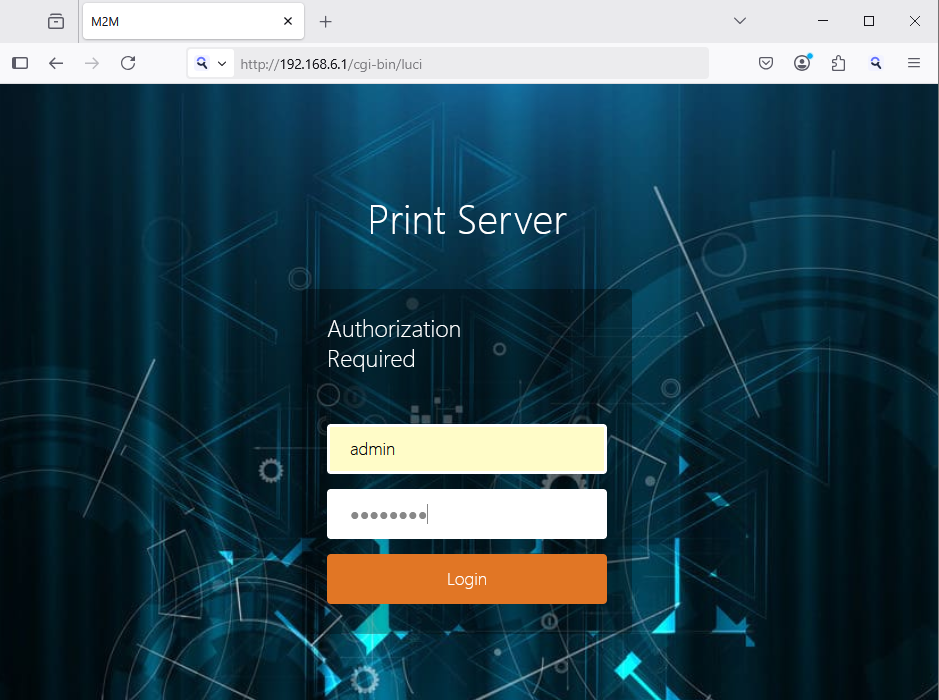
Les identifiants par défauts sont inscrits sous le boîtier.Une fois sur l'interface, nous devons faire quelques petites modifications :
Étape 2 : Modifications de la configuration
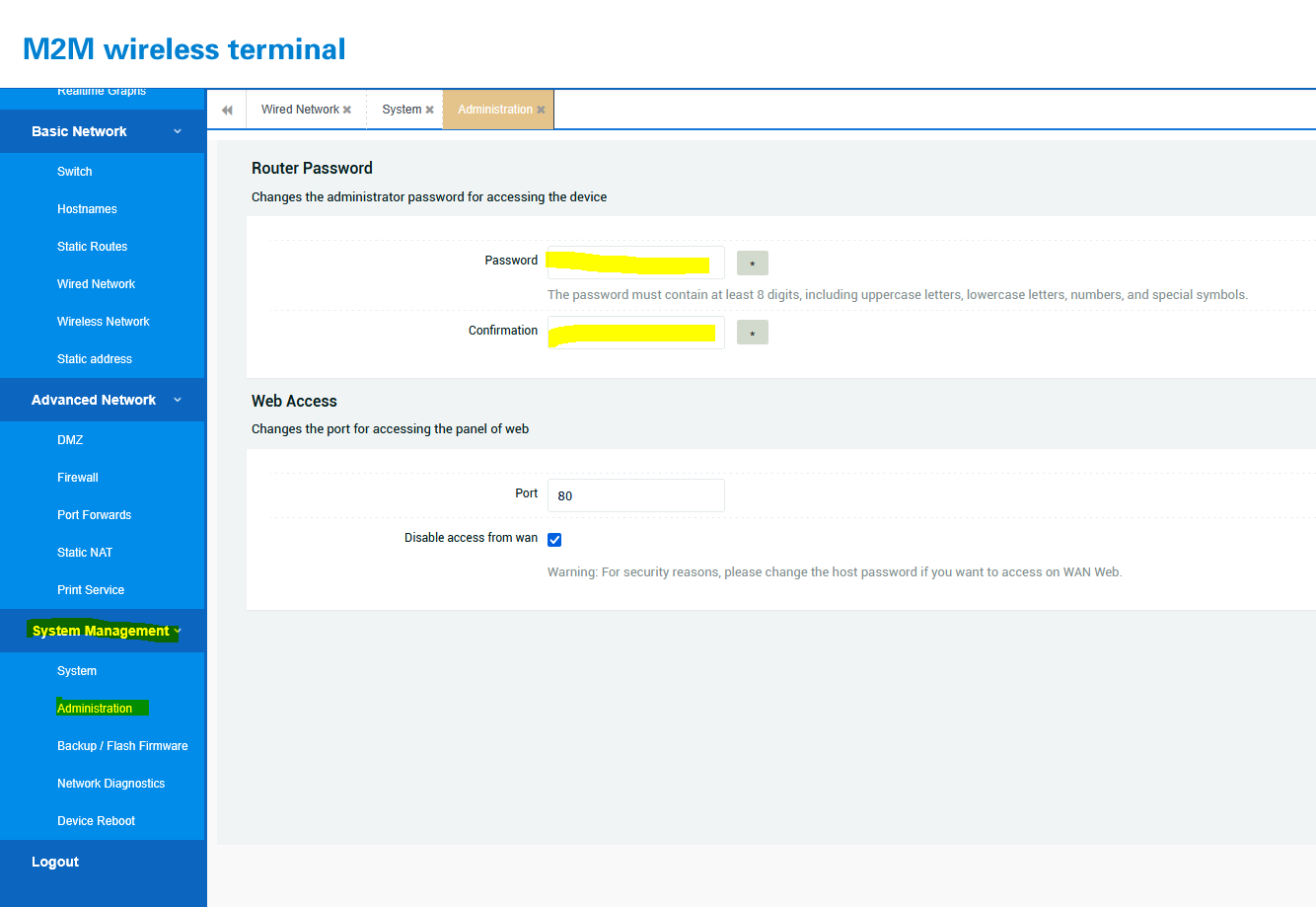
Modifier le mot de passe de l'interface d'Administration
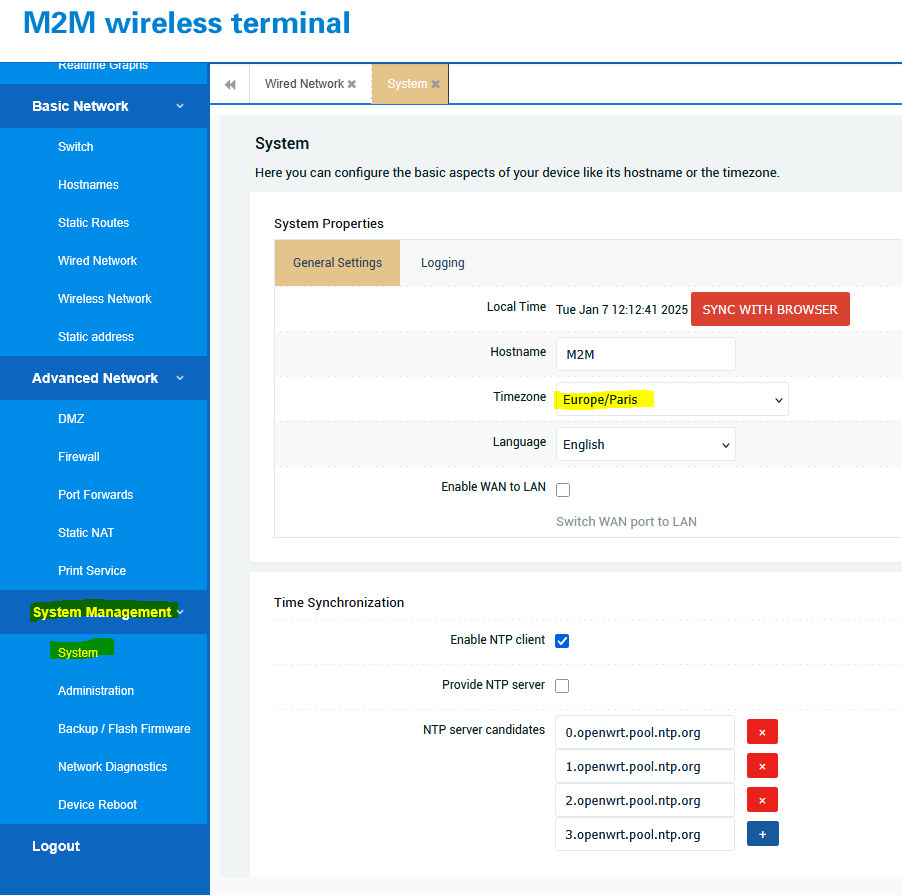
Fuseau horaire
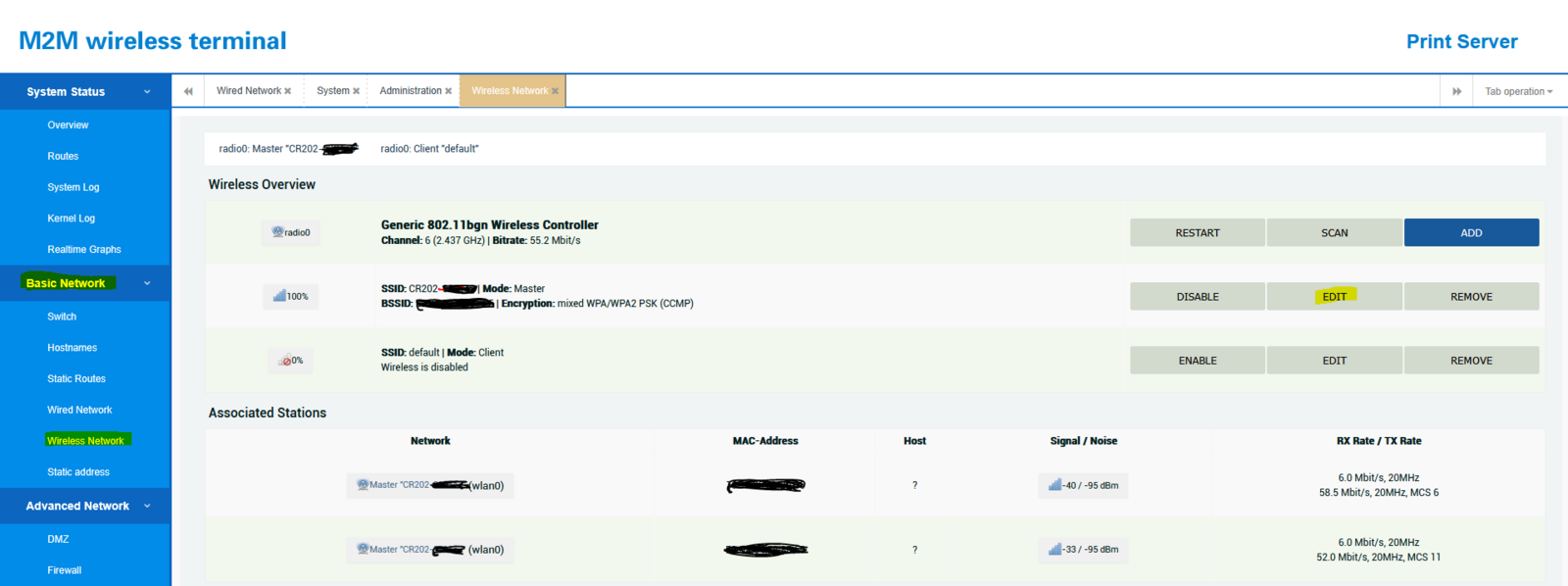
Modifier le mot de passe Wifi
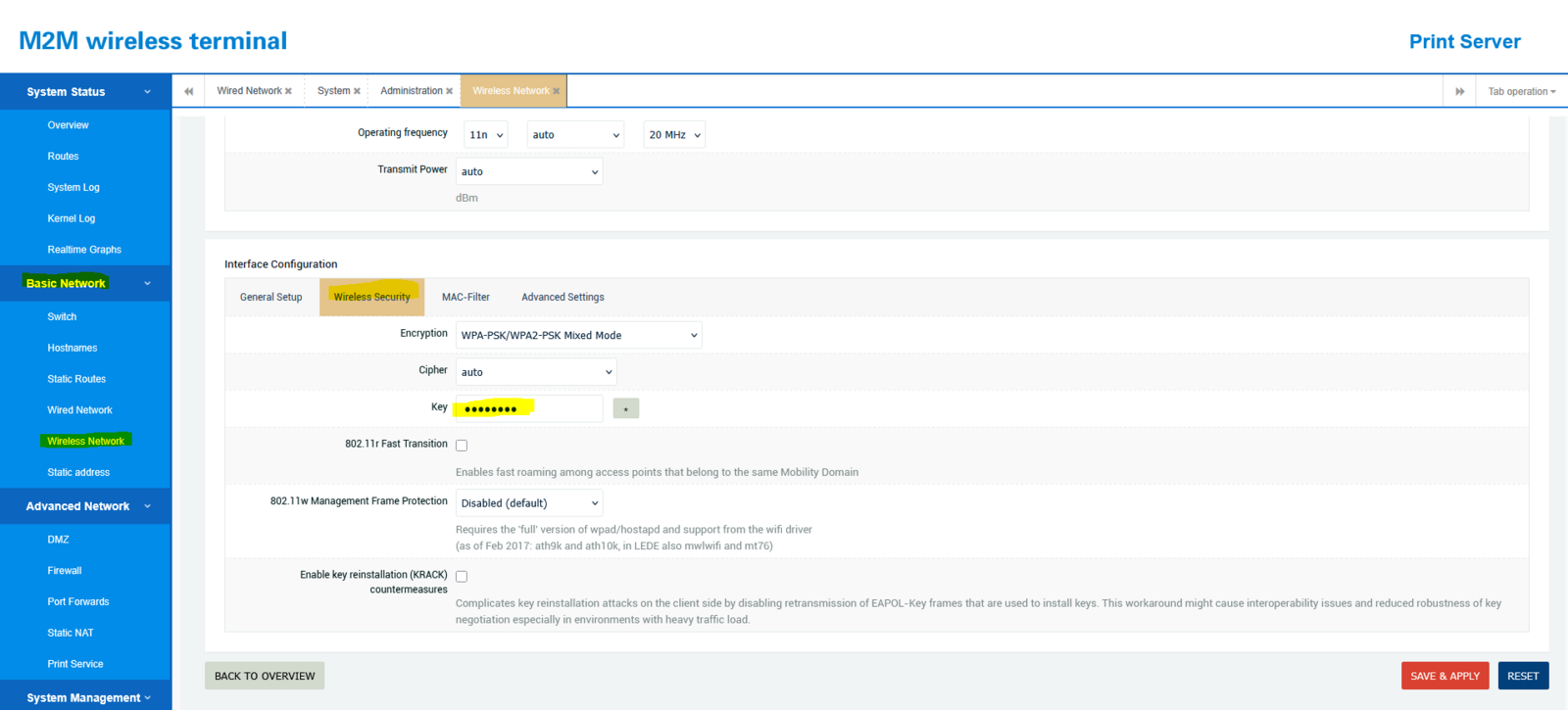
Configurer une adresse IP fixe pour notre une future interface LAN
Allez dans "Basic Network" > "Wired Network" > "LAN".
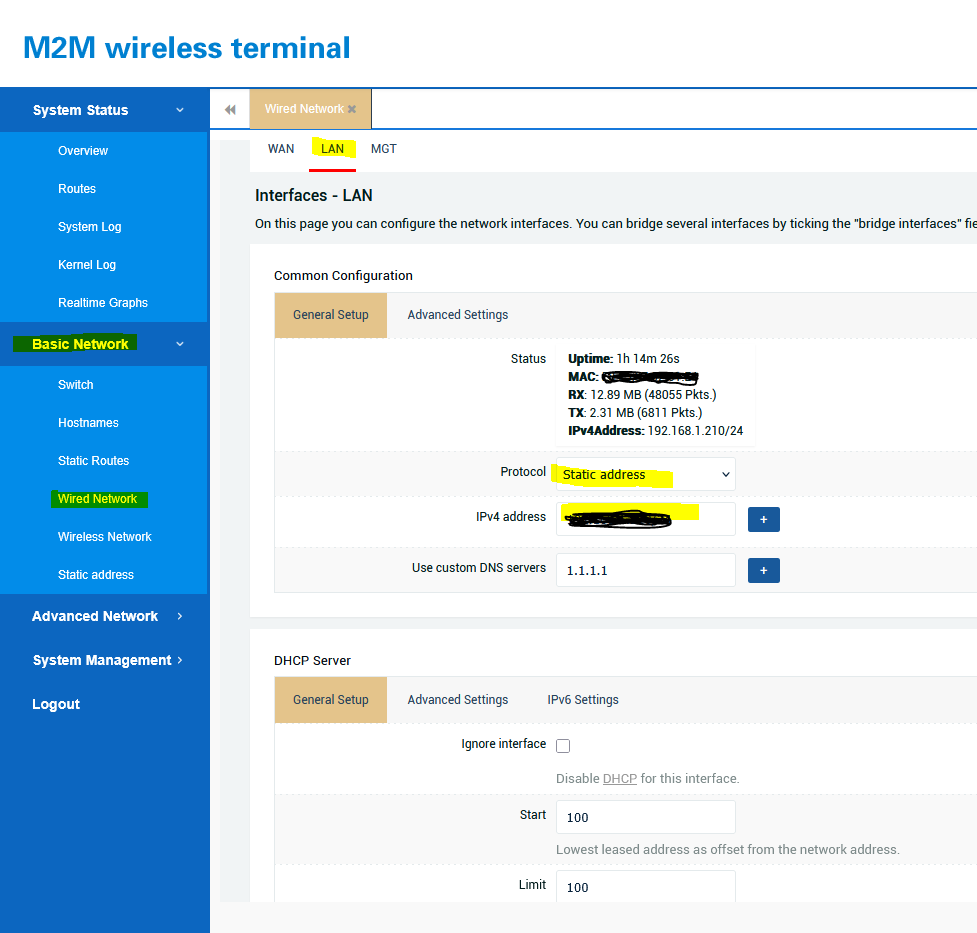
Changez le protocole (de DHCP client à Static address), puis cliquez sur le bouton rouge "Switch Protocol".
Indiquez l'adresse IP (au format CIDR : XXX.XXX.XXX/XX) de votre future imprimante (qui deviendra également l'interface de gestion du serveur d'impression).
Prenez soin d'attribuer une IP en dehors d'une étendue DHCP.
Descendez tout en bas et cliquez sur "Apply".
Étape 3 : Connexion au réseau LAN
Branchez le câble ethernet de votre réseau LAN sur l'interface LAN de votre Cheecent (et non sur l'interface WAN/LAN).
Depuis un ordinateur, vous devez à présent pouvoir contacter l'interface de gestion sur l'IP statique que vous avez configurée.
Mais, nous n'en avons plus besoin (sauf à modifier les mots de passe par défaut !).
Étape 4 : Connexion de l'imprimante
La configuration du serveur d'impression est terminée.
Reliez maintenant votre imprimante au port USB le plus à droite (en regardant l'arrière du boîtier).
La communication se fera sur le port 9100 sur ce port.
Étape 5 : Configuration sur un client Windows
Depuis un ordinateur client sur Windows, suivez la procédure indiquée dans le petit mode d'emploi pour ajouter une imprimante via l'IP du Cheecent.
En ce qui concerne les drivers d'impression, téléchargez-les mais ne les installez pas (car cela requiert souvent de connecter l'imprimante USB à chaque PC client lorsqu'il ne s'agît pas d'une imprimante réseau).
Dans le cas de notre imprimante,l ocalisez le fichier "MG2500SC.INF" dans les dossiers du driver.
Lors du processus d'Ajout de l'imprimante suivi dans le manuel (page 24, image b), ne connaissant pas votre imprimante, Windows vous proposera un driver Générique mais vous aurez alors la possibilité d'utiliser un disque ("Have Disk..." page 24, image b), et donc de pointer le fichier .INF.