Cluster Hyper-V avec S2D
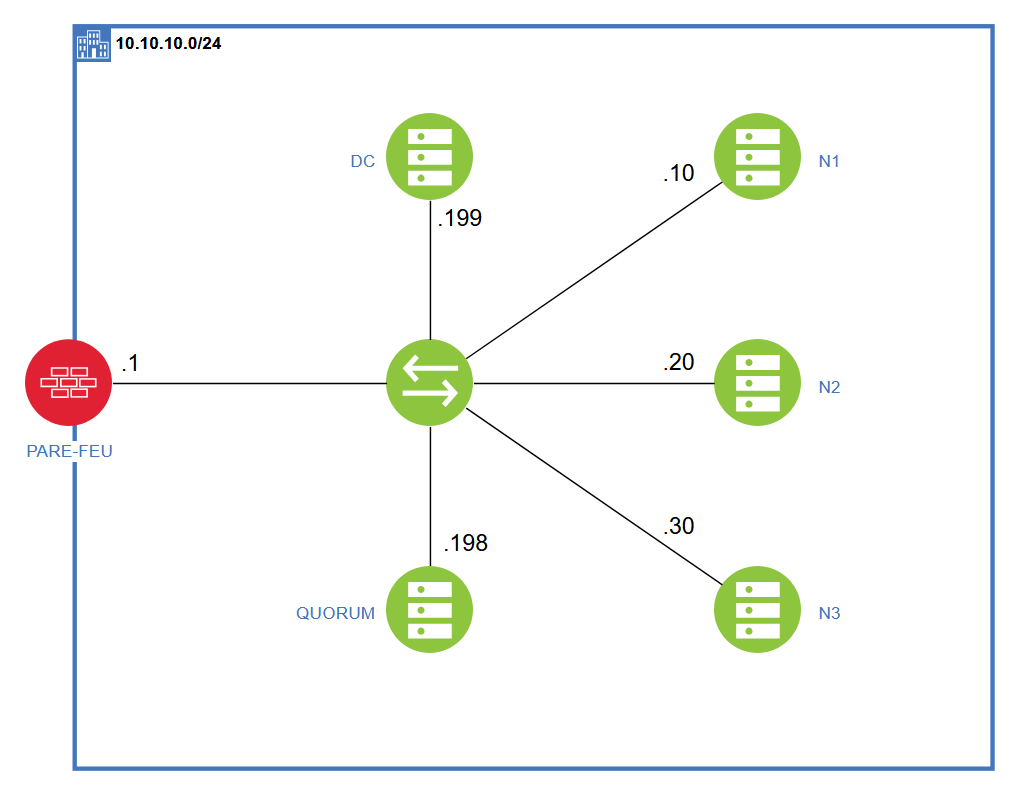
Architecture du laboratoire
Ce laboratoire met en place un cluster Hyper-V avec Storage Spaces Direct (S2D) composé de plusieurs serveurs Windows Server 2025.
- 3 serveurs Windows 2025 Core :
N1 : 10.10.10.10/24
N2 : 10.10.10.20/24
N3 : 10.10.10.30/24 - 1 serveur Windows 2025 avec interface graphique (Expérience utilisateur) :
DC : 10.10.10.199/24 (Contrôleur de domaine pour le domaine TSSR.INFO) - 1 serveur Windows 2025 Core :
QUORUM : 10.10.10.198/24 (hébergement du partage SMB pour le Quorum) - 1 pare-feu IPFire avec 2 cartes réseaux :
WAN (DHCP)
LAN : 10.10.10.1/24
Les ressources et leurs caractéristiques sont les suivantes (à titre indicatif pour ce labo) :
- N1, N2, N3 : 4 vCPU, 8192 Mo RAM
- DC : 2 vCPU, 8192 Mo RAM
- QUORUM : 2 vCPU, 4096 Mo RAM
- IPFire : 1 vCPU, 2048 Mo RAM
Tous les serveurs (N1, N2, N3, DC, QUORUM) sont reliés à un commutateur virtuel interne nommé COM_LAN.
Le pare-feu IPFire est relié d'un côté à COM_EXT (vers l'extérieur) et de l'autre à COM_LAN (vers nos serveurs).
Seul le serveur DC est installé avec une interface graphique.
Tous les autres serveurs (N1, N2, N3, QUORUM) sont installés en mode Core.
Quorum peut être un serveur Windows ou Linux, du moment que vous êtes en mesure de créer un partage SMB dessus.
Dans les petits environnements Windows, on peut exceptionnellement placer le partage SMB pour le quorum directement sur le contrôleur de domaine (DC), même si ce n'est pas vraiment recommandé.
Cela économise une VM ici en cas de besoin !
Je vous fournis la totalité du code PowerShell nécessaire à la création du cluster de basculement Hyper-V sur S2D. Il s'agît de fonctions. Vous pouvez les copier/coller puis simplement appeler la fonction.
Plan de travail
- Activer la virtualisation imbriquée pour N1, N2 et N3.
- Renommer chaque serveur (N1, N2, N3, DC, QUORUM) selon la nomenclature.
- Configurer l'adressage IP de chaque serveur.
- Faire les mises à jour de tous les serveurs.
- Installer le rôle Active Directory sur DC et promouvoir DC en contrôleur de domaine pour TSSR.INFO.
- Joindre les serveurs (N1, N2, N3, QUORUM) au domaine TSSR.INFO.
- Installer le rôle Hyper-V sur N1, N2, N3, et DC.
- Installer le rôle Serveur de fichiers sur tous les serveurs.
- Installer la fonctionnalité de cluster de basculement (Failover Clustering) sur N1, N2, N3 et DC.
- Créer le cluster « HCIcluster » à partir de N1.
- Créer le commutateur externe COM_EXT sur N1, N2 et N3.
- Ajouter 2 disques .vhdx de 127 Go à N1, N2 et N3 pour S2D.
- Préparer les disques pour S2D.
- Activer S2D.
- Créer un disque virtuel (vDisk) miroir triple dans S2D.
- Créer un volume sur ce vDisk et le formater.
- Se connecter au gestionnaire de cluster (depuis DC), valider le stockage S2D.
- Configurer un partage SMB sur QUORUM et l'utiliser comme Quorum dans le cluster.
Vous retrouverez ci-dessous, à chaque grande étape, l'explication et/ou les scripts PowerShell nécessaires.
1) Activer la virtualisation imbriquée pour N1, N2 et N3
Sur l'hôte Hyper-V physique (ou l'hôte lab) où sont créées les VM N1, N2 et N3 :
- Assurez-vous que vos VM N1, N2 et N3 soient arrêtées.
- Exécutez PowerShell en tant qu'administrateur sur la machine hôte.
- Utilisez la fonction ci-dessous (ou à la main via Set-VMProcessor) :
function fACTIVER.VIRTUALISATION.IMBRIQUEE {
clear
Write-Host "##############################"
Write-Host "# ACTIVER LA VIRTUALISATION IMBRIQUEE POUR UN ORDINATEUR VIRTUEL"
Write-Host " "
# Obtenez la liste des ordinateurs virtuels disponibles
$vms = Get-VM
# Affichez les ordinateurs virtuels disponibles avec un numéro
Write-Host "--------------------------------------"
Write-Host "LISTE DES ORDINATEURS VIRTUELS DISPONIBLES"
Write-Host " "
for ($i = 0; $i -lt $vms.Count; $i++) {
Write-Host "$($i+1): $($vms[$i].Name)"
}
Write-Host " "
$selectedVMNumber = Read-Host "ENTRER LE NUMERO DE L'ORDINATEUR VIRTUEL POUR ACTIVER LA VIRTUALISATION IMBRIQUEE"
$VMName = $vms[$selectedVMNumber - 1].Name
# Vérifiez si l'ordinateur virtuel est éteint
$vmStatus = (Get-VM -Name $VMName).State
if ($vmStatus -eq "Off") {
Set-VMProcessor -VMName $VMName -ExposeVirtualizationExtensions $true
Write-Host " "
Write-Host "VIRTUALISATION IMBRIQUEE ACTIVEE AVEC SUCCES."
} else {
Write-Host "Erreur : L'ORDINATEUR VIRTUEL '$VMName' DOIT ETRE ETEINT POUR ACTIVER LA VIRTUALISATION IMBRIQUEE."
}
}
Répétez cette opération pour N1, N2 et N3.
2) Renommer chaque serveur
Sur chaque serveur (N1, N2, N3, DC et QUORUM), vous pouvez soit :
- Utiliser sconfig (simple et efficace en mode Core).
- Ou exécuter la fonction ci-dessous :
function fCHANGER.NOM.ORDINATEUR {
########################################
# Changer le nom de l'ordinateur :
Clear-Host
Write-Host "########################"
Write-Host "# NOM DE L'ORDINATEUR"
Write-Host " "
$computerName = $env:COMPUTERNAME
Write-Host "NOM ACTUEL : $computerName"
Write-Host " "
$changeName = $null
while ($changeName -ne "O" -and $changeName -ne "N") {
$changeName = Read-Host "VOULEZ-VOUS LE CHANGER ? (O/N)"
Write-Host " "
}
if ($changeName -eq "O") {
$validName = $false
while (-not $validName) {
$newName = Read-Host "ENTRER LE NOUVEAU NOM"
if ($newName -match "^[a-zA-Z0-9-]{1,15}$") {
$validName = $true
Rename-Computer -NewName $newName -Force
Write-Host " "
$restart = $null
while ($restart -ne "O" -and $restart -ne "N") {
$restart = Read-Host "VOULEZ-VOUS REDEMARRER L'ORDINATEUR MAINTENANT ? (O/N)"
Write-Host " "
}
if ($restart -eq "O") {
Restart-Computer -Force
} else {
Write-Host "N'OUBLIEZ PAS DE REDEMARRER L'ORDINATEUR POUR PRENDRE EN COMPTE LE CHANGEMENT DE NOM."
}
} else {
Write-Host "NOM INVALIDE"
Write-Host " "
}
}
} else {
Write-Host "AUCUNE MODIFICATION APPORTEE."
}
}
Donnez-les noms exacts :
- N1 = N1
- N2 = N2
- N3 = N3
- DC = DC
- QUORUM = QUORUM
Redémarrez si nécessaire.
3) Configurer l'adressage IP
Toujours sur chaque serveur, en mode Core, vous pouvez utiliser sconfig, option Network Settings, ou utiliser la fonction :
function fCONFIGURATION.RESEAU {
Clear-Host
Write-Host "#########################"
Write-Host "# CONFIGURATION RESEAU"
Write-Host " "
$networkAdapters = Get-NetAdapter | Where-Object { $_.Status -eq "Up" }
$index = 0
$networkAdapters | ForEach-Object {
Write-Host "$index - $($_.Name)"
$index++
}
Write-Host " "
$selectedAdapterIndex = Read-Host "ENTRER LE NUMERO DE L'INTERFACE A CONFIGURER"
$selectedAdapter = $networkAdapters[$selectedAdapterIndex]
$newName = Read-Host "ENTRER LE NOUVEAU NOM DE L'INTERFACE (LAISSER VIDE POUR NE PAS CHANGER)"
if ($newName -ne "") {
Rename-NetAdapter -Name $selectedAdapter.Name -NewName $newName
$selectedAdapter = Get-NetAdapter | Where-Object { $_.Name -eq $newName }
}
$configurationChoice = Read-Host "TAPER 'DHCP' OU 'STATIQUE'"
if ($configurationChoice -eq "DHCP") {
Set-NetIPInterface -InterfaceAlias $selectedAdapter.Name -Dhcp Enabled
Clear
Write-Host "LA CARTE RESEAU A ETE CONFIGUREE VIA DHCP."
}
elseif ($configurationChoice -eq "STATIQUE") {
Write-Host
Write-Host "(IL VOUS FAUDRA ENTRER 2 FOIS VOTRE ADRESSE IP, C'EST NORMAL)"
Write-Host
$ipAddress = Read-Host "ENTRER L'IP (EX : 192.168.10.250)"
$subnetMask = Read-Host "ENTRER LE PREFIX (EX : 24)"
$gateway = Read-Host "ENTRER L'IP DE LA PASSERELLE (EX : 192.168.10.1)"
$dns1 = Read-Host "ENTRER L'IP DU DNS PRINCIPAL (LAISSER VIDE SI AUCUN)"
$dns2 = Read-Host "ENTRER L'IP DU DNS SECONDAIRE (LAISSER VIDE SI AUCUN)"
New-NetIPAddress -InterfaceAlias $selectedAdapter.Name -IPAddress $ipAddress -PrefixLength $subnetMask -DefaultGateway $gateway
if ($dns1 -ne "") {
Set-DnsClientServerAddress -InterfaceAlias $selectedAdapter.Name -ServerAddresses $dns1, $dns2
}
Clear
Write-Host "LA CARTE RESEAU A ETE CONFIGUREE."
}
}
Pour ce labo, vous avez indiqué :
- DC : 10.10.10.199/24, passerelle 10.10.10.1, DNS principal = 127.0.0.1 (pour lui-même)
- N1 : 10.10.10.10/24, passerelle 10.10.10.1, DNS = 10.10.10.199
- N2 : 10.10.10.20/24, passerelle 10.10.10.1, DNS = 10.10.10.199
- N3 : 10.10.10.30/24, passerelle 10.10.10.1, DNS = 10.10.10.199
- QUORUM : 10.10.10.198/24, passerelle 10.10.10.1, DNS = 10.10.10.199
Vérifiez la connectivité par ping sur votre réseau local.
4) Faire les mises à jour (Windows Update)
Pour automatiser, vous pouvez utiliser la fonction suivante :
function fMAJ {
if (-not (Get-PackageProvider -Name NuGet -ErrorAction SilentlyContinue)) {
Write-Host "NuGet N'EST PAS INSTALLE. INSTALLATION EN COURS..."
Install-PackageProvider -Name NuGet -MinimumVersion 2.8.5.201 -Force
}
if (-not (Get-PSRepository -Name PSGallery -ErrorAction SilentlyContinue)) {
Write-Host "LE REFERENTIEL PSGallery N'EST PAS CONFIGURE. CONFIGURATION EN COURS..."
Set-PSRepository -Name PSGallery -InstallationPolicy Trusted
}
if (-not (Get-Module -Name PSWindowsUpdate -ListAvailable -ErrorAction SilentlyContinue)) {
Write-Host "LE MODULE PSWindowsUpdate N'EST PAS ENCORE INSTALLE. INSTALLATION EN COURS..."
Install-Module -Name PSWindowsUpdate
}
Import-Module PSWindowsUpdate
# Passe en mode manuel pour les mises à jour
$RegPath = "HKLM:\SOFTWARE\Policies\Microsoft\Windows\WindowsUpdate\AU"
Set-ItemProperty -Path $RegPath -Name NoAutoUpdate -Type DWord -Value 1
Restart-Service -Name wuauserv -Force
Write-Host "LE MODE DE MISE-A-JOUR A ETE DEFINI SUR MANUEL"
# Installation des mises à jour trouvées
Install-WindowsUpdate -AcceptAll -AutoReboot
# Désactivation à la fin
Set-ItemProperty -Path $RegPath -Name NoAutoUpdate -Type DWord -Value 1
Set-ItemProperty -Path $RegPath -Name AUOptions -Type DWord -Value 1
Restart-Service -Name wuauserv -Force
Write-Host "LES MISES-A-JOUR ONT ETE DESACTIVEES"
Write-Host "RECHERCHE DES MISES-A-JOUR TERMINEE"
}
Exécutez fMAJ sur chaque serveur et redémarrez si nécessaire.
5) Installer le rôle Active Directory sur DC, promouvoir en contrôleur de domaine, créer la nouvelle forêt et le domaine TSSR.INFO
Sur le serveur DC (avec interface graphique ou en PowerShell) :
- Installez les rôles AD DS et DNS, puis créez la forêt.
- Vous pouvez soit passer par l'assistant graphique Server Manager, soit utiliser la fonction ci-dessous :
function fADDS {
$nomForet = Read-Host "VEUILLEZ ENTRER LE NOM DE LA FORET A CREER POUR LE CONTROLEUR DE DOMAINE"
$dsrmPassword = Read-Host "ENTRER LE MOT DE PASSE POUR LE MODE DE RECUPERATION DES SERVICES D'ANNUAIRE (DSRM)" -AsSecureString
Write-Host " "
Install-WindowsFeature -Name AD-Domain-Services,RSAT-AD-AdminCenter,RSAT-ADDS-Tools,RSAT-AD-PowerShell -IncludeManagementTools
Write-Host " "
Install-ADDSForest -DomainName $nomForet -InstallDNS -SafeModeAdministratorPassword $dsrmPassword -Force
}
Par exemple, vous indiquez TSSR.INFO comme nom de forêt et domaine. Le serveur DC va redémarrer à la fin de la promotion.
6) Faire rejoindre le domaine TSSR.INFO à N1, N2, N3 et QUORUM
Sur chaque serveur Core (N1, N2, N3, QUORUM) :
- Vous pouvez utiliser sconfig :
Choisir l'option Domain/Workgroup
Indiquer le domaine TSSR.INFO
Fournir des identifiants du domaine possédant les droits de joindre un ordinateur.
OU utiliser la fonction PowerShell :
function fREJOINDRE.DOMAINE {
clear
Write-Host "#########################"
Write-Host "# REJOINDRE UN DOMAINE"
Write-Host " "
$networkAdapters = Get-NetAdapter | Where-Object { $_.Status -eq "Up" }
$index = 0
$networkAdapters | ForEach-Object {
Write-Host "$index - $($_.Name)"
$index++
}
Write-Host " "
$selectedAdapterIndex = Read-Host "ENTRER LE NUMERO DE L'INTERFACE A UTILISER"
$selectedAdapter = $networkAdapters[$selectedAdapterIndex]
$configureDNS = Read-Host "VOULEZ-VOUS CONFIGURER LE DNS ? (O/N)"
if ($configureDNS -eq "O") {
$dns1 = Read-Host "ENTRER L'IP DU DNS PRINCIPAL"
$dns2 = Read-Host "ENTRER L'IP DU DNS SECONDAIRE (LAISSER VIDE SI AUCUN)"
Set-DnsClientServerAddress -InterfaceAlias $selectedAdapter.Name -ServerAddresses $dns1, $dns2
}
$domainName = Read-Host "ENTRER LE NOM DU DOMAINE"
$username = Read-Host "ENTRER LE NOM D'UTILISATEUR AVEC LES DROITS DE JOINDRE AU DOMAINE"
$password = Read-Host -AsSecureString "ENTRER LE MOT DE PASSE DE L'UTILISATEUR"
try {
Add-Computer -DomainName $domainName -Credential (New-Object PSCredential $username, $password) -Restart -Force
clear
Write-Host "L'ORDINATEUR A ETE REDEMARRE ET A REJOINT LE DOMAINE AVEC SUCCES."
}
catch {
clear
Write-Host "UNE ERREUR S'EST PRODUITE LORS DE LA JOINTURE AU DOMAINE :"
Write-Host $_.Exception.Message
}
}
Après redémarrage, vérifiez que vos serveurs sont bien dans le domaine.
7) Installer le rôle Hyper-V sur N1, N2, N3 et DC
Même si votre DC n'hébergera sans doute pas de machines virtuelles en production, on vous demande de l'installer pour ce labo :
Sur chaque serveur (Core ou GUI) :
function fINSTALLER.ROLE.HYPERV {
Install-WindowsFeature -Name Hyper-V -IncludeManagementTools -Restart
}
8) Installer le rôle Serveur de fichiers sur tous les serveurs
Ce rôle est requis pour S2D (entre autres, car Storage Spaces Direct repose sur la couche fichiers, CSV, etc.) :
function fINSTALLER.SERVEUR.FICHIER {
Install-WindowsFeature -Name FS-FileServer -IncludeManagementTools
}
Faites-le sur N1, N2, N3, DC, QUORUM.
9) Installer la fonctionnalité de cluster de basculement sur N1, N2, N3 et DC
Le cluster pourra être géré aussi depuis DC (via le Gestionnaire de cluster) :
function fINSTALLER.FONCTIONNALITE.CLUSTER.BASCULEMENT {
Install-WindowsFeature -Name Failover-Clustering -IncludeManagementTools
}
Faites-le sur N1, N2, N3 et DC.
10) Créer le cluster « HCIcluster » à partir de N1
Vous pouvez créer le cluster via l'interface graphique (Failover Cluster Manager) ou en PowerShell. Voici une fonction exemplaire :
function fCREER.CLUSTER {
Clear-Host
Write-Host "| ========= -------------------------------------- ========= |" -ForegroundColor Cyan
Write-Host "| ========= CREATION D'UN CLUSTER HYPER-V ========= |" -ForegroundColor Cyan
Write-Host
Write-Host "| CONFIRMEZ-VOUS LES PRE-REQUIS SUIVANTS ?"
Write-Host "| - Tous les serveurs sont identiques et dans le même domaine"
Write-Host "| - Les rôles / fonctionnalités Hyper-V, File Server, et Clustering sont installés"
Write-Host "| - Les mises à jour sont faites"
Write-Host "| - Vous lancez le script uniquement sur un des noeuds (ex: N1)"
Write-Host " "
$confirm = Read-Host "| SI TOUT EST OK, VOUS POUVEZ CONTINUER (O/N)"
if ($confirm -ne "O") { return }
$nodes = Read-Host "Veuillez entrer les noms des serveurs à mettre en cluster, séparés par une virgule"
$nodesArray = $nodes.Split(',')
# Vérification de l'accessibilité
foreach ($node in $nodesArray) {
if (Test-Connection -ComputerName $node -Count 1 -Quiet) {
Write-Output "$node est accessible."
} else {
Write-Error "$node n'est pas accessible. Vérifiez la connectivité."
return
}
}
# Installer RSAT-Clustering si besoin
try {
Install-WindowsFeature -Name RSAT-Clustering -IncludeAllSubFeature -Verbose
} catch {
Write-Error "Erreur lors de l'installation RSAT-Clustering : $_"
return
}
# Test-Cluster
try {
Test-Cluster -Node $nodesArray
Write-Output "Le test du cluster a été lancé avec succès."
$ClusterIPaddress = Read-Host "Veuillez entrer l'Adresse IP du futur cluster"
$ClusterName = Read-Host "Veuillez entrer un nom pour le futur cluster"
$ClusterIPaddressCollection = New-Object System.Collections.Specialized.StringCollection
$ClusterIPaddressCollection.Add($ClusterIPaddress)
# Create cluster
try {
New-Cluster -Name $ClusterName -Node $nodesArray -StaticAddress $ClusterIPaddressCollection -Verbose
Write-Output "Le cluster '$ClusterName' a été créé avec succès."
Start-Sleep -Seconds 10
Get-ClusterNode -Cluster "$ClusterName"
$clusterIP = (Get-ClusterResource -Cluster $clusterName | Where-Object { $_.ResourceType -eq "IP Address" } | Get-ClusterParameter -Name "Address").Value
Write-Output "L'adresse IP du cluster $clusterName est : $clusterIP"
} catch {
Write-Error "Erreur lors de la création du cluster : $_"
}
} catch {
Write-Error "Erreur lors du test du cluster : $_"
}
}
Par exemple, vous pouvez nommer le cluster : HCIcluster, et lui attribuer une IP libre (ex: 10.10.10.40).
11) Créer le commutateur externe COM_EXT sur N1, N2 et N3
Sur chaque hôte Hyper-V (N1, N2, N3), ouvrez une session PowerShell et exécutez :
New-VMSwitch -Name "COM_EXT" -NetAdapterName "<nom_de_votre_interface>" -AllowManagementOS $true
Dans un labo virtuel (virtualisation imbriquée), vous pouvez devoir sélectionner la carte réseau (ou l'interface) qui sort vers votre IPFire (COM_EXT).
Vérifiez dans Get-NetAdapter quel est le nom de l'interface à utiliser.
12) Ajouter 2 disques .vhdx dynamiques de 127 Go à N1, N2 et N3
Dans votre hôte physique ou sur votre application d'hypervision (Hyper-V Manager) :
- Arrêtez N1, N2, N3.
- Ajoutez 2 disques supplémentaires (ex. 127 Go, dynamiques) à chaque VM.
- Redémarrez ensuite N1, N2, N3.
13) Préparer les disques pour S2D
Sur chaque noeud (N1, N2, N3), exécutez la fonction suivante après avoir vérifié que vos disques additionnels sont bien détectés (via Get-Disk ou Get-PhysicalDisk) :
function fPREPARER.DISQUES.S2D {
Clear-Host
Write-Host "| ========= -------------------------------------- ========= |" -ForegroundColor Cyan
Write-Host "| ========= PREPARER LES DISQUES POUR S2D ========= |" -ForegroundColor Cyan
Write-Host
Write-Host "| - Au moins un disque pour S2D sur chaque noeud"
Write-Host "| - Même nombre de disques identiques sur chaque noeud"
Write-Host "| - Cluster déjà opérationnel"
Write-Host " "
$confirm = Read-Host "| SI TOUT EST OK, VOUS POUVEZ CONTINUER (O/N)"
if ($confirm -ne "O") { return }
$computerName = $env:COMPUTERNAME
Invoke-Command ($computerName) {
Update-StorageProviderCache
Get-StoragePool | ? IsPrimordial -eq $false | Set-StoragePool -IsReadOnly:$false -ErrorAction SilentlyContinue
Get-StoragePool | ? IsPrimordial -eq $false | Get-VirtualDisk | Remove-VirtualDisk -Confirm:$false -ErrorAction SilentlyContinue
Get-StoragePool | ? IsPrimordial -eq $false | Remove-StoragePool -Confirm:$false -ErrorAction SilentlyContinue
Get-PhysicalDisk | Reset-PhysicalDisk -ErrorAction SilentlyContinue
Get-Disk | ? Number -ne $null | ? IsBoot -ne $true | ? IsSystem -ne $true | ? PartitionStyle -ne RAW | % {
$_ | Set-Disk -isoffline:$false
$_ | Set-Disk -isreadonly:$false
$_ | Clear-Disk -RemoveData -RemoveOEM -Confirm:$false
$_ | Set-Disk -isreadonly:$true
$_ | Set-Disk -isoffline:$true
}
Get-Disk | Where Number -Ne $Null | Where IsBoot -Ne $True | Where IsSystem -Ne $True | Where PartitionStyle -Eq RAW | Group -NoElement -Property FriendlyName
} | Sort -Property PsComputerName, Count
}
Répétez sur N1, N2 et N3.
14) Activer S2D
Cette commande s'exécute une seule fois (typiquement sur le noeud 1, N1). Elle va scanner le cluster, trouver les disques en RAW non attribués et construire un pool S2D.
function fACTIVER.S2D {
Clear-Host
Write-Host "| ========= ACTIVER S2D ========= |"
$confirm = Read-Host "| SI TOUT EST OK, VOUS POUVEZ CONTINUER (O/N)"
if ($confirm -ne "O") { return }
Enable-ClusterS2D
Start-Sleep 10
$poolName = (Get-StoragePool | Where-Object FriendlyName -Like "S2D on *").FriendlyName
Write-Host "| LE POOL S2D CREE SE NOMME : $poolName"
Pause
}
15) Créer le disque virtuel (vDisk) miroir triple S2D
Sur N1 (ou le noeud où vous administrez) :
function fCREER.VDISK.S2D {
Clear-Host
Write-Host "| ========= CREER UN DISQUE VIRTUEL POUR S2D ========= |"
$confirm = Read-Host "| SI TOUT EST OK, VOUS POUVEZ CONTINUER (O/N)"
if ($confirm -ne "O") { return }
$ndisk = Read-Host "| COMBIEN DE DISQUES DEVOLUS A S2D PAR NOEUD AVEZ-VOUS ?"
switch ($ndisk) {
"1" {
$poolName = (Get-StoragePool | Where-Object FriendlyName -Like "S2D on *").FriendlyName
Write-Host "| - CREATION D'UN VDISK MIROIR A RECOPIE DOUBLE"
New-VirtualDisk -StoragePoolFriendlyName $poolName `
-FriendlyName "S2D_VDISK" `
-ResiliencySettingName Mirror `
-NumberOfDataCopies 2 `
-UseMaximumSize `
-ProvisioningType Fixed
}
"2" {
$poolName = (Get-StoragePool | Where-Object FriendlyName -Like "S2D on *").FriendlyName
Write-Host "| - CREATION D'UN VDISK MIROIR A RECOPIE TRIPLE"
New-VirtualDisk -StoragePoolFriendlyName $poolName `
-FriendlyName "S2D_VDISK" `
-ResiliencySettingName Mirror `
-NumberOfDataCopies 3 `
-UseMaximumSize `
-ProvisioningType Fixed
}
default {
Write-Host "| CHOIX INVALIDE. VEUILLEZ REESSAYER." -ForegroundColor Yellow
Pause
}
}
Pause
}
Dans votre cas, vous avez 2 disques par noeud. Cela permettra du triple miroir (3 copies répliquées entre 3 noeuds).
16) Créer un volume sur le vDisk S2D et le formater
Toujours depuis N1 :
function fCREER.VOLUME.VDISK.S2D {
$labelLecteur = "DATA_S2D"
$VirtualDisk = Get-VirtualDisk -FriendlyName "S2D_VDISK" -ErrorAction Stop
$disk = $VirtualDisk | Get-Disk
$ClusterDisk = Get-ClusterResource | Where-Object { $_.ResourceType -eq "Physical Disk" -and $_.Name -like "*S2D_VDISK*" }
if ($ClusterDisk) {
Suspend-ClusterResource -Name $ClusterDisk.Name
$partition = $disk | New-Partition -AssignDriveLetter -UseMaximumSize
$partition | Format-Volume -FileSystem ReFS -NewFileSystemLabel "$labelLecteur" -Confirm:$false
Resume-ClusterResource -Name $ClusterDisk.Name
} else {
Write-Error "Le disque de cluster n'a pas été trouvé."
}
Pause
}
Cela va créer un volume ReFS sur votre nouveau disque virtuel Storage Spaces Direct.
17) Gérer le cluster et valider le stockage S2D depuis DC
- Sur DC, lancez Failover Cluster Manager (Gestionnaire de cluster de basculement).
- Connectez-vous à HCIcluster.
- Sous Stockage → Disques, vous devriez voir le disque virtuel S2D.
- Faîtes un clic-droit dessus et choisissez d'ajouter le volume partagé au cluster.
Votre volume S2D apparaît alors sur chacun de vos noeuds dans C:\ClusterStorage\S2D_VDISK
Vous devrez donc stocker vos VM dans cet emplacement.
18) Configurer un partage SMB sur QUORUM, l'utiliser comme Quorum
(Si vous choisissez de placer le partage SMB pour le quorum sur le contrôleur de domaine (ou sur un autre serveur Windows), faîtes attention aux autorisations (partage et droits NTFS). Si vous partagez directement un lecteur, vous devez uniquement ajouter le cluster "HCIcluster" (après avoir bien sélectionné le type d'objet 'Ordinateurs'). Si vous créez un partage sur un dossier à l'intérieur d'un volume, vous devrez également ajouter le groupe des Administrateurs.)
- Sur le serveur QUORUM (Core), créez un dossier (ex : D:\QuorumShare) ou un autre emplacement.
- Partagez ce dossier en SMB via PowerShell ou via Server Manager depuis DC (car QUORUM est en Core).
New-SmbShare -Name "QuorumShare" -Path "D:\QuorumShare" -FullAccess "TSSR\Administrators"- Assurez-vous que N1, N2, N3 (et éventuellement DC) ont les autorisations nécessaires pour accéder à ce partage.
- Dans Failover Cluster Manager, allez dans les propriétés du cluster → More actions → Configure Cluster Quorum Settings.
- Choisissez Select the quorum witness → sélectionnez File Share Witness.
- Saisissez le chemin UNC de votre partage Quorum, par exemple : \\QUORUM\QuorumShare.
- Validez.
Le cluster va ainsi stocker les informations de quorum sur un partage SMB hébergé sur votre serveur QUORUM.
Conclusion
Vous disposez maintenant :
- D'un cluster Hyper-V fonctionnel (HCIcluster) avec 3 noeuds (N1, N2, N3).
- D'un Stockage S2D distribué (pool S2D, vDisk, volume ReFS).
- D'un quorum externalisé sur un partage SMB hébergé par QUORUM.
- D'un domaine Active Directory (TSSR.INFO) géré par DC.
Vous pouvez désormais créer des machines virtuelles Hyper-V (en CSV) sur ce cluster et profiter de la résilience apportée par S2D et le Failover Clustering.
Bonne mise en pratique !