Connaître son système Windows
Nom d'hôte de l'ordinateur
- Définition : Le nom d'hôte (en anglais "hostname") est l'identifiant unique d'un appareil sur un réseau. Il permet de le distinguer des autres machines.
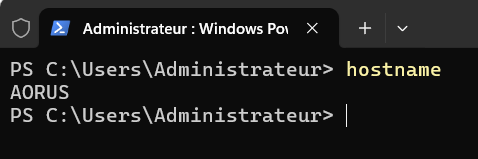
- Méthode pour l'afficher sous Windows : Dans le Terminal Windows, tapez la commande hostname
ou
tapez "msinfo" dans l'encart de recherche de la barre des tâches
ou
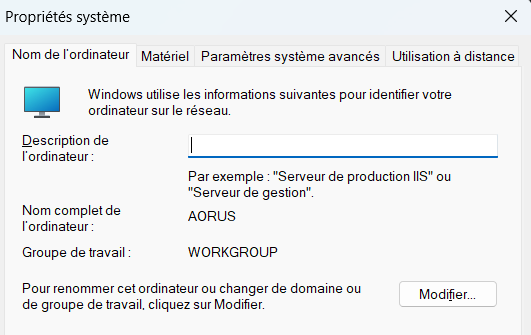
tapez "sysdm.cpl" dans l'encart de recherche de la barre des tâches.
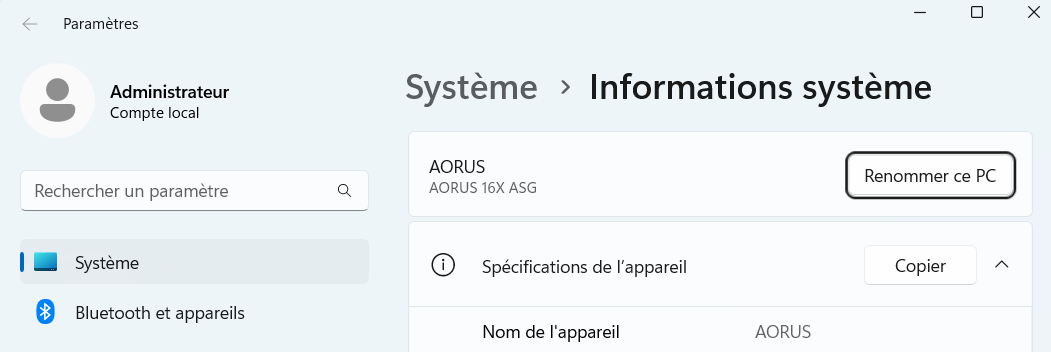
- ou dans "Paramètres" > "Système"
- Applications : Le nom d'hôte est souvent utilisé dans le cadre des résolutions de noms (DNS), de l'administration réseau à distance et du diagnostic.
Question annexe :
- Quel est le mot anglais pour "nom d'hôte" ?
Réponse : "Hostname"
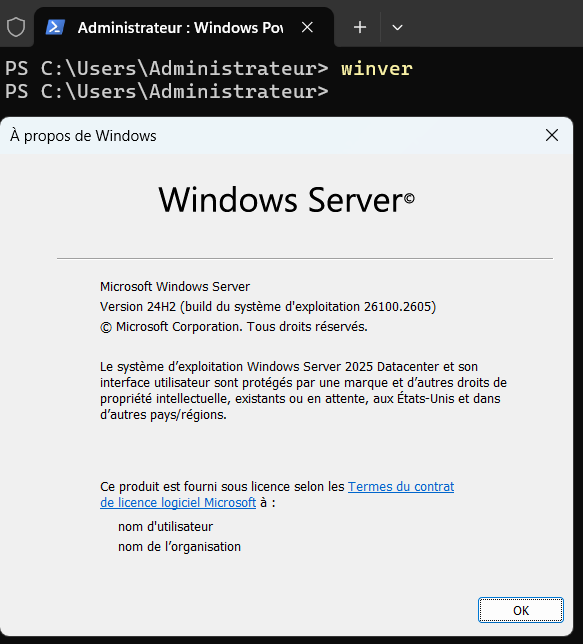
Connaître la version du système et son numéro de build
- Pourquoi c'est important ?
Connaître la version exacte de l'OS et son numéro de build permet de diagnostiquer des problèmes de compatibilité, de mise à jour ou de sécurité. - Méthode sous Windows :
Utiliser la commande winver dans le Terminal Windows
- ou
aller dans "Paramètres" > "Système"
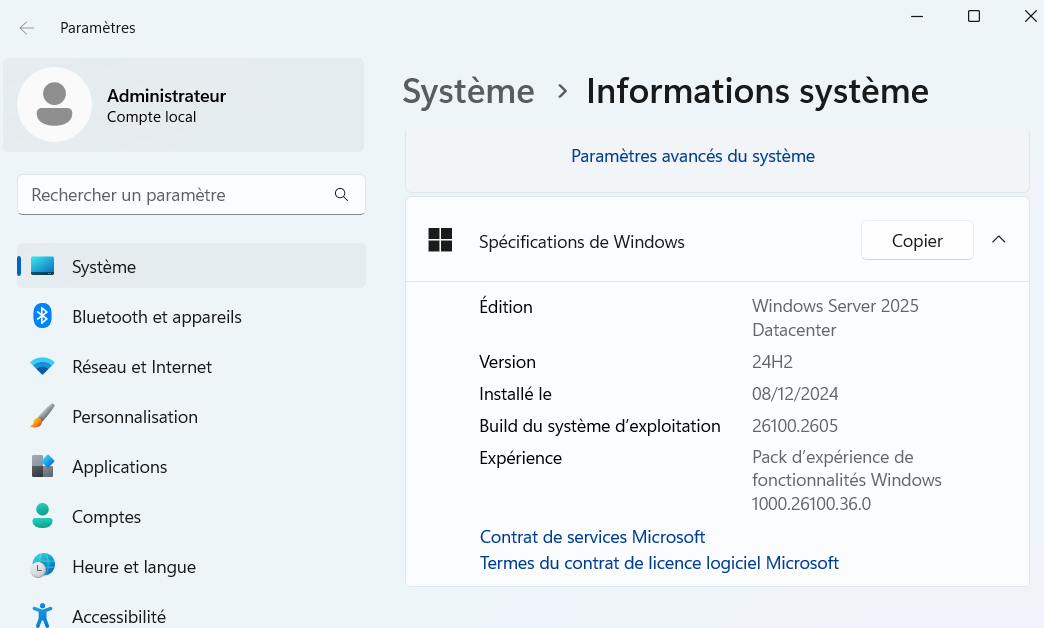
- Lien avec le support Microsoft : En cas de problème, le support technique demandera souvent ces informations.
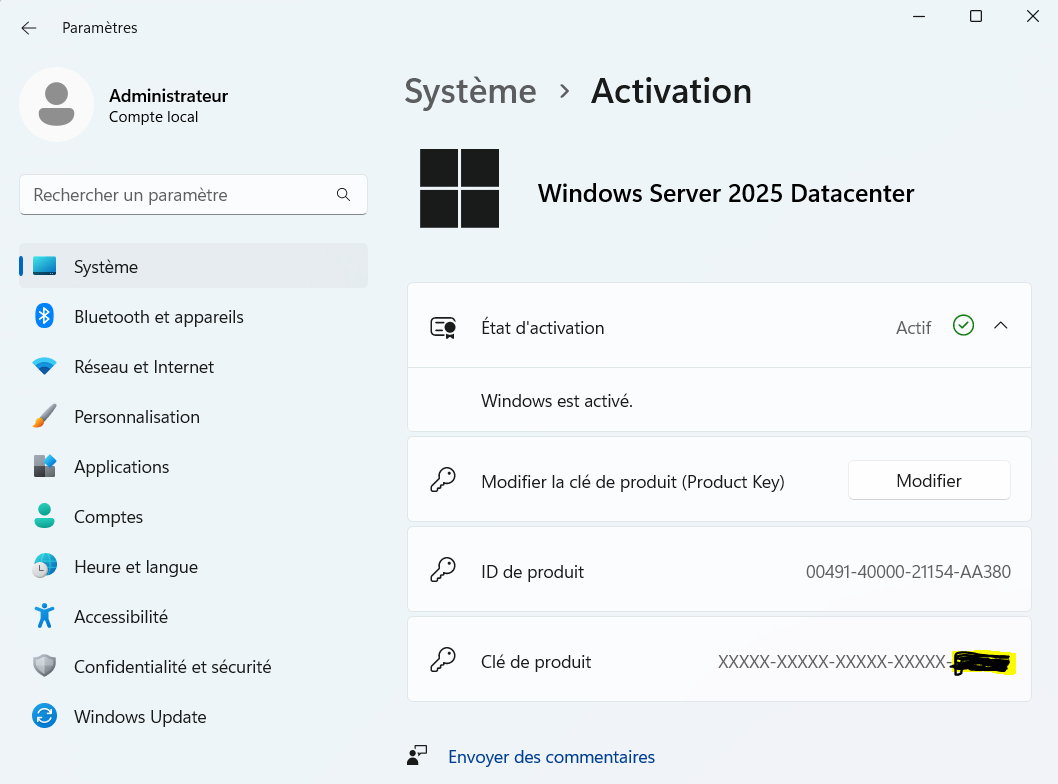
Connaître son type et son numéro de licence
- Les différents types de licence sous Windows 11 (à connaître par cœur)
- Retail (FPP) : Licence achetée séparément du matériel, transférable d'une machine à une autre (sous conditions).
- OEM (Original Equipment Manufacturer) : Licence fournie avec la machine, liée au matériel (non transférable en principe).
- Volume Licensing (VL/KMS/MAK) : Licences en volume pour les entreprises, gérées de façon centralisée. Vous achetez pour un certain nombre d'ordinateurs.
- Comment vérifier la licence ?
- Via le Panneau de configuration > Système
- ou via la commande slmgr /dli dans le Terminal Windows.
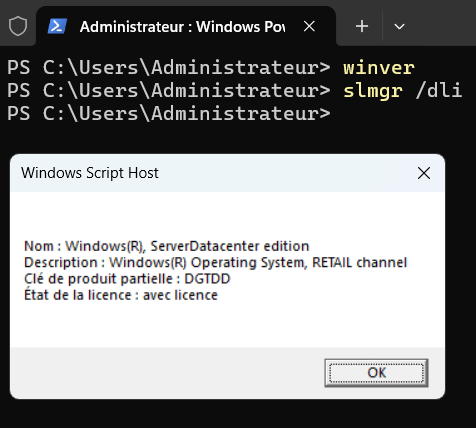
- Importance : Comprendre quelle licence est utilisée influe sur la façon d'activer et de gérer les mises à jour.
Activer Windows (cas difficile)
- Technique d'activation : Généralement, l'activation se fait via une clé de produit légitime ou un serveur KMS pour les licences en volume.
- Cas difficile :
- S'assurer que l'horloge système est correcte.
- Vérifier la connectivité réseau pour les activations en ligne.
- Utiliser slmgr (Software Licensing Manager) pour dépanner : slmgr /ipk pour installer la clé, slmgr /ato pour tenter l'activation.
- Si l'activation échoue, vérifier que la clé correspond bien au type de licence et au type d'installation.
- Déconnectez votre ordinateur d'internet au moment où vous tentez d'activer la clef !
- En dernier recours : Contacter le support Microsoft ou utiliser l'outil d'activation par téléphone.
Capacité, type et disponibilité de la RAM
- Pourquoi c'est important ?
Savoir la quantité de mémoire vive, son type (DDR3, DDR4, DDR5), sa fréquence, influence les performances d'un système. - Méthodes pour la connaître :
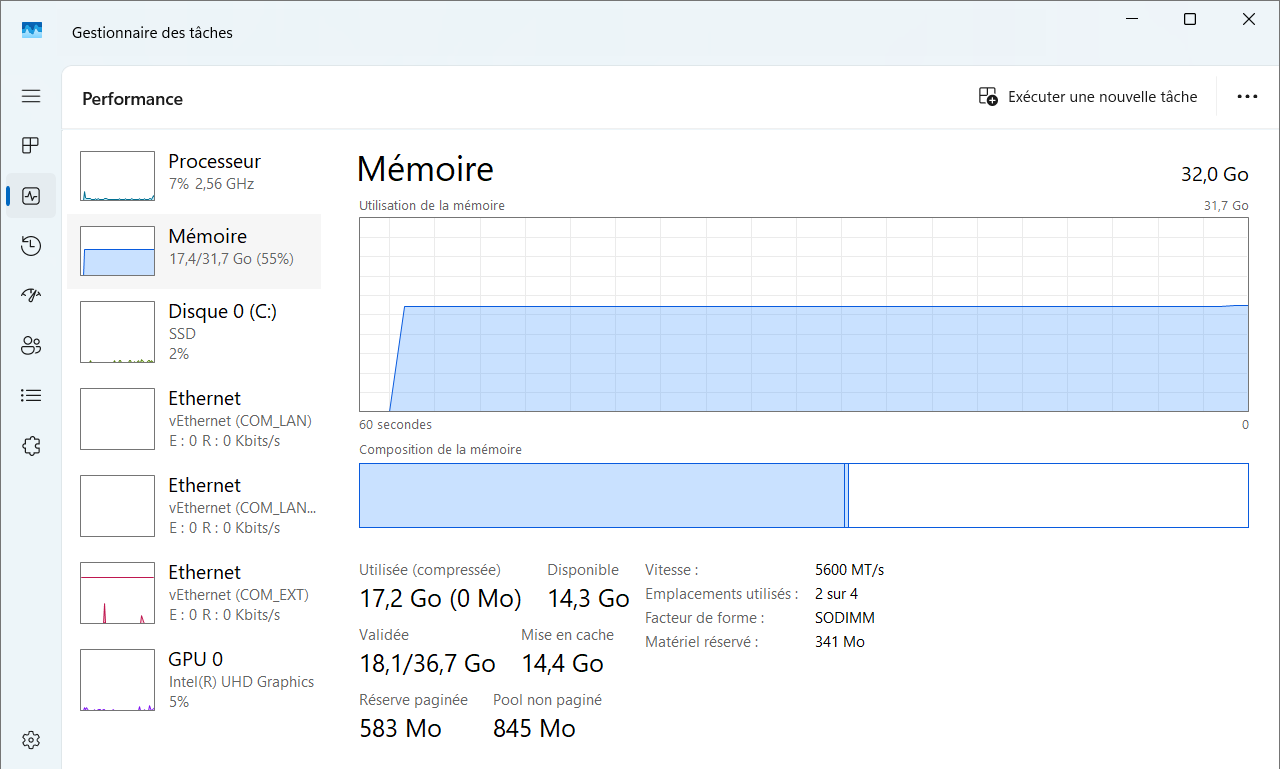
- Sous Windows : Gestionnaire des tâches > Performance > Mémoire. (ou "taskmgr" dans le Terminal windows)
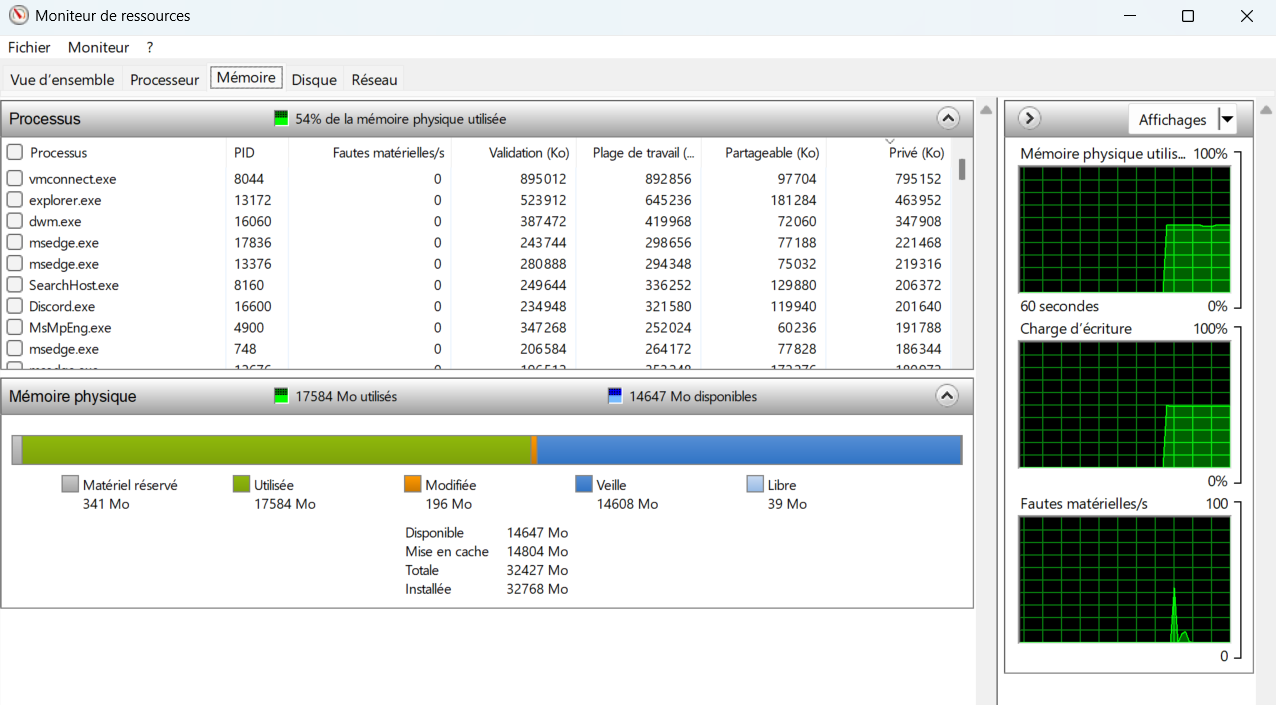
- Utiliser l'application intégrée "moniteur de ressources"
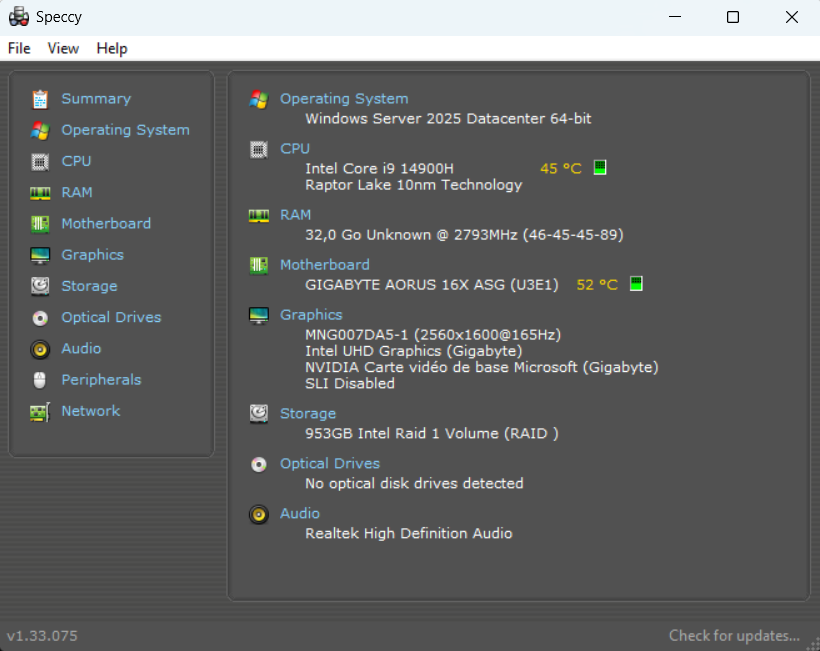
- Outils tiers comme CPU-Z ou Speccy.
- Génération actuelle de RAM la plus avancée (fin 2023 - début 2024) :
- DDR5 est la génération la plus avancée actuellement déployée.
- Les types de RAM les plus courants sur des serveurs :
- DDR4 ECC Registered (RDIMM) ou LRDIMM (Load Reduced DIMM) sont fréquents.
- Dans les serveurs modernes, la DDR5 ECC pourrait commencer à apparaître.
Capacité, type et disponibilité du(des) support(s) de stockage
- Importance : Permet de connaître l'espace disponible, la vitesse d'accès, et d'adapter la sauvegarde, la virtualisation ou le partitionnement.
- Qu'appelle-t-on un NVMe ?
- NVMe (Non-Volatile Memory Express) est un protocole d'accès aux mémoires non volatiles, conçu spécialement pour les SSD haute performance en PCIe. Il offre des débits supérieurs aux anciens SSD SATA.
- Qu'est-ce qu'un SSD ? un HD ?
- SSD (Solid State Drive) : Disque basé sur de la mémoire flash, très rapide, sans pièces mécaniques.
- HD (Hard Drive) ou HDD (Hard Disk Drive) : Disque à plateaux magnétiques, plus lent, plus sensible aux chocs, mais moins coûteux par gigaoctet.
- Quels sont les sockets les plus courants sur une carte mère ?
- Pour le stockage, on parle plutôt de connecteurs que de "sockets" (le terme socket est souvent réservé au CPU).
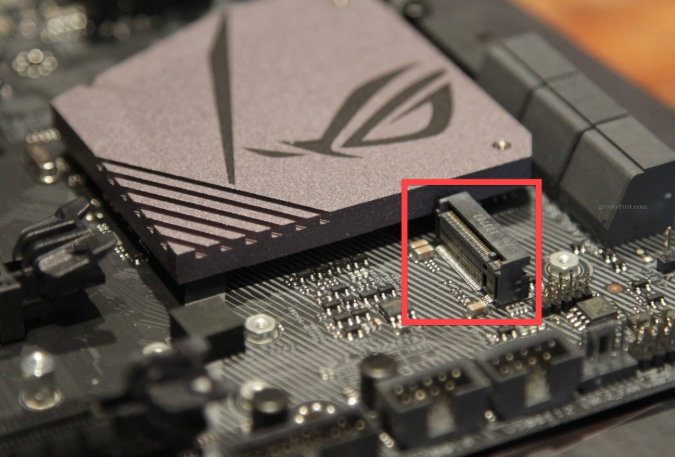
- Connecteurs stockage courants : SATA (pour HDD et SSD SATA), M.2 (pour SSD SATA et NVMe)
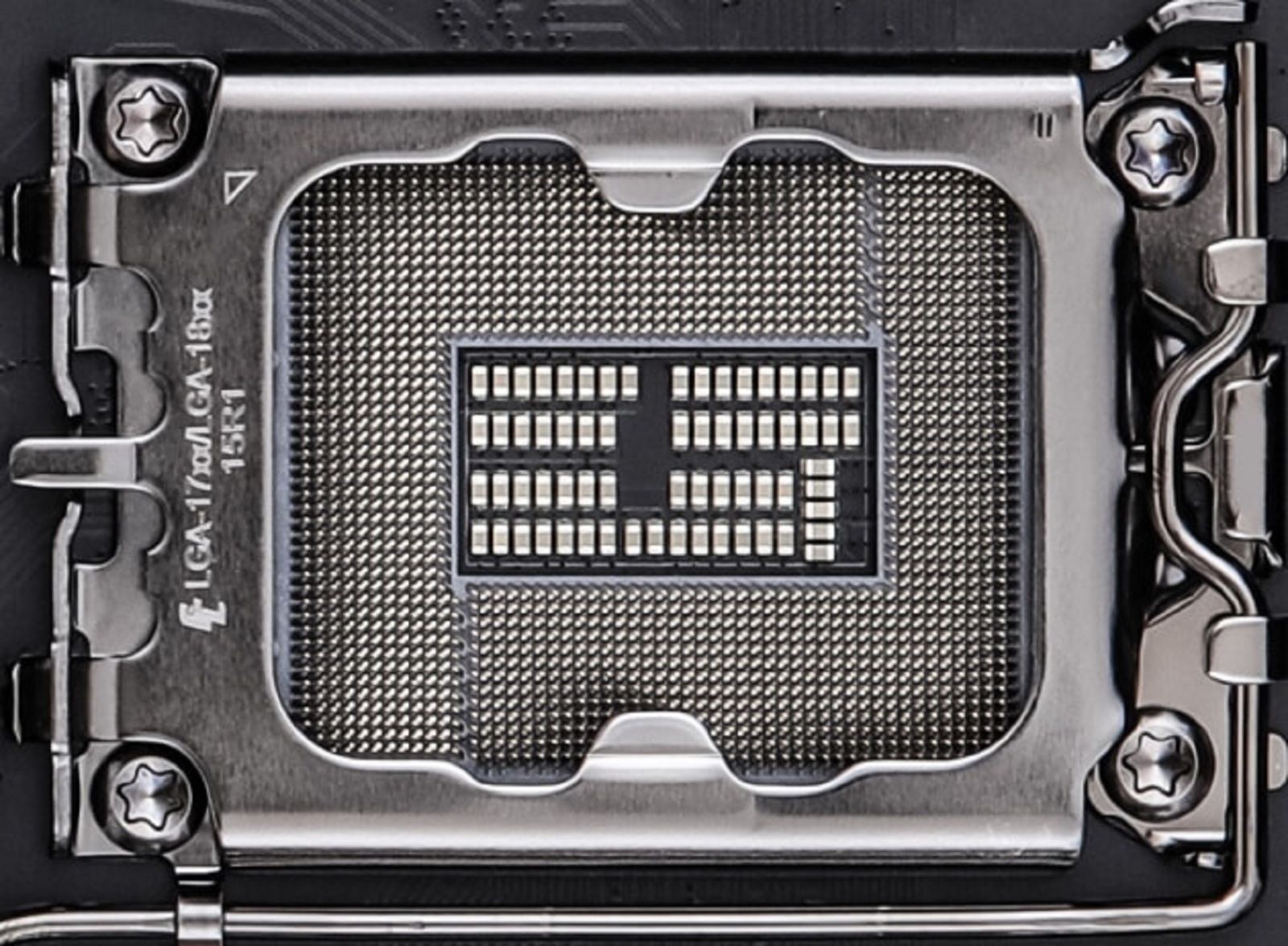
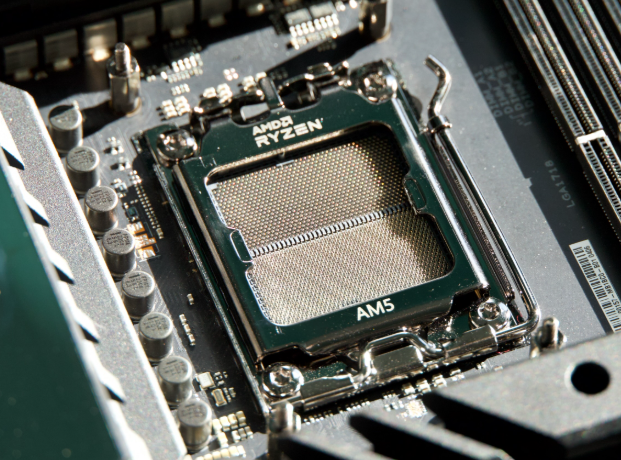
- Pour le CPU, les sockets Intel (LGA 1700, LGA 1151, etc.) et AMD (AM4, AM5, TR4) sont des exemples.
LGA 1700 :
AM5 :
Modèle de CPU, nombre de cœurs/threads
- Importance : Le nombre de cœurs et de threads influe sur les performances multi-tâches, la virtualisation, le rendu vidéo, etc.
- Comment vérifier :
- Gestionnaire des tâches > Performance > CPU
- Commande PowerShell :

Get-CimInstance Win32_Processor | Select-Object Name, NumberOfCores, NumberOfLogicalProcessors- Qui sont les constructeurs principaux de CPU ?
- Intel et AMD sont les plus répandus pour les PC et serveurs.
Connaissez-vous les différentes versions d'un même processeur chez Intel ? (K, HX, T etc...)
- Intel et AMD sont les plus répandus pour les PC et serveurs.
- Quelles sont les architectures CPU les plus courantes ?
- Pour les serveurs et ordinateurs de bureau (type tours) : x86 / x64 (Intel, AMD)
L'architecture ARM commence à se répandre également dans l'univers des serveurs. - Pour les smartphones, Chromebook et tablettes Android : ARM est l'acteur majeur.
- Pour les serveurs et ordinateurs de bureau (type tours) : x86 / x64 (Intel, AMD)
- Quelles sont les différences notables entre 32 bits et 64 bits ?
- Un OS 64 bits peut gérer plus de mémoire (plus de 4 Go - cette information est à connaître par cœur !) et offre globalement de meilleures performances.
- Le 64 bits dispose d'un jeu d'instructions élargi, permettant plus de registres et des calculs plus rapides.
- Aujourd'hui, la majorité des systèmes modernes et logiciels sont compilés en 64 bits.
Afficher la configuration IP
- Pourquoi ? Permet de vérifier l'adressage, le masque de sous-réseau, la passerelle, les serveurs DNS et d'autres paramètres réseaux.
- Informations importantes dans une configuration IP :
- Adresse IP de la machine
- Masque de sous-réseau
- Passerelle par défaut (Gateway)
- Serveurs DNS
- Adresse MAC de la carte réseau
- Outils : ipconfig sur le Terminal Windows.
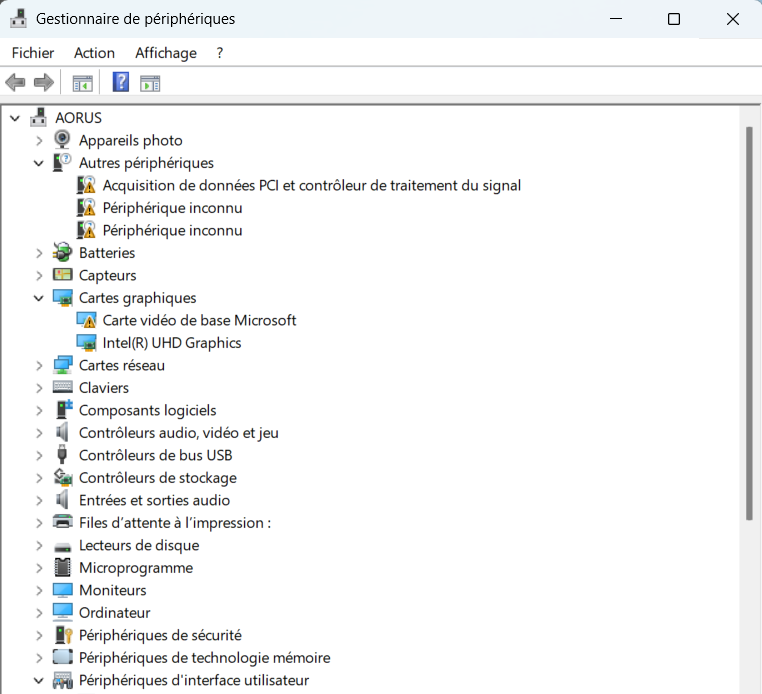
Le Gestionnaire des périphériques
- C'est un outil permettant d'afficher, diagnostiquer et mettre à jour les pilotes de tous les périphériques.
- On peut y vérifier la compatibilité du matériel, mettre à jour des drivers, désactiver ou désinstaller un périphérique.
- Méthode d'accès : Clic droit sur Démarrer > Gestionnaire de périphériques, ou via devmgmt.msc.
Lister les processus en cours d'exécution
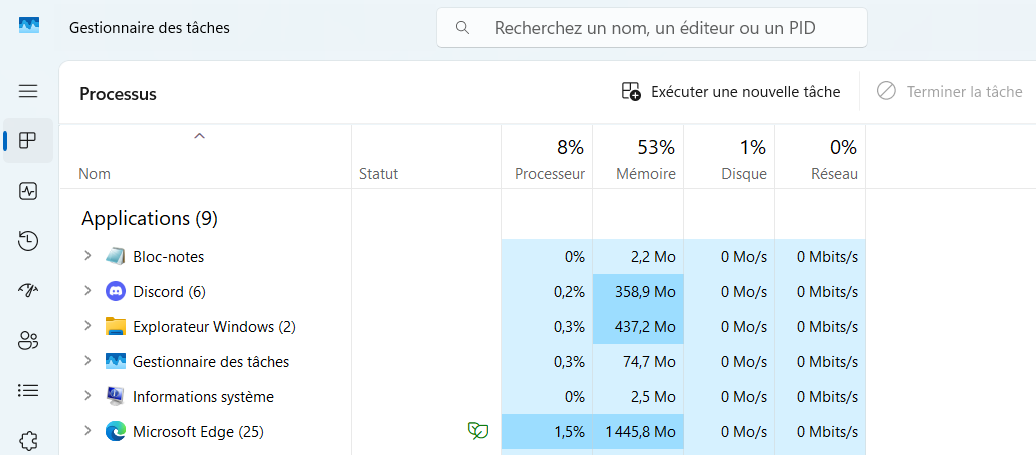
- Pourquoi ? Pour comprendre l'utilisation des ressources, repérer un processus non désiré, diagnostiquer une charge CPU ou mémoire excessive.
- Outils :
- Sous Windows :
Gestionnaire des tâches > onglet "Détails"
- Sous Windows :
ou
commande tasklist en invite de commandes.
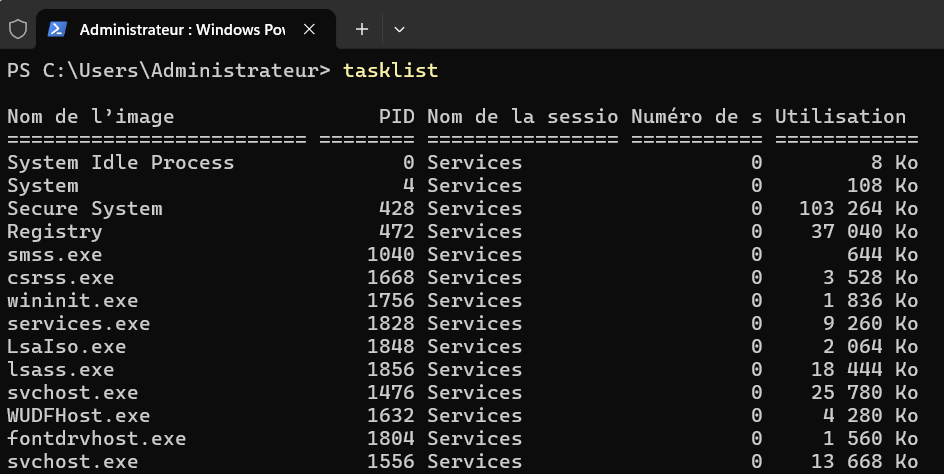
- Sous Linux : ps, top, htop.
- Applications pratiques : Déterminer quel programme monopolise la CPU, identifier un malware potentiel, stopper un processus bloqué via taskkill.
- malware potentiel, stopper un processus bloqué via taskkill.
BIOS / UEFI
- Définition : Le BIOS (Basic Input/Output System) et l'UEFI (Unified Extensible Firmware Interface) sont les premiers logiciels exécutés lors du démarrage de l'ordinateur.
Ils servent d'interface entre le matériel et le système d'exploitation. - Différences clés :
- Le BIOS est plus ancien, utilise un mode 16 bits, possède un nombre limité de fonctionnalités et prend en charge des disques de taille limitée (jusqu'à 2 To).
- Si votre système utilise un partitionnement MBR, la taille maximale d'une partition ne pourra pas excéder 2 To. Au-delà, utiliser un partitionnement GPT (GUID Partition Table)
- L'UEFI est une évolution moderne du BIOS, offrant une interface plus riche, une meilleure prise en charge des grandes capacités de stockage, un démarrage plus rapide, un mode 64 bits, et des fonctionnalités de sécurité avancées telles que le Secure Boot.
- Accès :
- Généralement via une touche spécifique (F2, Suppr, F10, etc.) au démarrage de la machine.
- Dans Windows 10/11, on peut accéder à l'UEFI via l'Option de récupération avancée du système, en redémarrant l'ordinateur tout en conservant la touche "Majuscule" gauche enfoncée.
- Rôles et Paramétrages possibles :
- Configuration de l'ordre de démarrage (boot order)
- Activation/désactivation de certains périphériques
- Gestion des fonctionnalités avancées du CPU (virtualisation, par exemple)
- Réglage des fréquences, tension (overclocking)
- Gestion de la sécurité du démarrage (Secure Boot, mot de passe BIOS/UEFI)
- Création de Raid bas niveau associant plusieurs supports de stockage
- Intérêt pédagogique : Comprendre et savoir naviguer dans le BIOS/UEFI est essentiel pour diagnostiquer des problèmes de démarrage, configurer le système pour installer un nouvel OS, ou encore pour activer la virtualisation matérielle. Cette compétence permet d'intervenir en amont de l'OS, garantissant un meilleur contrôle de la plateforme matérielle.
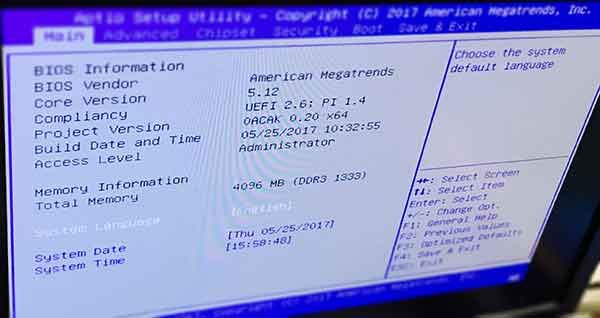
Exemple d'un Firmware UEFI basique : American Megatrends