Créer des utilisateurs et faciliter le traçage de leur activité sur le net
Introduction
Continuons notre découverte de WinGate.
WinGate permet d'attribuer soit une IP, soit un nom d'hôte ou encore une adresse MAC à un utilisateur en particulier. C'est évidemment fort utile pour retracer l'activité 'malveillante' ou 'incorrecte' d'un poste ou d'un utilisateur en cas de problème... surtout sur un parc de 50 machines.
Les deux façons de procéder sur WinGate
Il existe 2 façons de procéder sur WinGate :
- 1) recréer vous-mêmes tous les utilisateurs de votre parc.
- 2) Connecter un annuaire Active Directory
(je précise au passage qu'il faut une licence pro ou entreprise pour se connecter à un AD)
Ensuite, il faudra associer soit l'IP, soit le nom d'hôte, soit l'adresse MAC à un utilisateur. Enfin, et à condition d'avoir au préalable configuré proprement le proxy et le déchiffrement SSL (voir les articles concernant cela dans la rubrique Pare-Feu/Wingate), vous pourrez voir l'activité en direct des utilisateurs.
Option 1 : Créer manuellement les utilisateurs
Pour l'option 1), il suffit d'aller dans la rubrique 'Users and Groups', et de cliquer sur 'New User'.
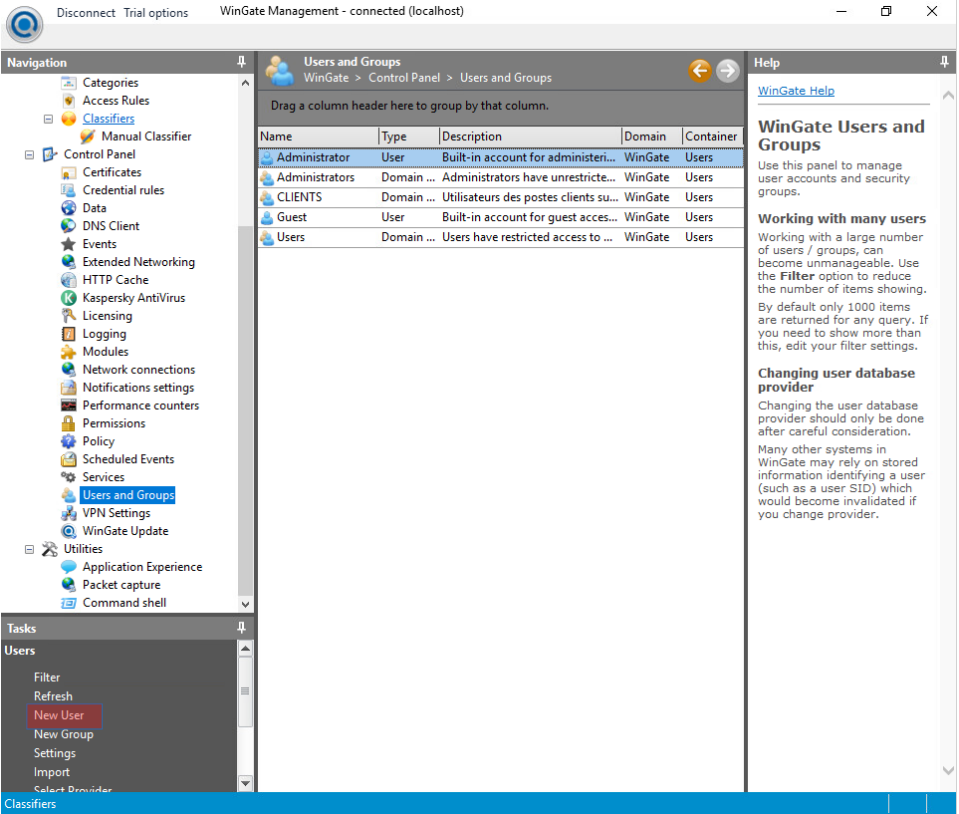
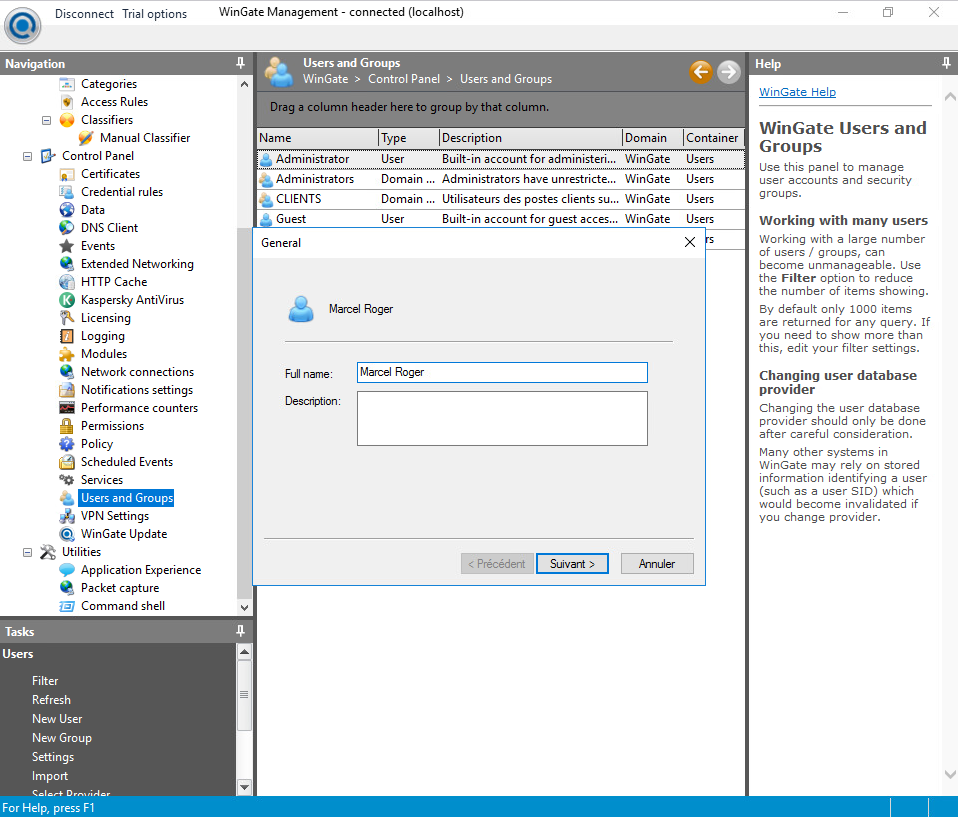
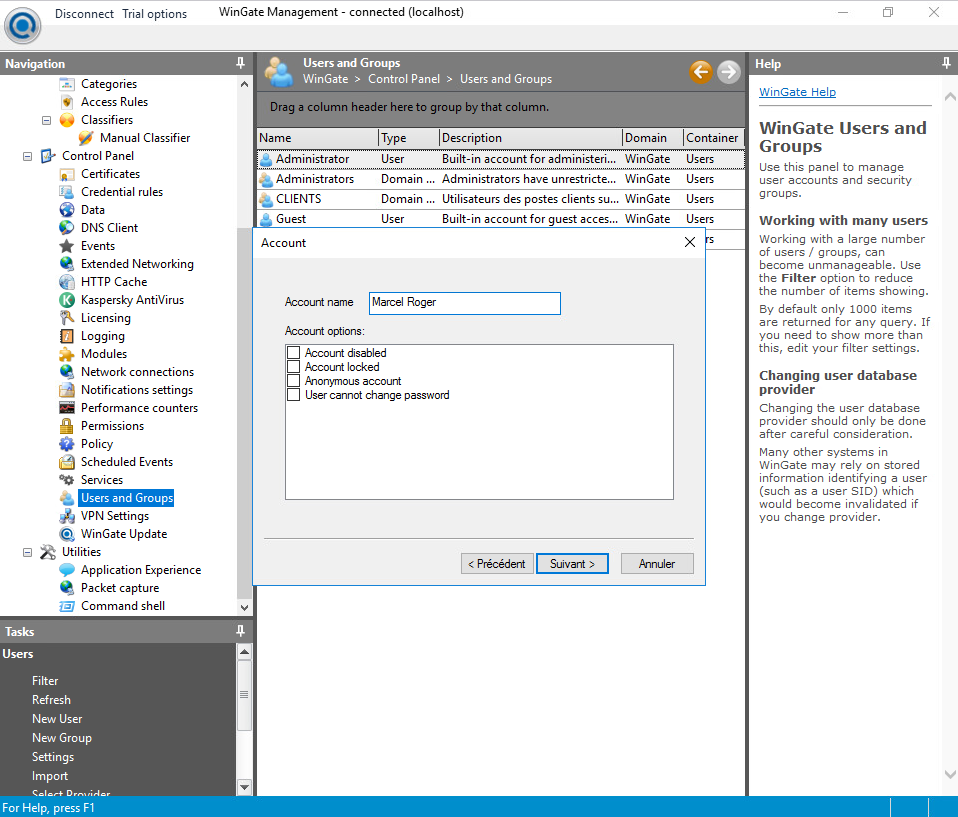
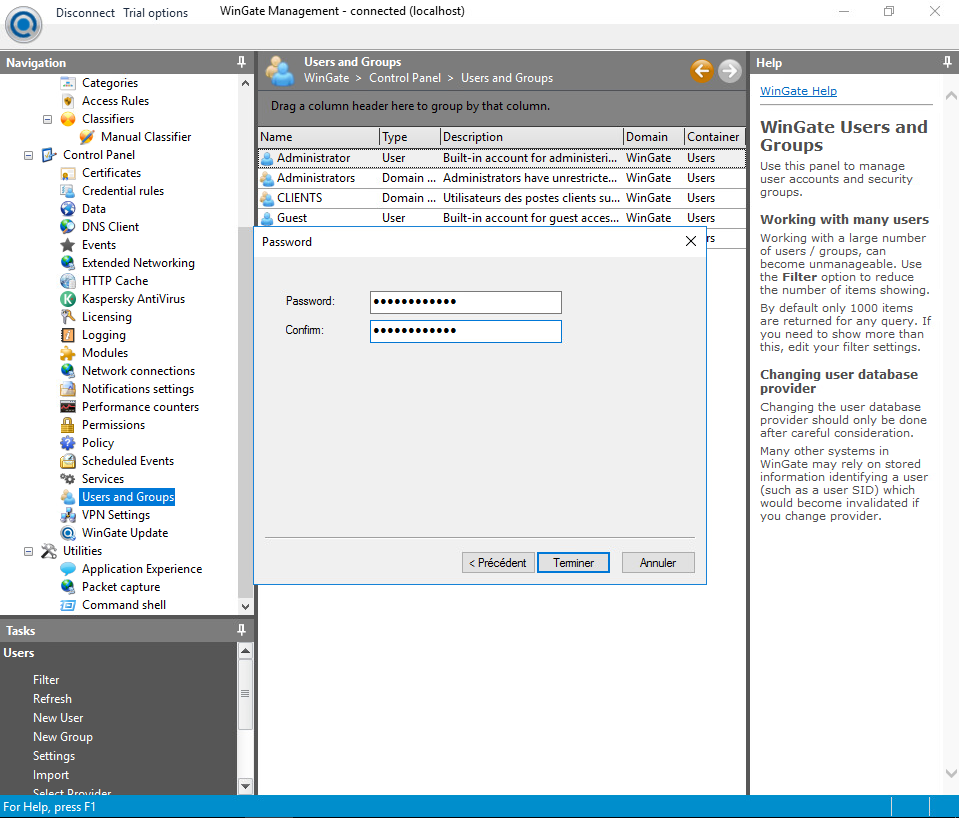
Vous pouvez également créer des groupes et y incorporer vos utilisateurs.
Option 2 : Connexion via Active Directory
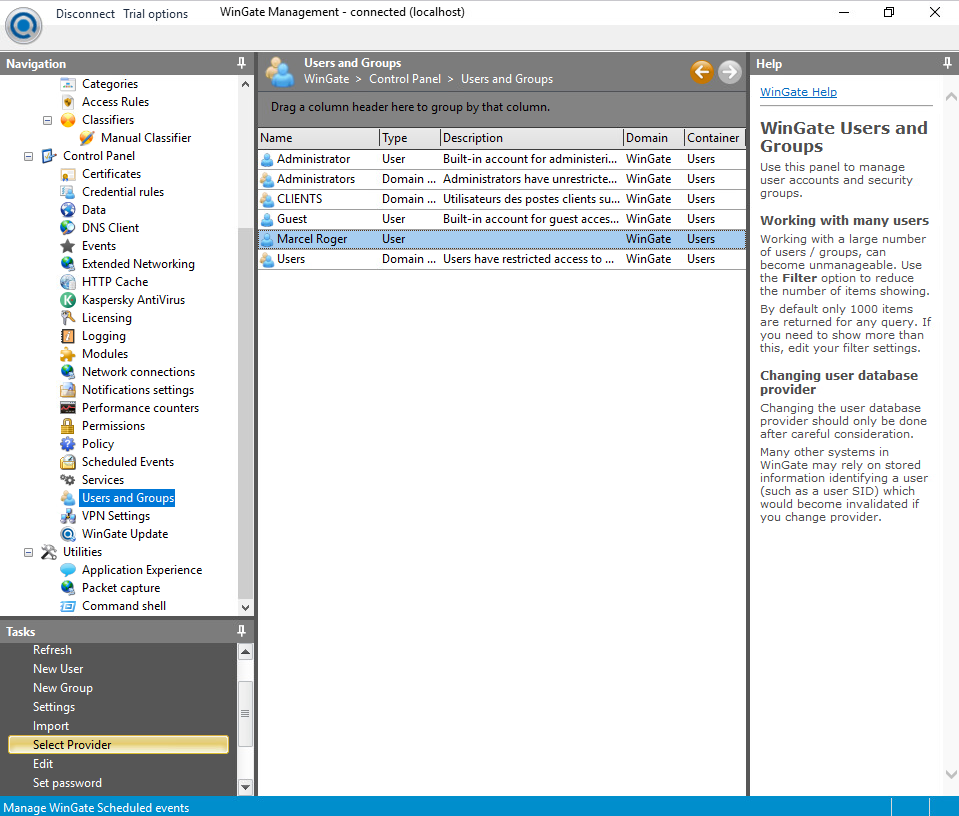
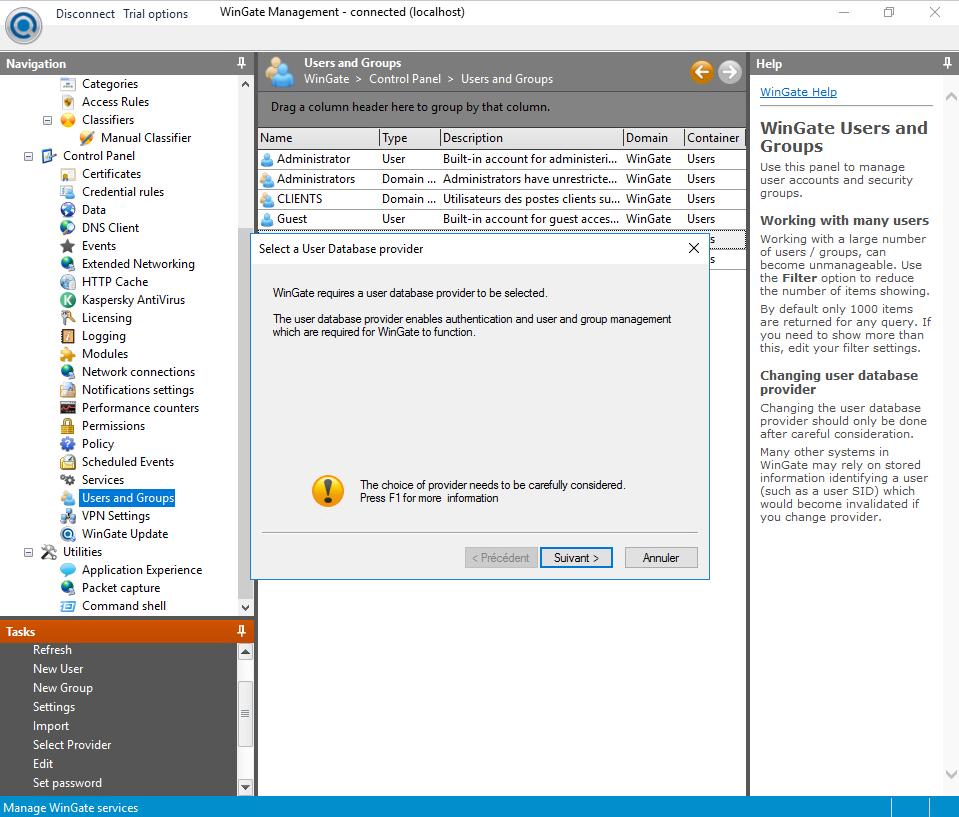
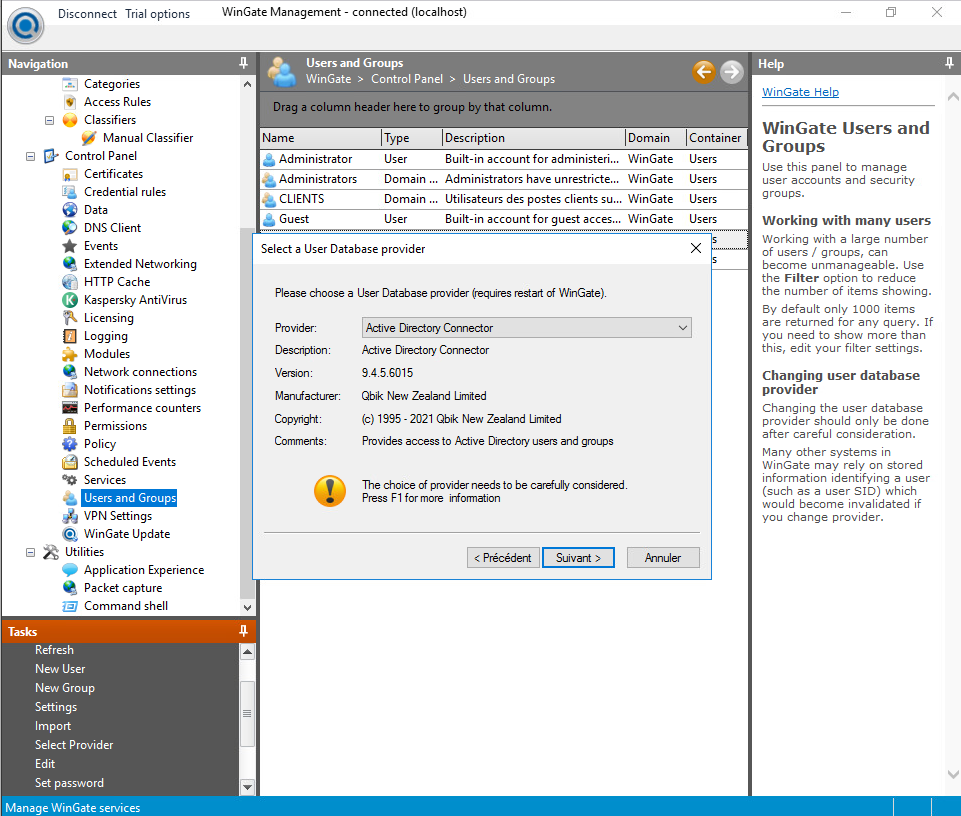
Pour l'option 2) (via l'AD), il faut déjà que la machine hébergeant WinGate soit membre du domaine AD que l'on veut connecter, puis il nous faut s'y connecter dans WinGate Management. Cliquer sur 'Select Provider'
Associer une IP/nom d'hôte/MAC à un utilisateur
Une fois que nous avons créé ou importé nos utilisateurs. Nous pouvons les associer à la machine qu'ils utilisent.
Pour cela, aller dans 'Credentials rules', puis cliquer sur 'Add a new rule'. Choisissez ensuite la manière d'identifier l'utilisateur (IP/ComputerName/Physical address). Nous allons choisir l'adresse MAC ici.
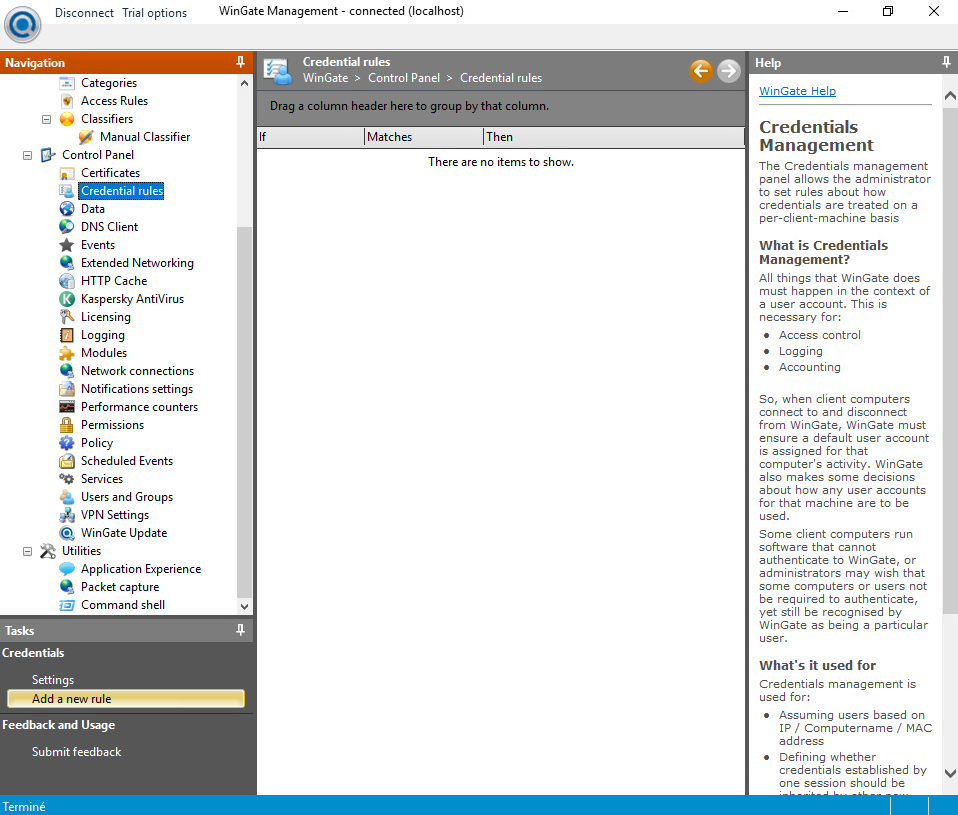
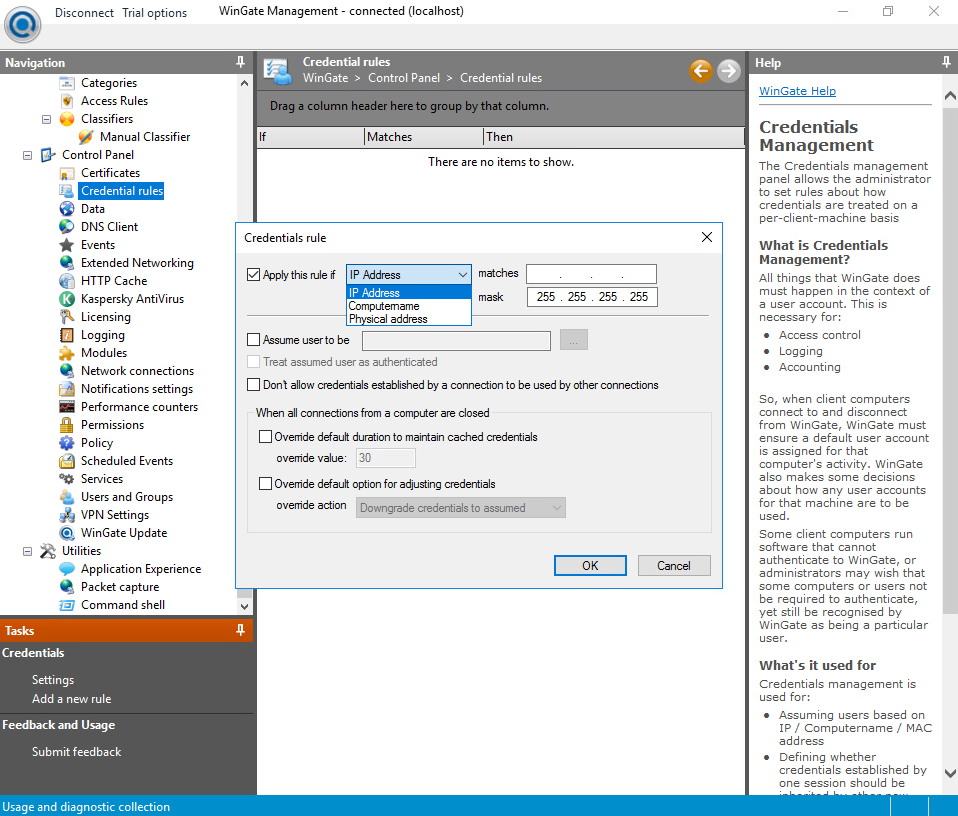
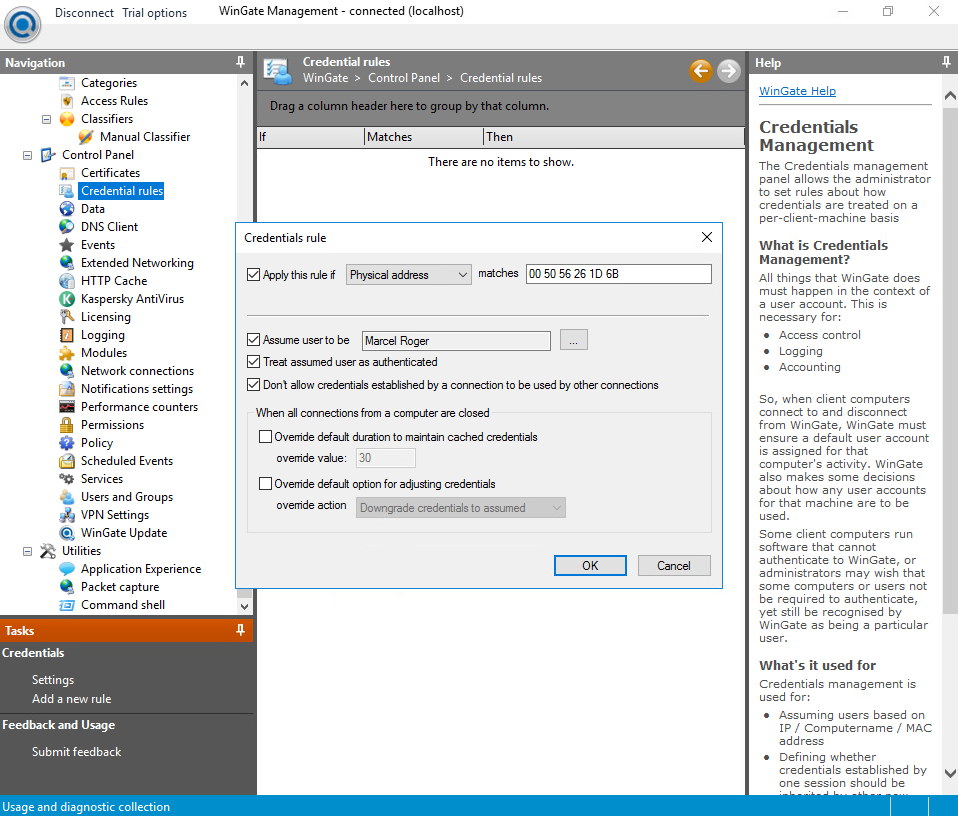
(Attention, l'option 'Don't allow credentials established...' n'est disponible qu'avec la licence entreprise)
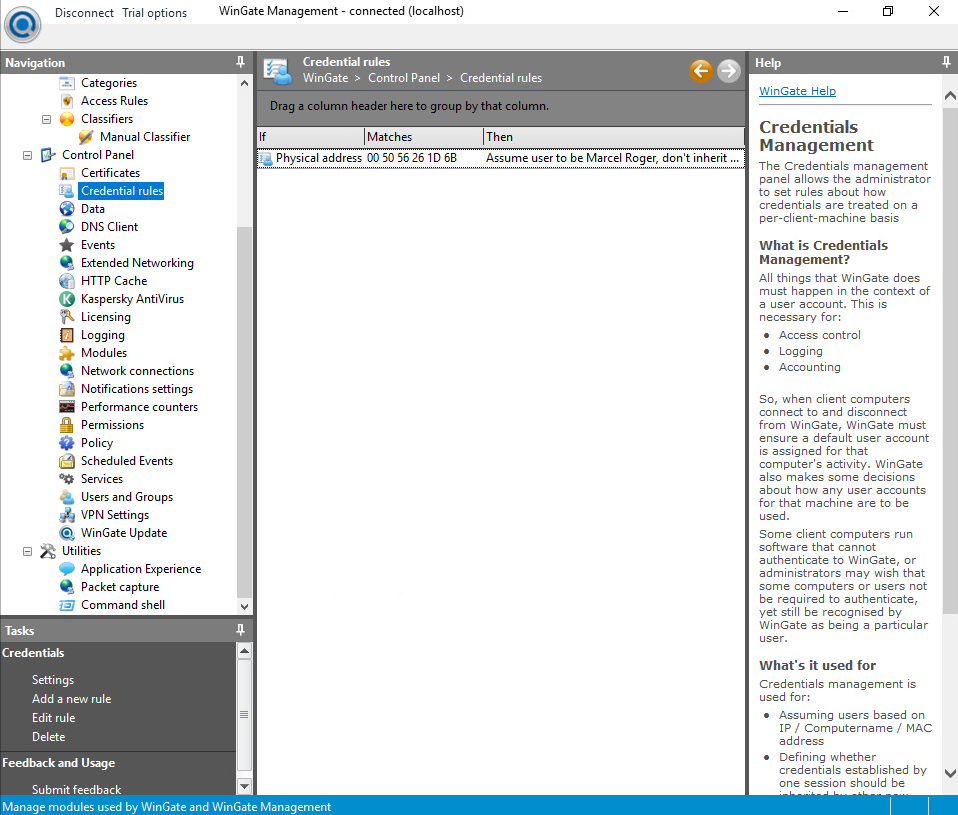
Observer le trafic des utilisateurs
Nous pouvons maintenant observer le trafic de l'utilisateur Marcel Roger dans l'onglet Activity :
(à condition d'avoir au préalable activé le proxy et le déchiffrement SSL.. Voir les articles concerné)
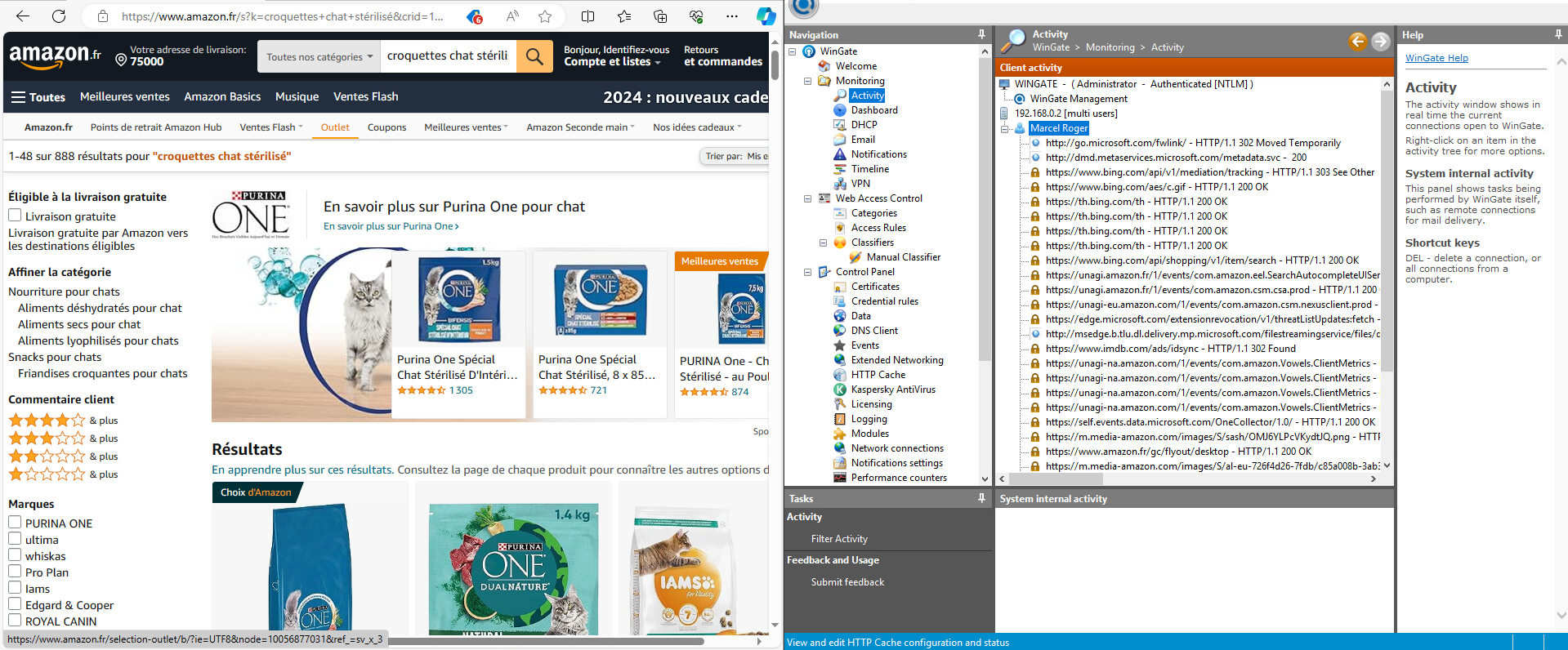
(et constater que l'utilisateur Marcel Roger fait des emplètes de croquettes pour chat sur Amazon :-D).
Evidemment, toute l'activité est loguée sur WinGate. Ce que vous voyez s'afficher dans Activity est intégralement enregistré.