Faire un enregistrement DNS dans le fichier hosts sur Windows
2 façons de procéder :
Méthode graphique, avec notepad
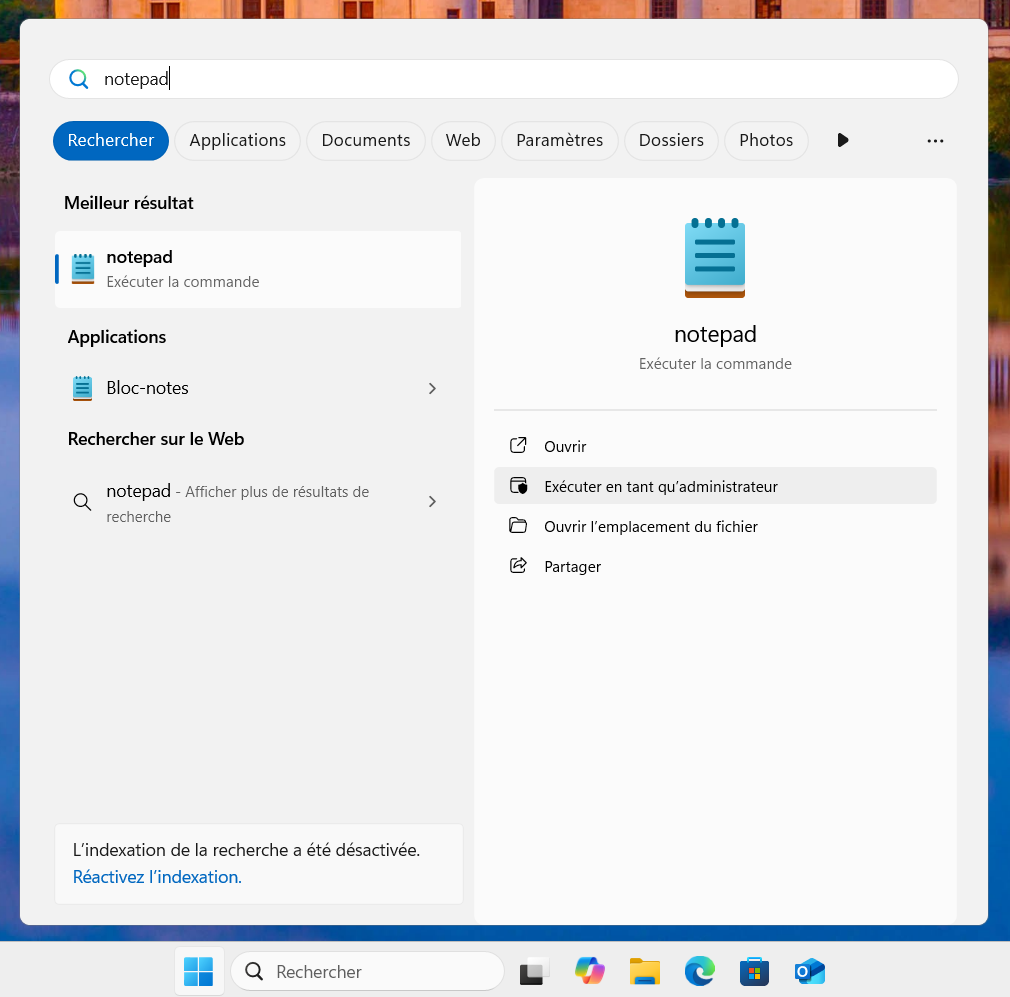
Ouvrez donc l'application notepad (Bloc-notes) en mode Administrateur (clic droit sur l'icône, "Ouvrir en mode Administrateur)
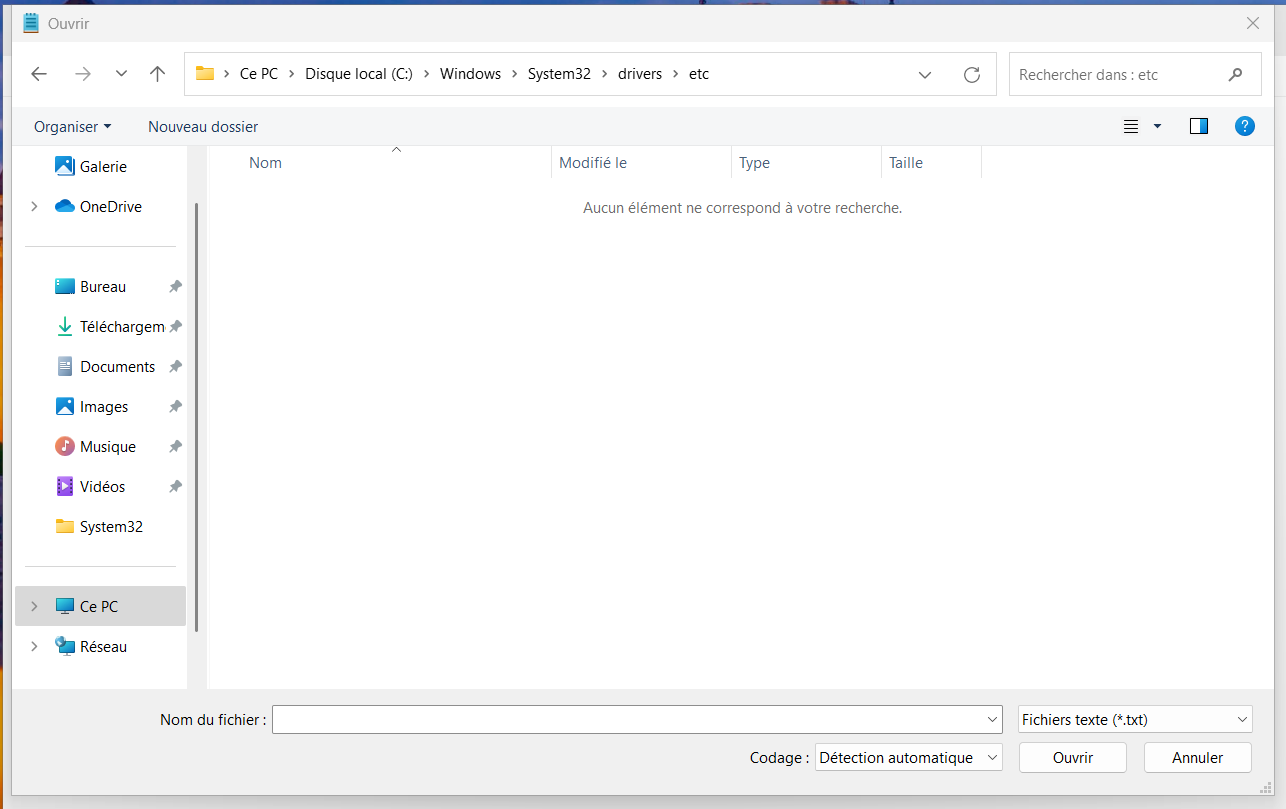
Cliquez dans le menu "Fichier", puis "Ouvrir..." (ou tapez Ctrl+O), et déplacez jusq'au dossier C:\Windows\System32\drivers\etc\
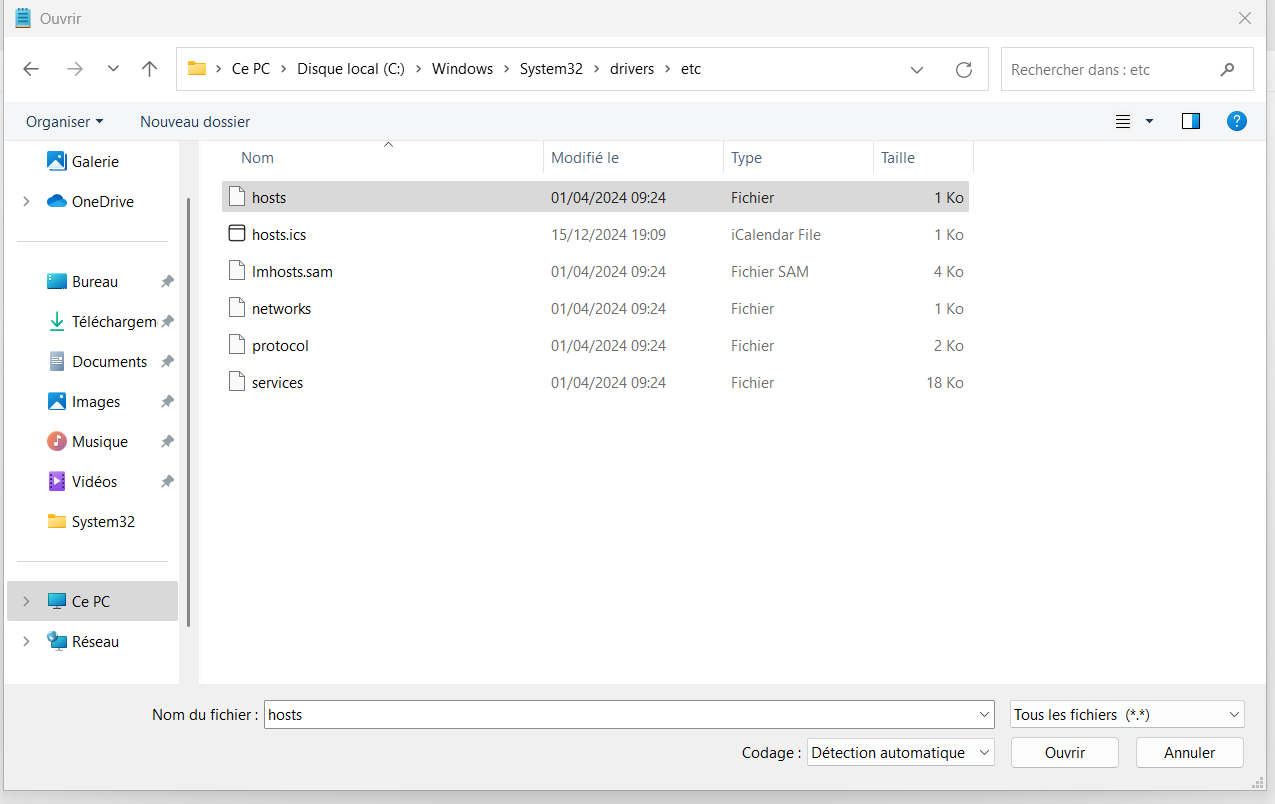
Au lieu du filtre "Fichers texte (*.txt)" choisi par défaut en bas à droite, choisissez "Tous les fichiers".
Le fichier hosts apparaît alors.
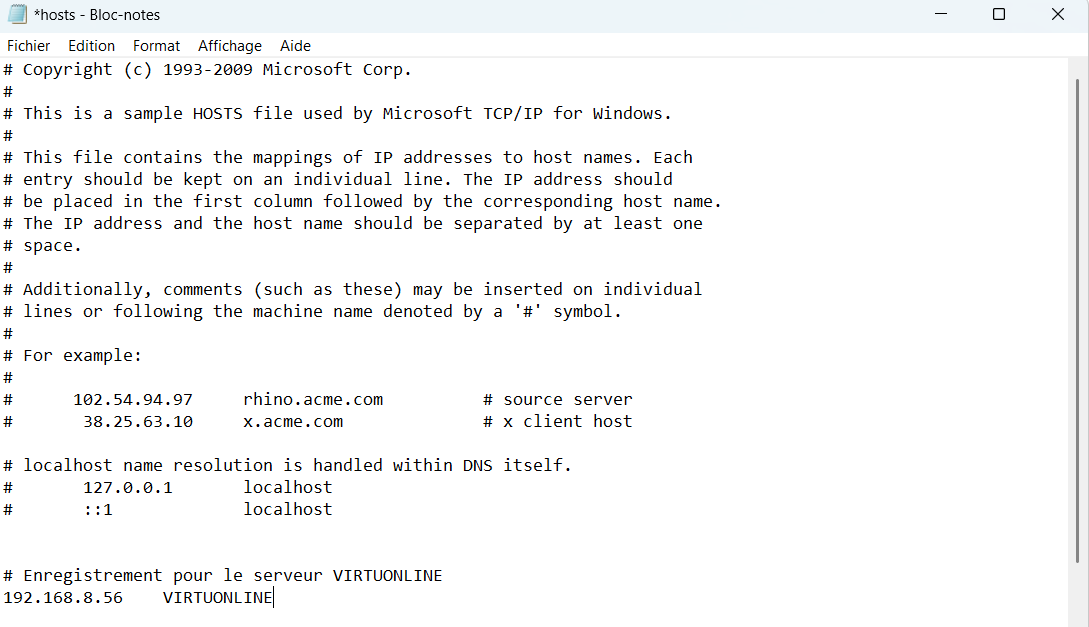
Ouvrez-le et faites votre enregistrement DNS en séparant l'adresse IP du serveur de son nom d'hôte grâce à la touche Tabulation de votre clavier.
Enregistrez et fermez.
Méthode CLI, via PowerShell
Ouvrez l'application Terminal en mode Administrateur, puis :
Add-Content -Path "C:\Windows\System32\drivers\etc\hosts" -Value "`n192.168.8.56`tVIRTUONLINE"Ne touchez ni aux lettres "n" et "t", ni au backticks (`), remplacez uniquement les valeurs en rouge.