Installation basique d'un serveur Debian 13
Après avoir créé votre Ordinateur Virtuel et chargé une image d'installation .iso, nous pouvons démarrer.
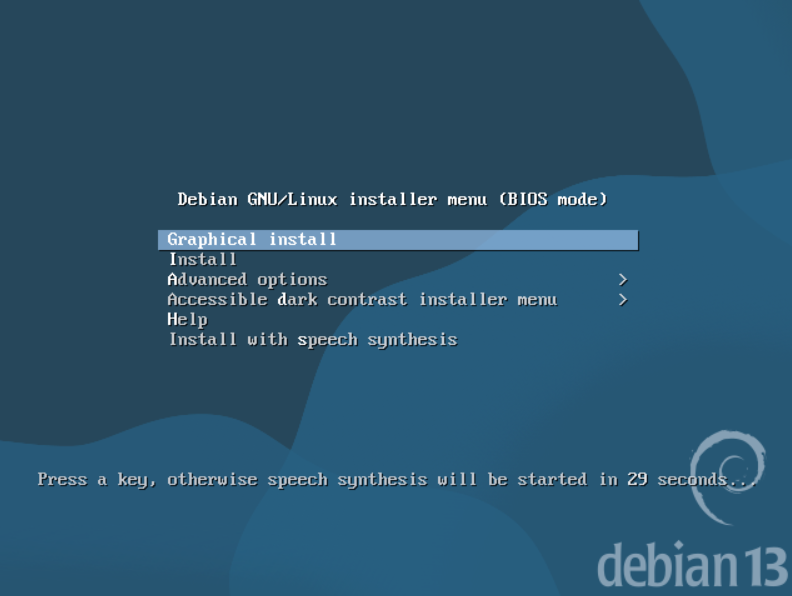
Vous bootez donc sur l'installeur de Debian 13.
Plusieurs options s'offrent à vous.
Pour une première installation, restez sur l'installation Graphique. Tapez Entrer
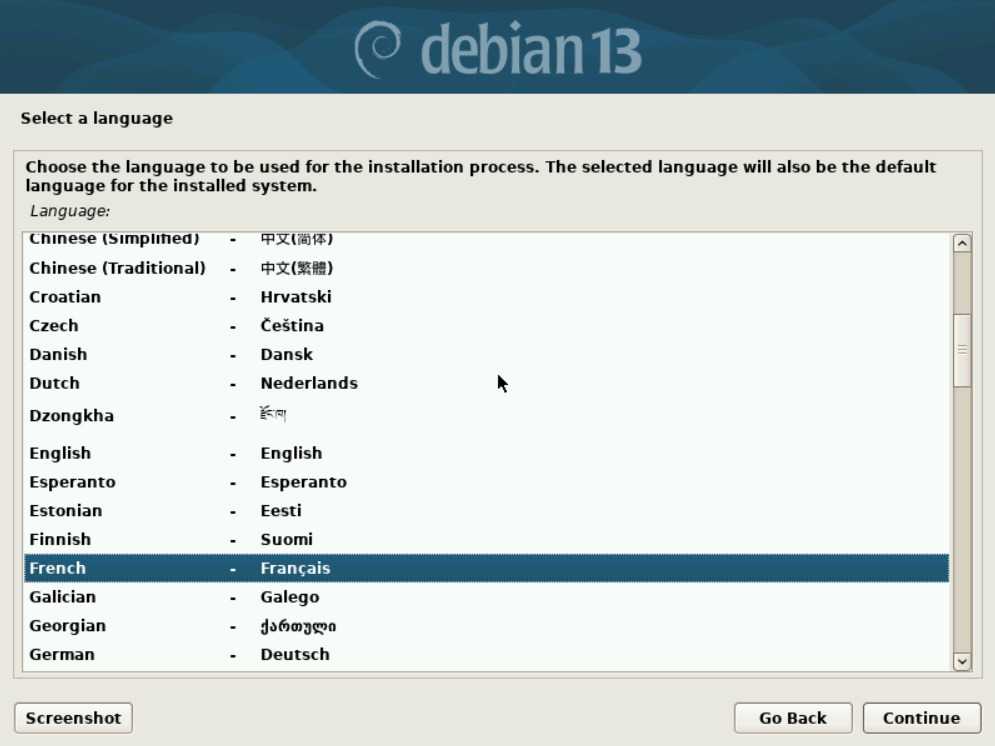
Dans tout installeur, vous devez choisir la langue des messages de l'installeur.
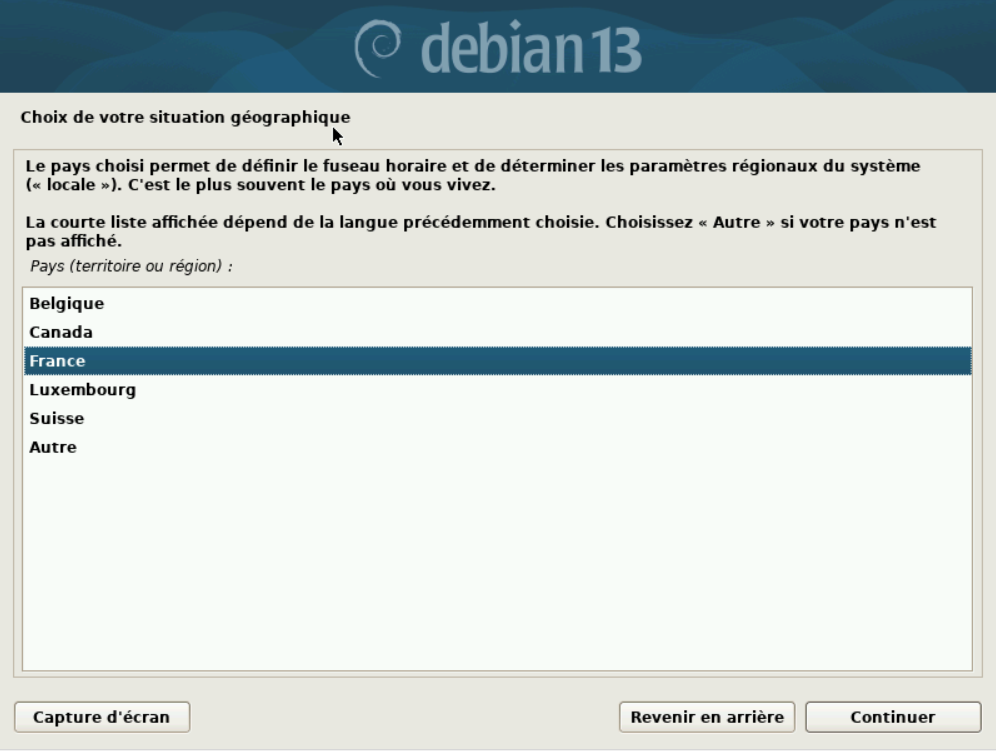
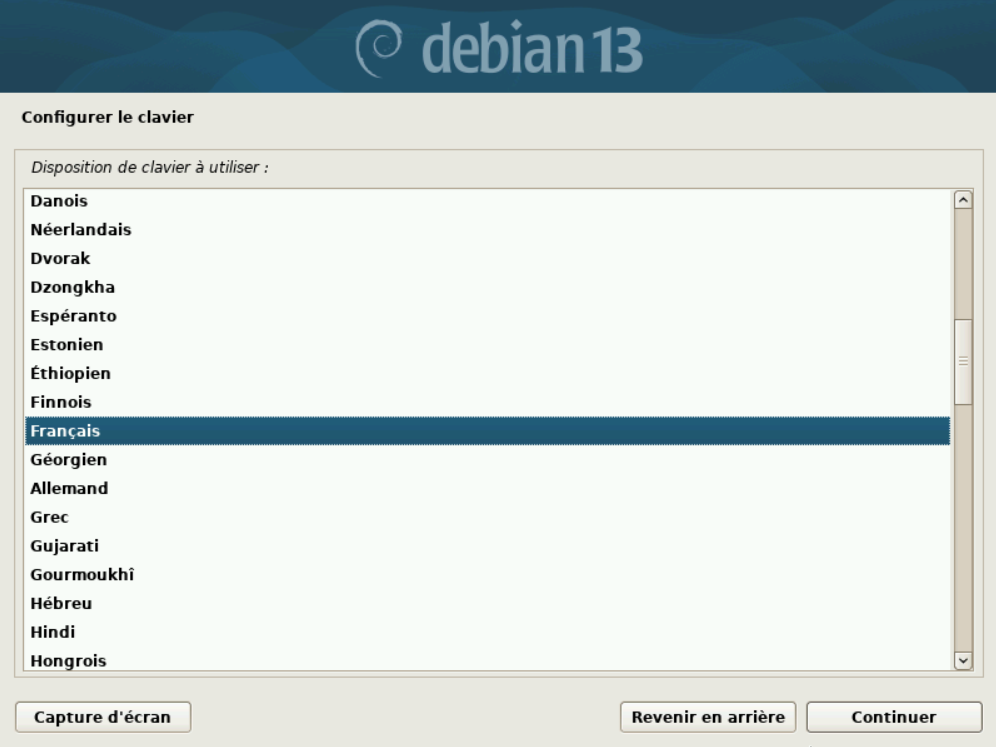
La configuration du mappage du clavier est également importante.
On reste sur de l'AZERTY.
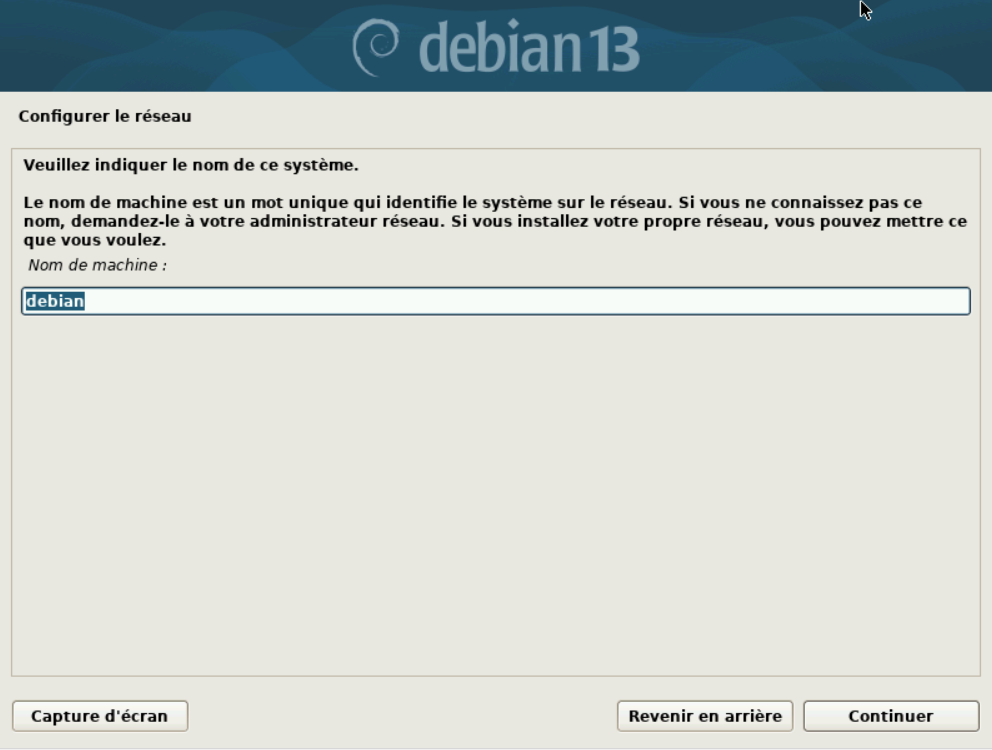
Voici le moment de configurer le nom d'hôte de notre système (hostname)
Par défaut, un système Debian s'appelle "debian".
Changez-le si besoin. Vous pourrez également le faire après l'installation.
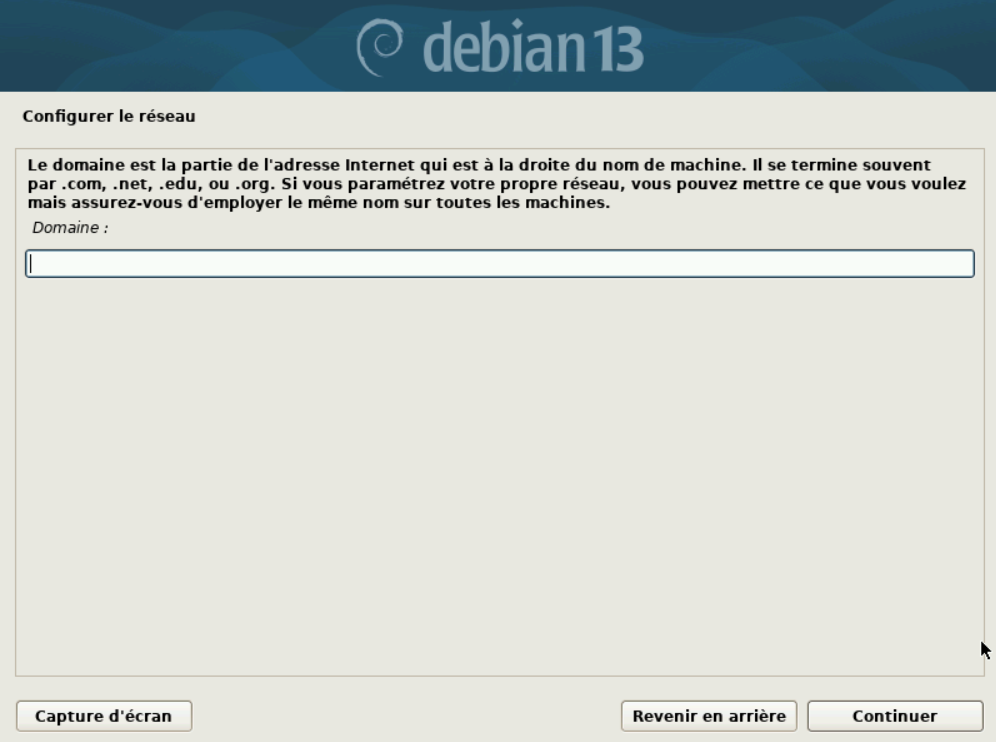
Si votre serveur fait partie d'un domaine (domaine internet, pour un serveur web par exemple), indiquez-le, sinon laissez vide.
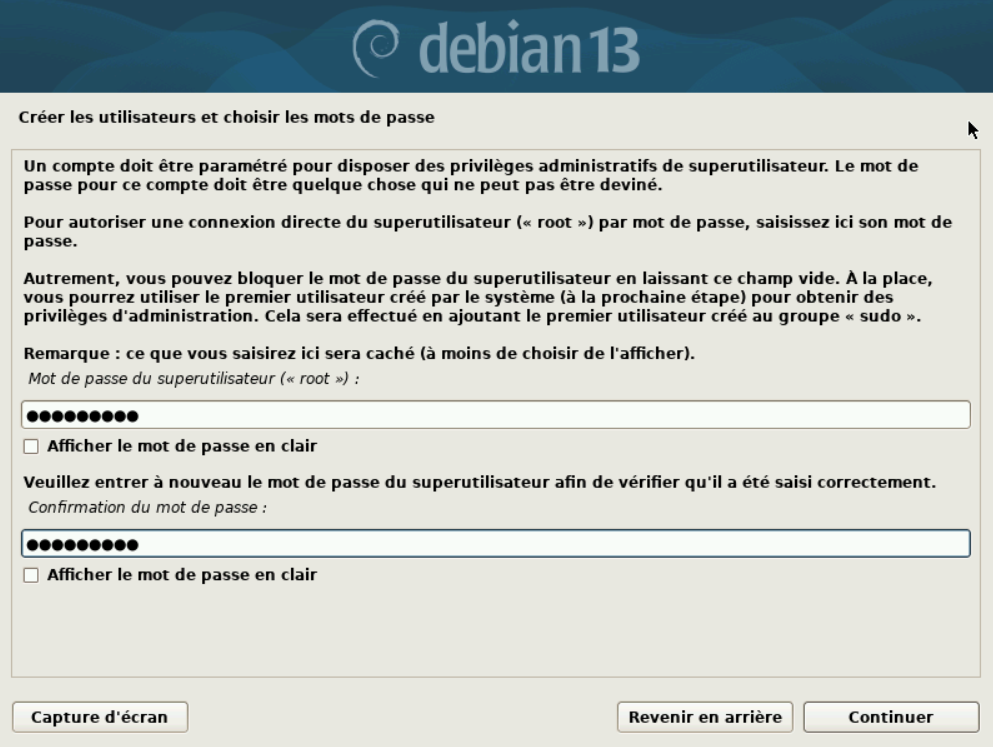
Indiquez un mot de passe pour le superutilisateur (root).
Ce mot de passe doit être très robuste, root étant l'utilisateur omnipotent.
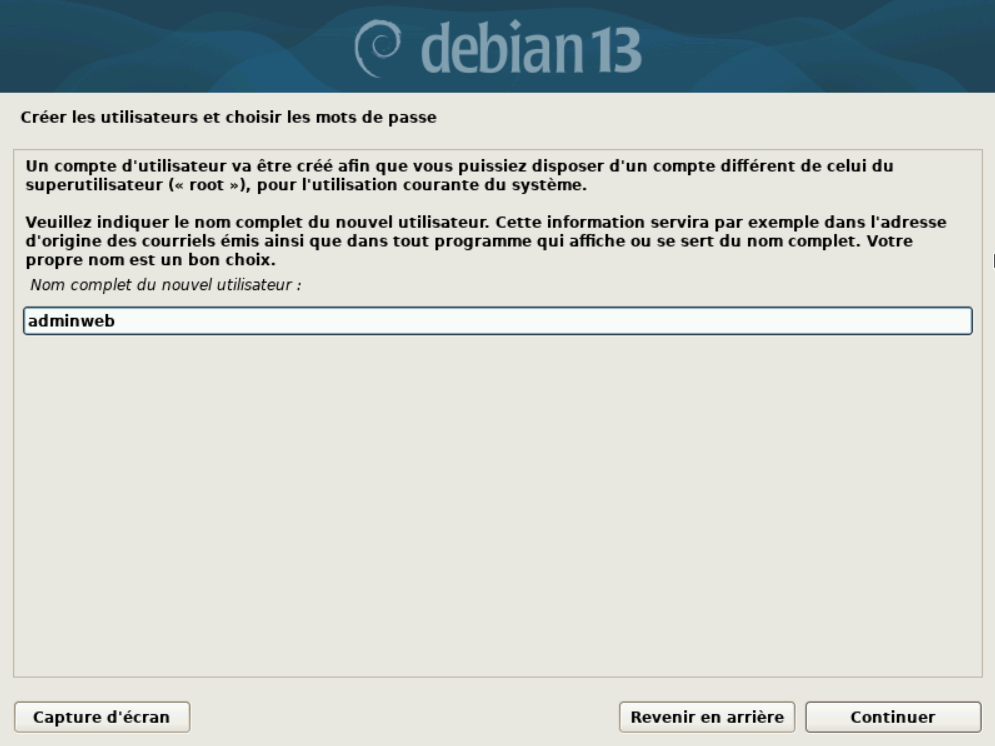
Vous devez à présent créer un utilisateur standard.
Ici, vous indiquez son nom complet (Nom + Prénom par exemple, ou uniquement un pseudo)
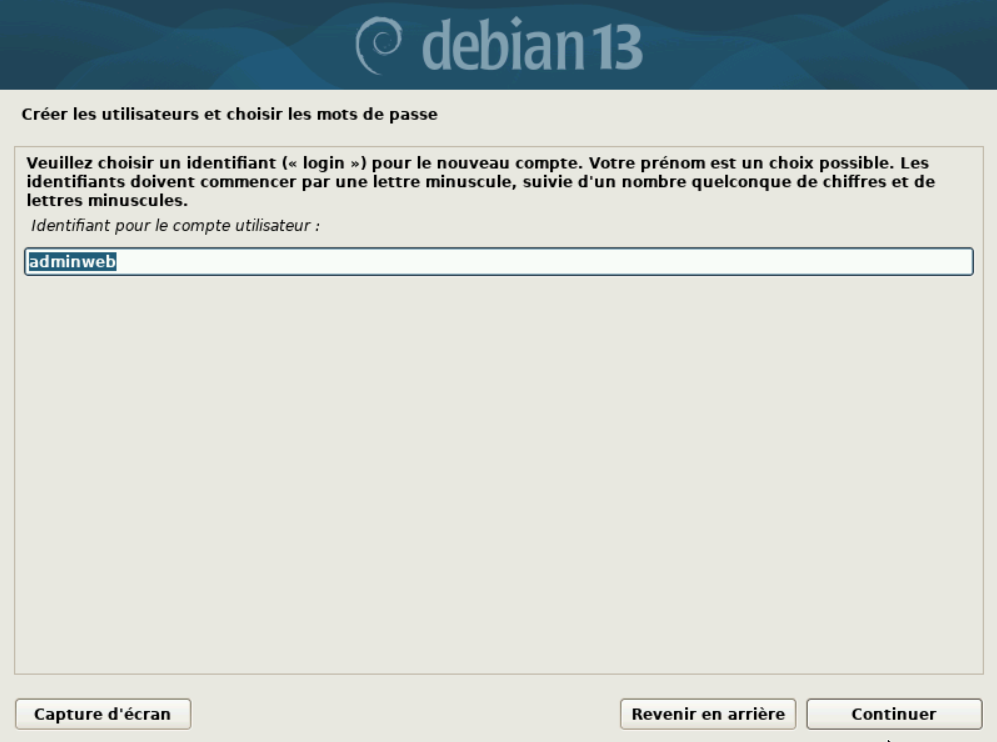
Entrez l'identifiant de votre utilisateur standard (c'est avec cet identifiant que vous vous identifierez au démarrage du serveur). Le nom complet de l'utilisateur créé à l'étape d'avant ne sert pas à s'authentifier.
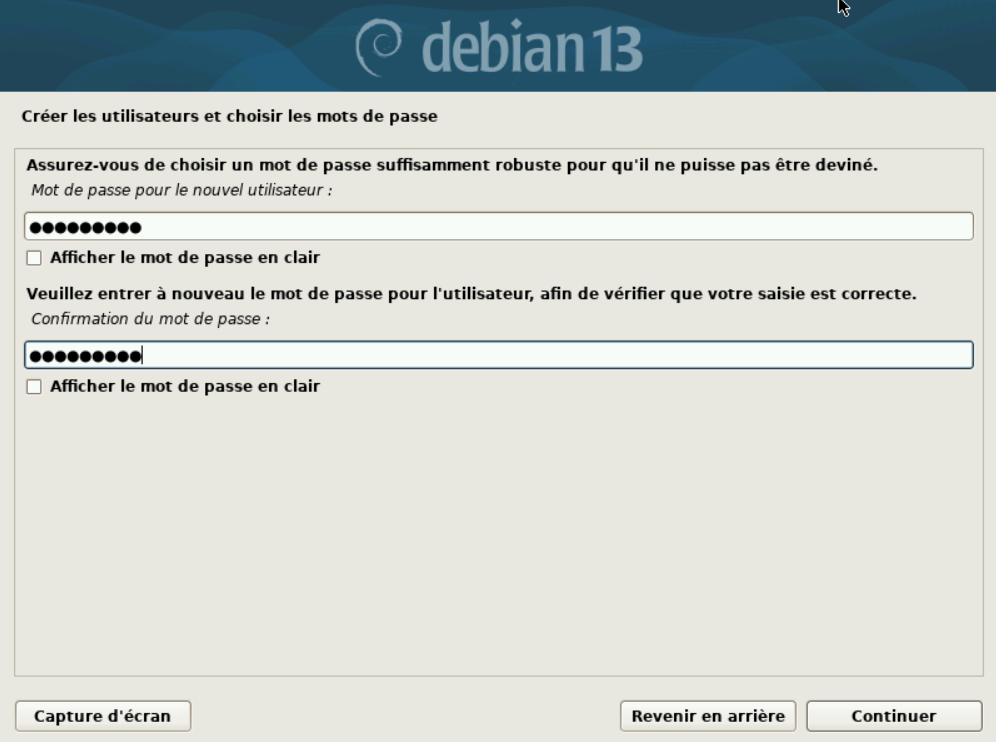
Idem pour le mot de passe, robuste
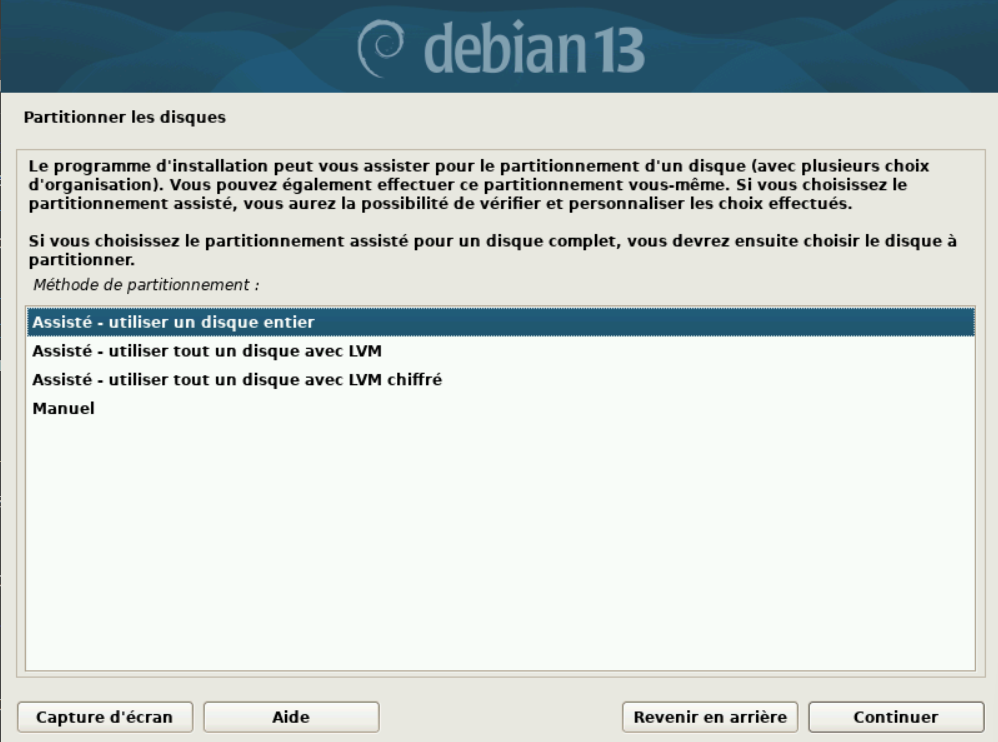
C'est dans cette partite de l'installation que l'on procèdera au cloisonnement des différentes partie du système.
Comme c'est votre première approche, continuez sur "Assisté - utiliser un disque entier.
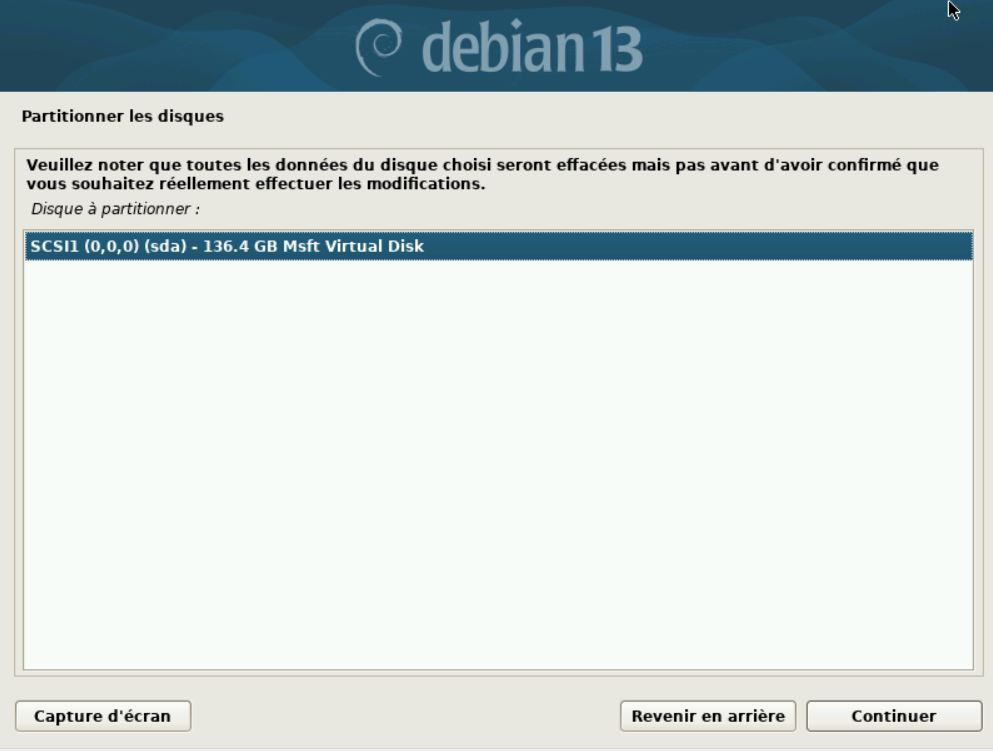
On choisit le disque sur lequel installer le système.
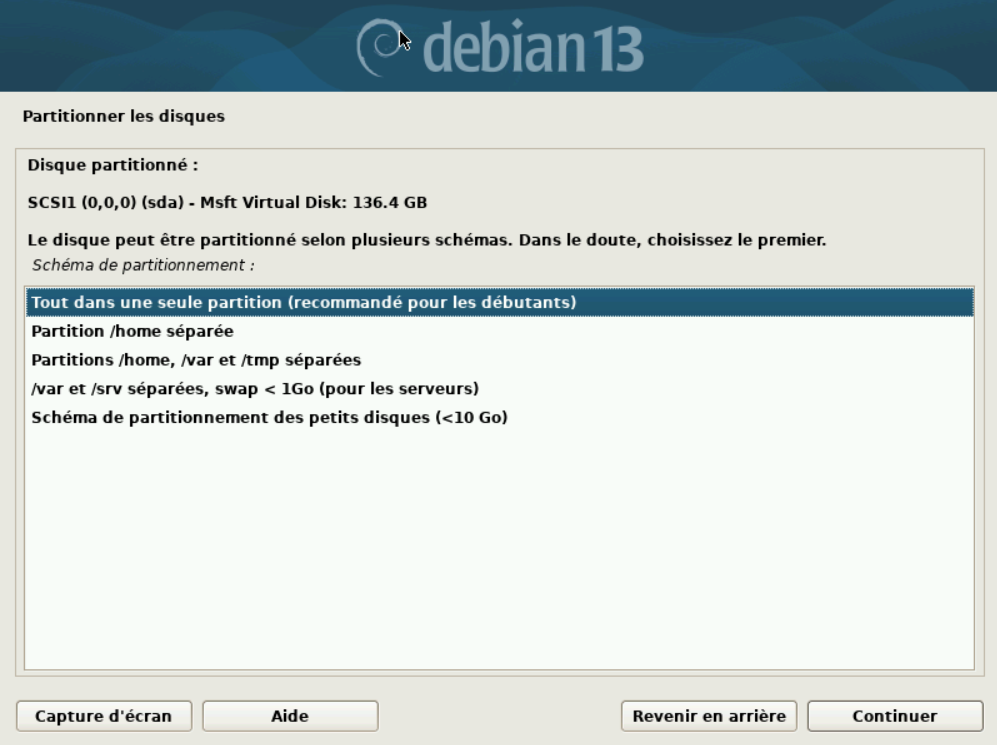
C'est précisément ici que vous décidez de cloisonner les différentes parties du système.
Comme c'est votre première approche, restez sur le choix par défaut (Tout dans une seule partition)
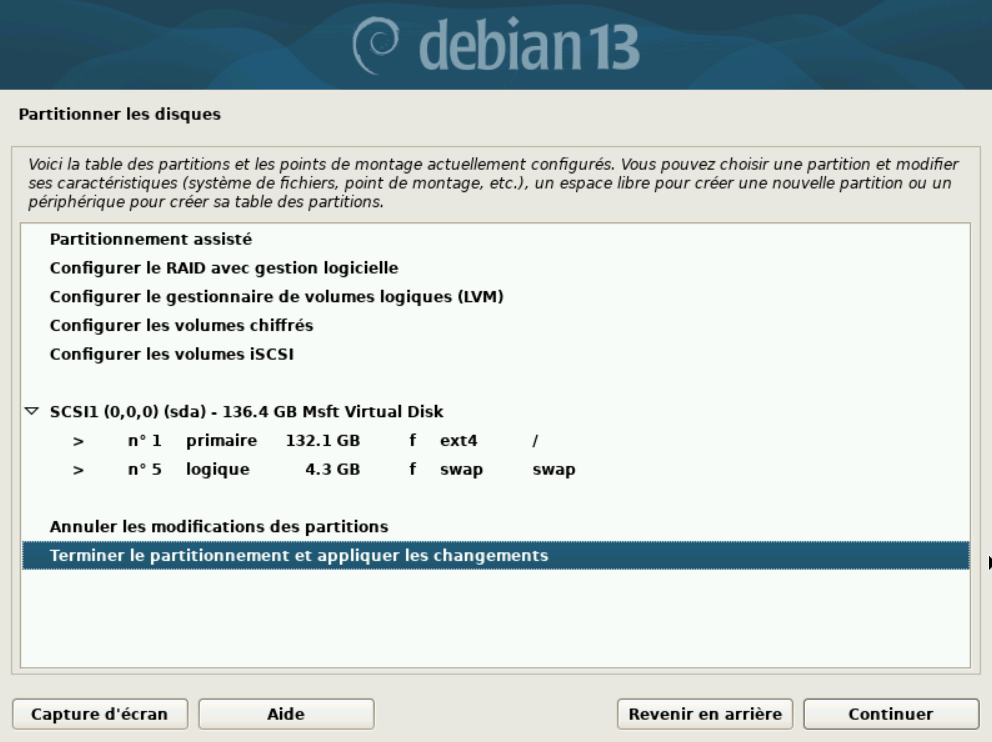
Voici le schéma de partitionnement automatique.
On valide.
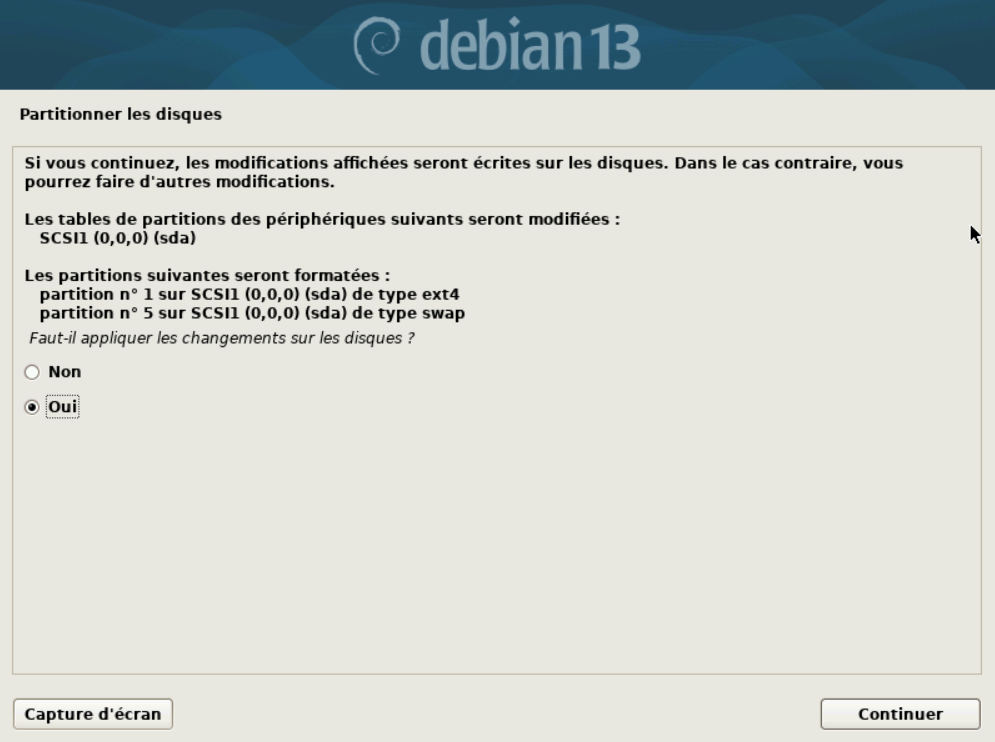
On coche "Oui" pour appliquer le partitionnement et procéder à l'installation du système
Inutile d'analyser des médias supplémentaires.
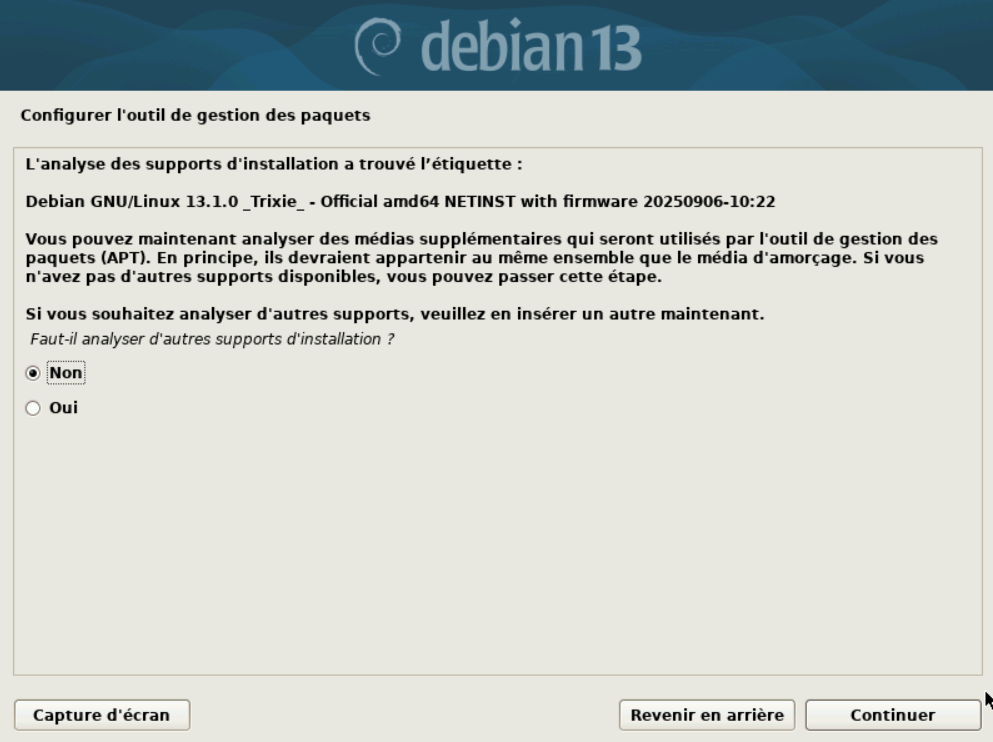
Il faut à présent configurer l'outil de gestion des paquets en lui indiquant où il doit aller récupérer les programmes. De préférence, choisir un lieu géographique dans le même pays !
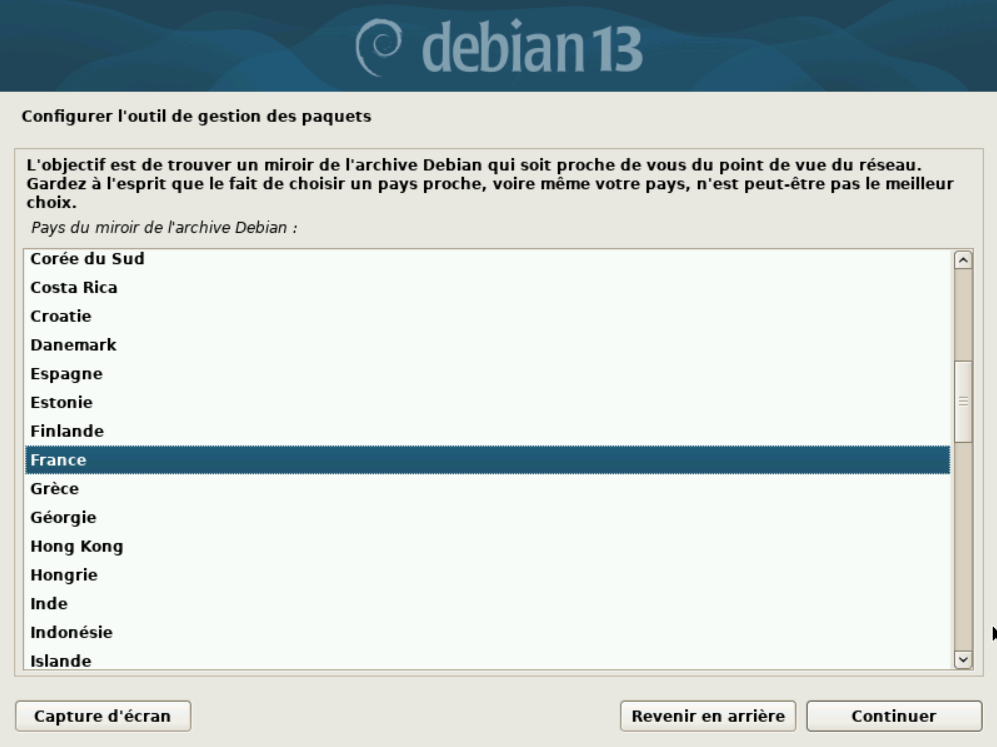
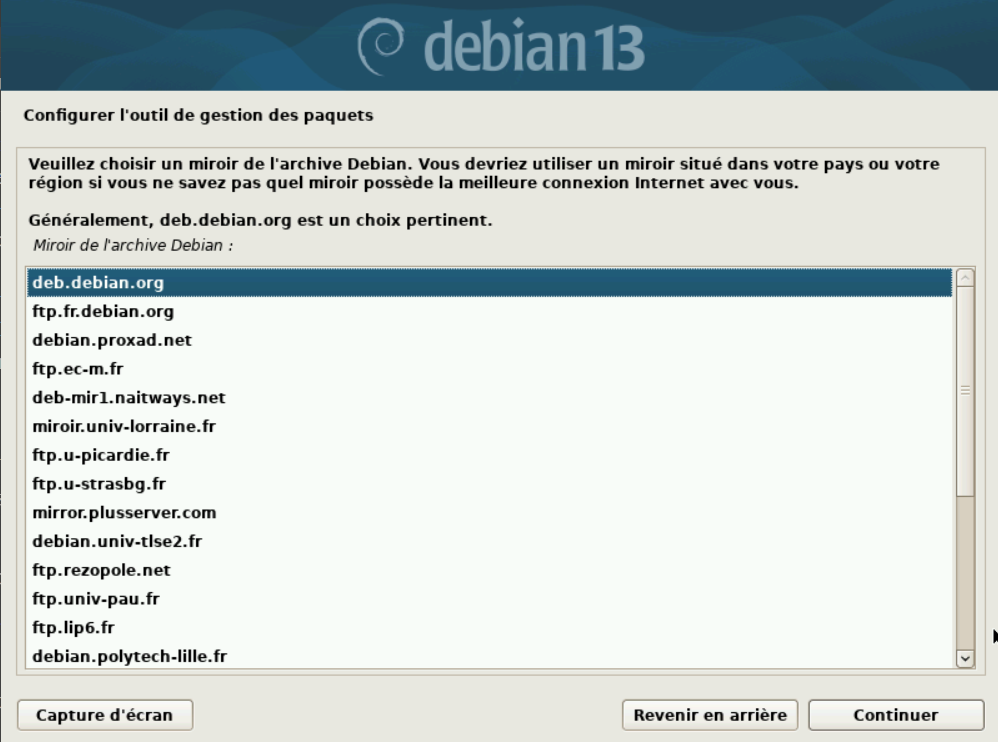
Le choix par défaut est bon, mais vous pouvez également choisir celui de Free (proxad).
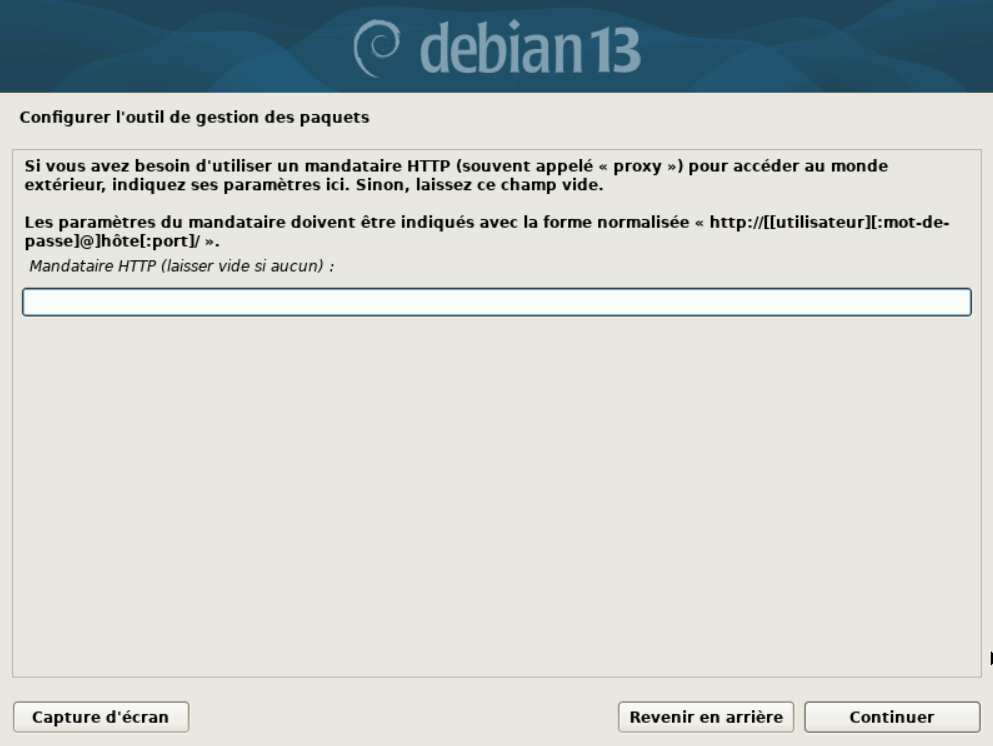
Si vous utilisez un proxy... sinon laissez vide.
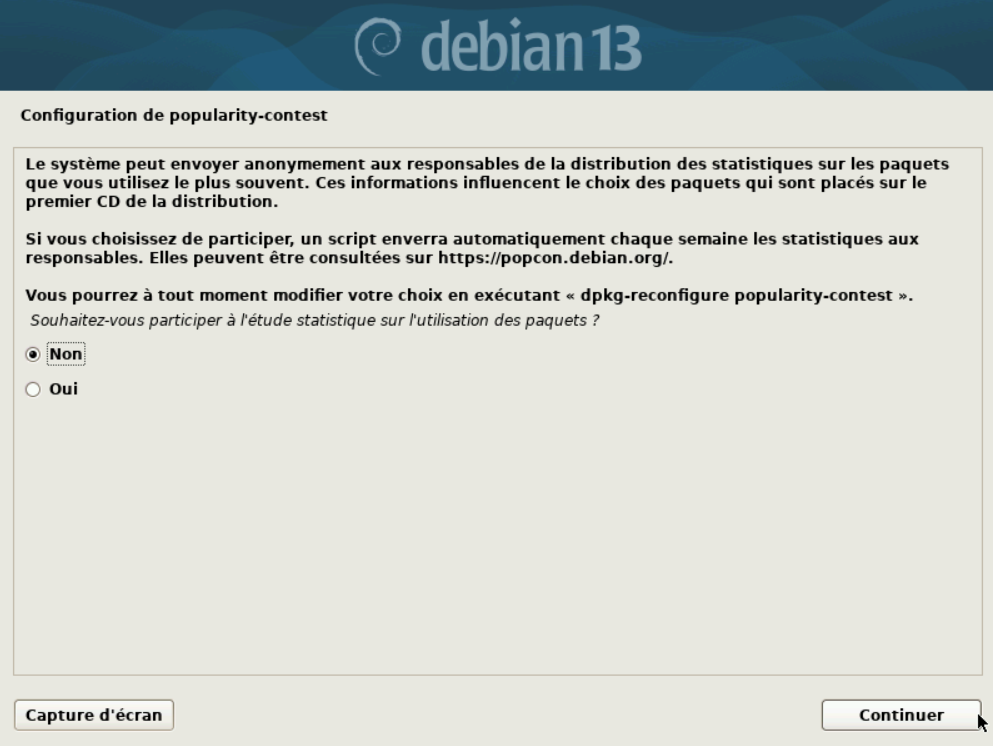
Pas de télémétrie.
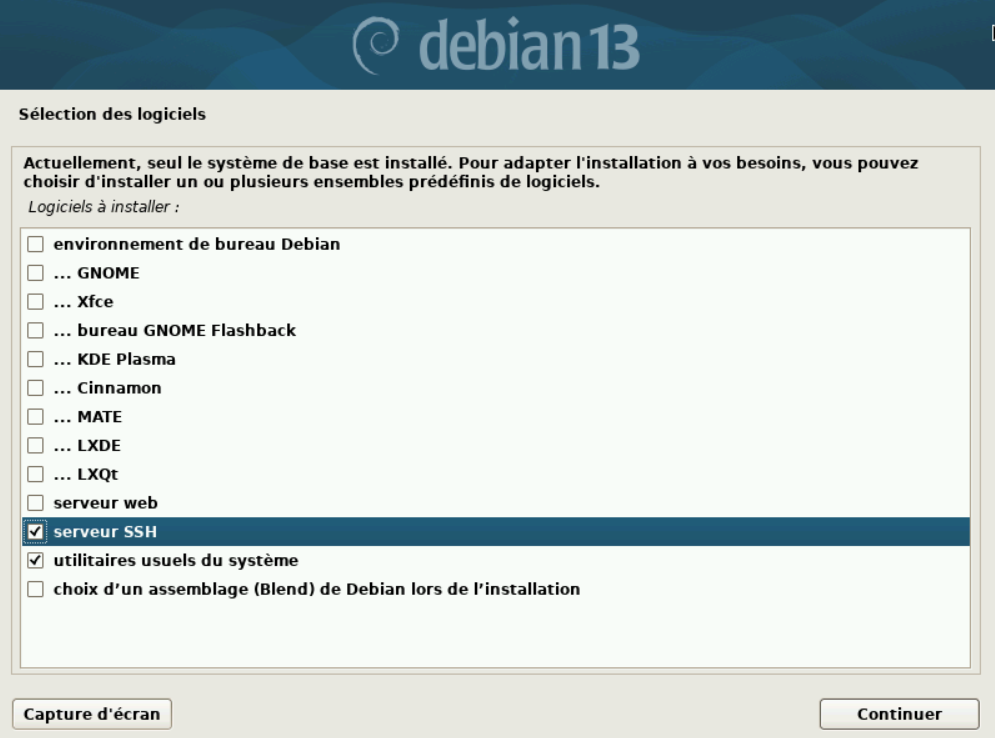
Lors de l'installation d'un serveur CLI, interdit de cocher "environnement de bureau Debian".
Peu importe l'usage serveur que vous en ferez, cochez UNIQUEMENT "serveur SSH" et "utilitaires usuels du système". Ce n'est pas négociable.
Pour expérimenter Debian avec un environnement de bureau, cochez "environnement de bureau Debian" + l'un des bureaux (GNOME ou Xfce, ou KDE Plasama pour les principaux).
Xfce a toujours ma préférence ;-).
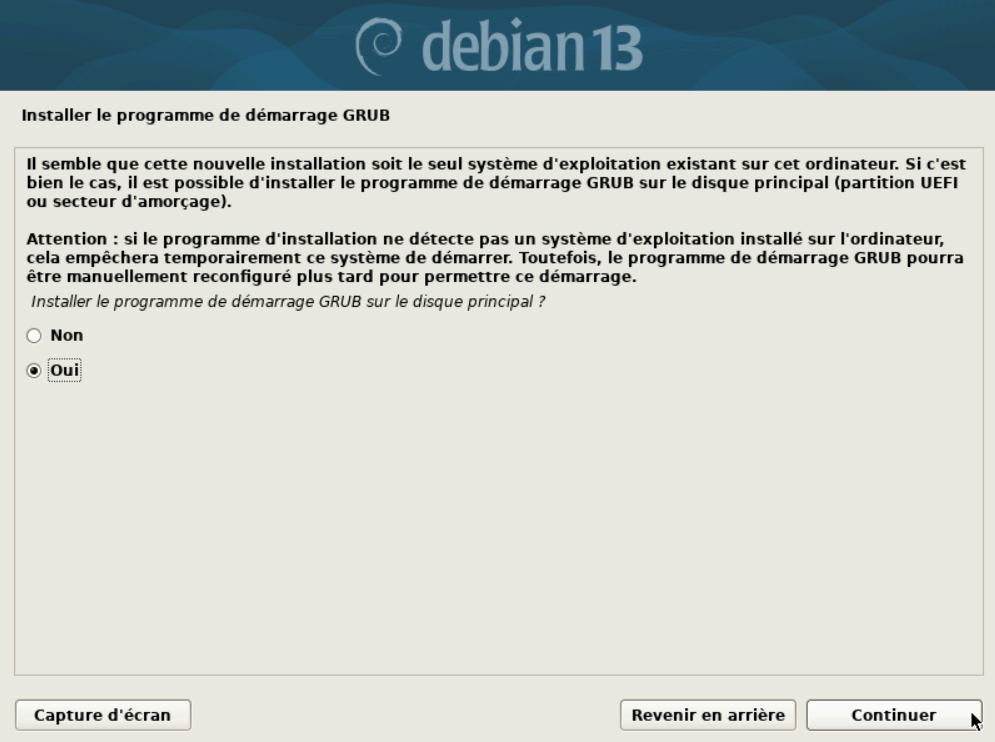
Installer le GRUB (programme d'amorçage) sur votre disque.
Sans lui, impossible de démarrer votre système
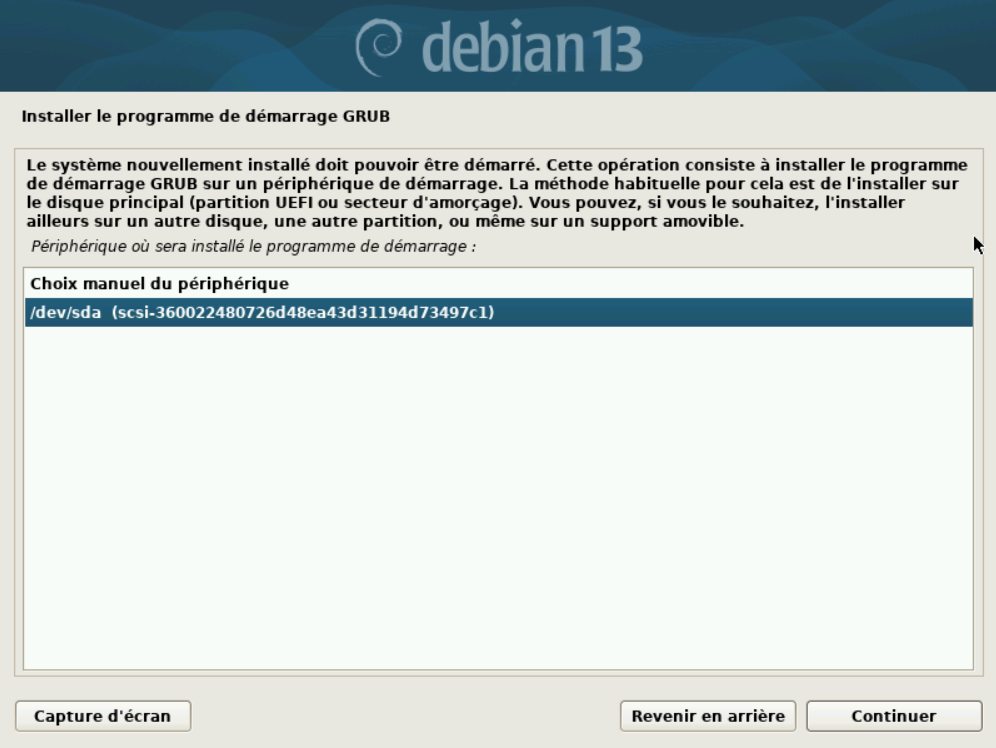
Choisissez votre disque (pas de choix manuel quand on débute)
L'installation est terminée.
Une fois cliqué sur "Continuer", le serveur va redémarrer et Debian va se lancer.
Si vous souhaitez procéder à des ajustements de configuration, "Revenir en arrière" vous affichera un menu complet de toutes les étapes (et + encore) d'installation suivies.
C'est notamment très pratique pour accéder à un terminal et ajustez certains réglages.
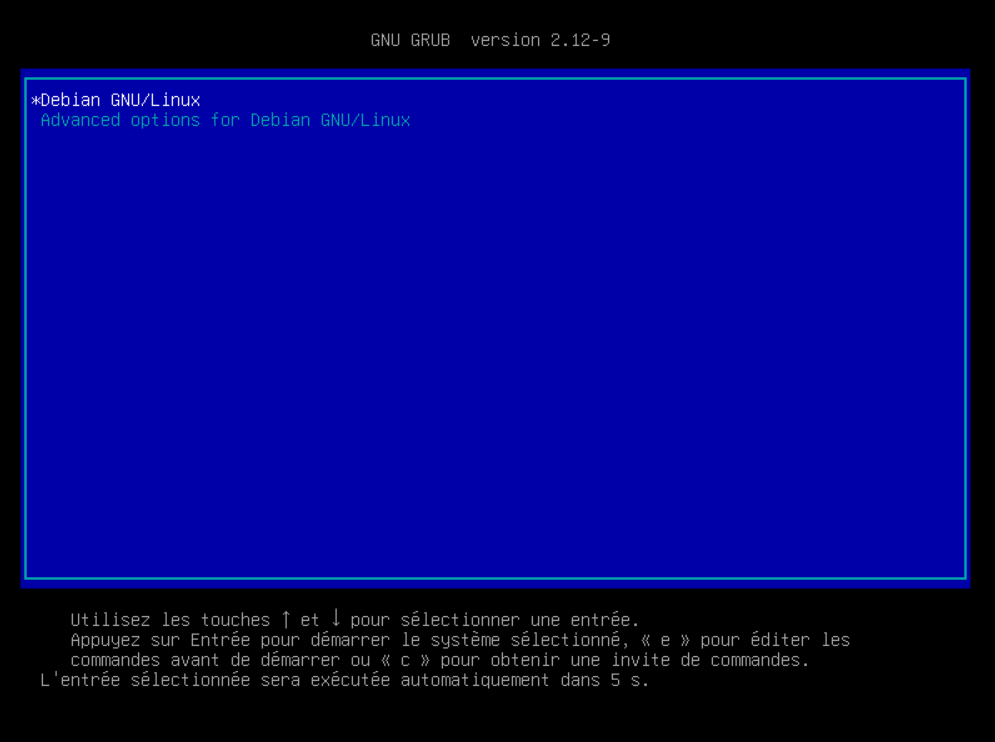
Le serveur démarre. Voici l'écran du GRUB.
Tapez Entrer ou attendez tranquillement quelques secondes.
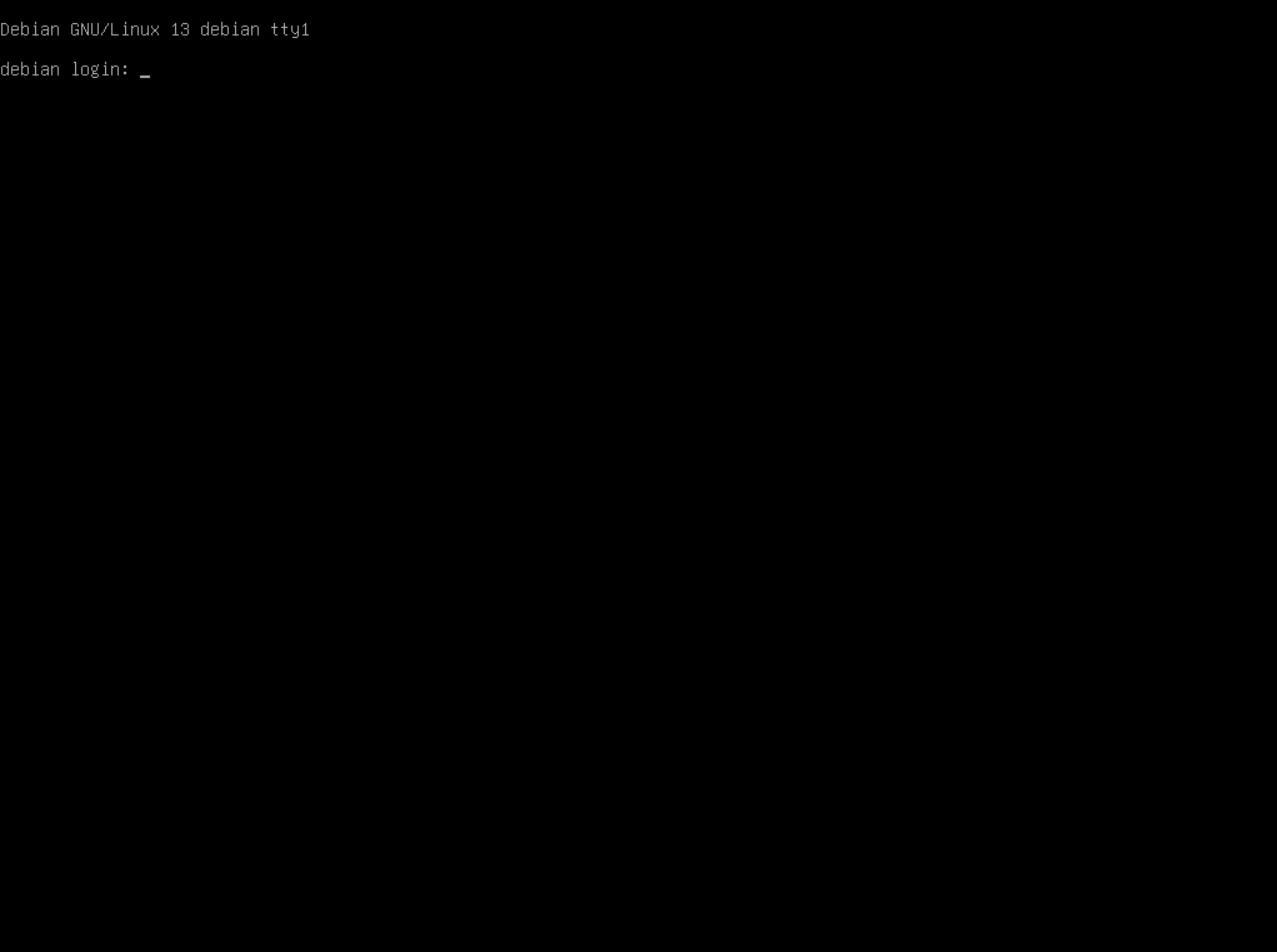
Votre serveur a démarré.
Faîtes un Point de contrôle (ou snapshot)
Identifiez-vous, et commencez à explorer !