Installer WSL2 sur Windows 11
Présentation rapide de WSL (Windows Subsystem for Linux)
Le Windows Subsystem for Linux (WSL) est une fonctionnalité de Windows 10 et Windows 11 qui permet d'exécuter un environnement Linux directement sous Windows, sans machine virtuelle traditionnelle.
Cela permet plusieurs choses :
- Intégration fluide : Vous pouvez lancer des outils et des applications Linux (ligne de commande, utilitaires, scripts) directement depuis Windows.
- Performance : Contrairement à une machine virtuelle, WSL s'appuie sur une couche de compatibilité au sein de Windows, offrant des performances proches du natif et un accès rapide au système de fichiers.
- Développement multiplateforme : Très pratique pour les développeurs, WSL permet d'avoir un environnement Linux pour le développement web, le scripting, ou l'utilisation d'outils non disponibles nativement sur Windows, sans quitter votre OS principal.
Comment installer WSL (sous Windows 10 ou Windows 11)
- Installer WSL2
- Ouvrir le Terminal Windows en mode Administrateur
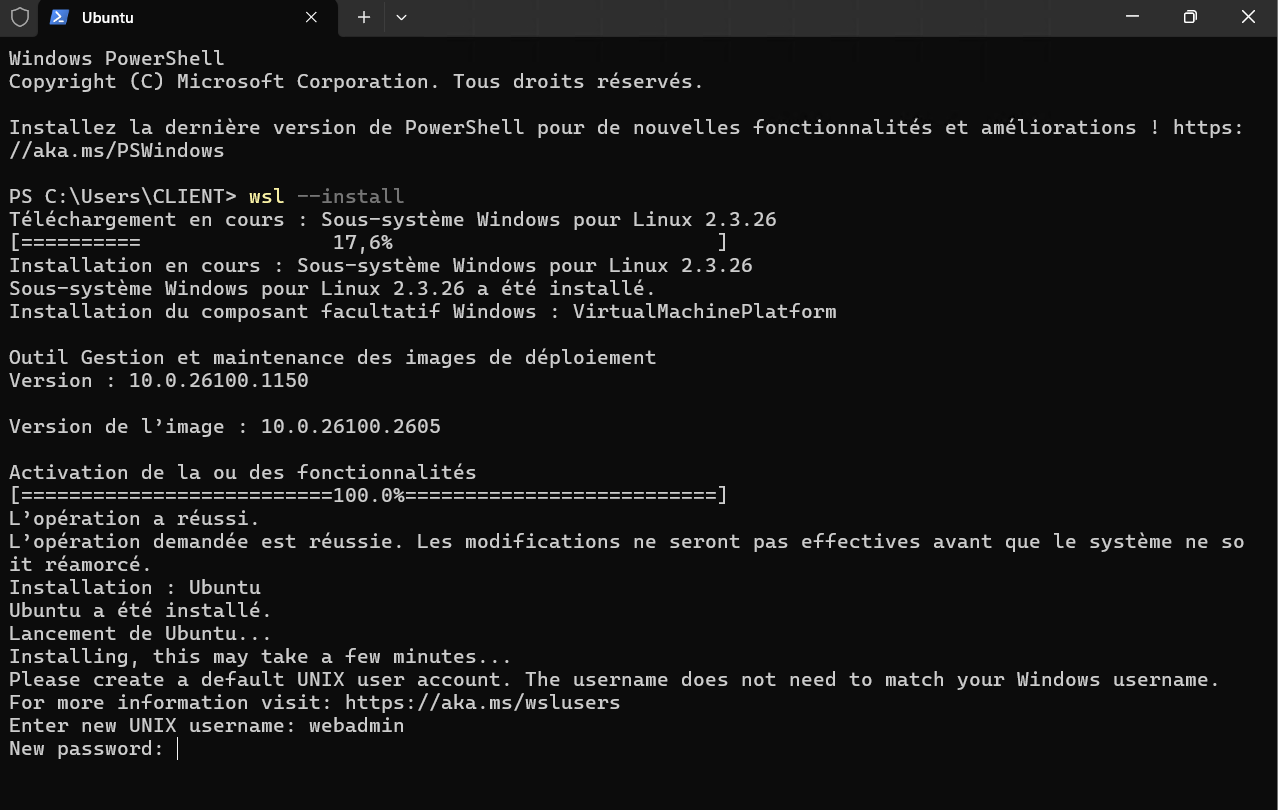
wsl --install- Cela installera automatiquement le composant nécessaire et configurera WSL2 comme version par défaut (valable sur Windows 11). Sous Windows 10, il peut être nécessaire d'installer manuellement la mise à jour du noyau Linux depuis Microsoft.
Au cours de cette installation, vous devrez créer un utilisateur du sous-système.
Choisissez un nom simple, sans majuscules ni caractères spéciaux. - Une fois installé, vous êtes directement connecté à une console sous Ubuntu !
Vous pouvez utiliser WSL pour exécuter des commandes Linux, installer des paquets (apt, dnf, etc.) et interagir facilement entre les systèmes de fichiers Windows et Linux.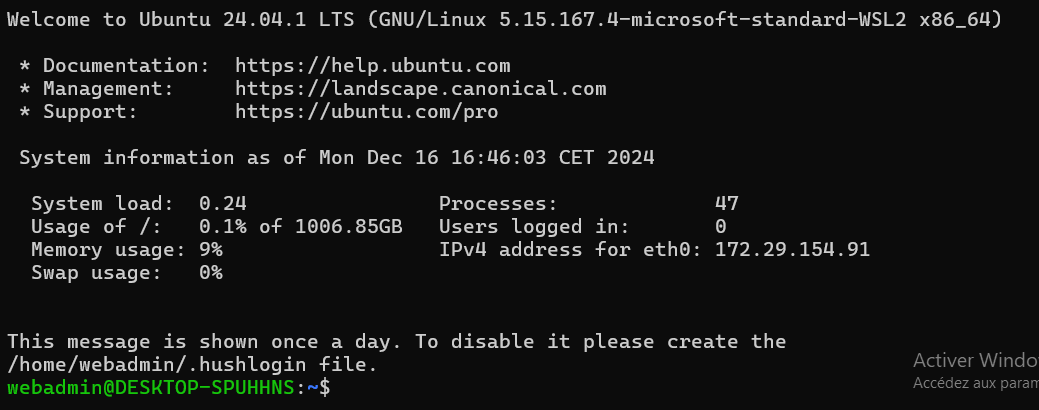
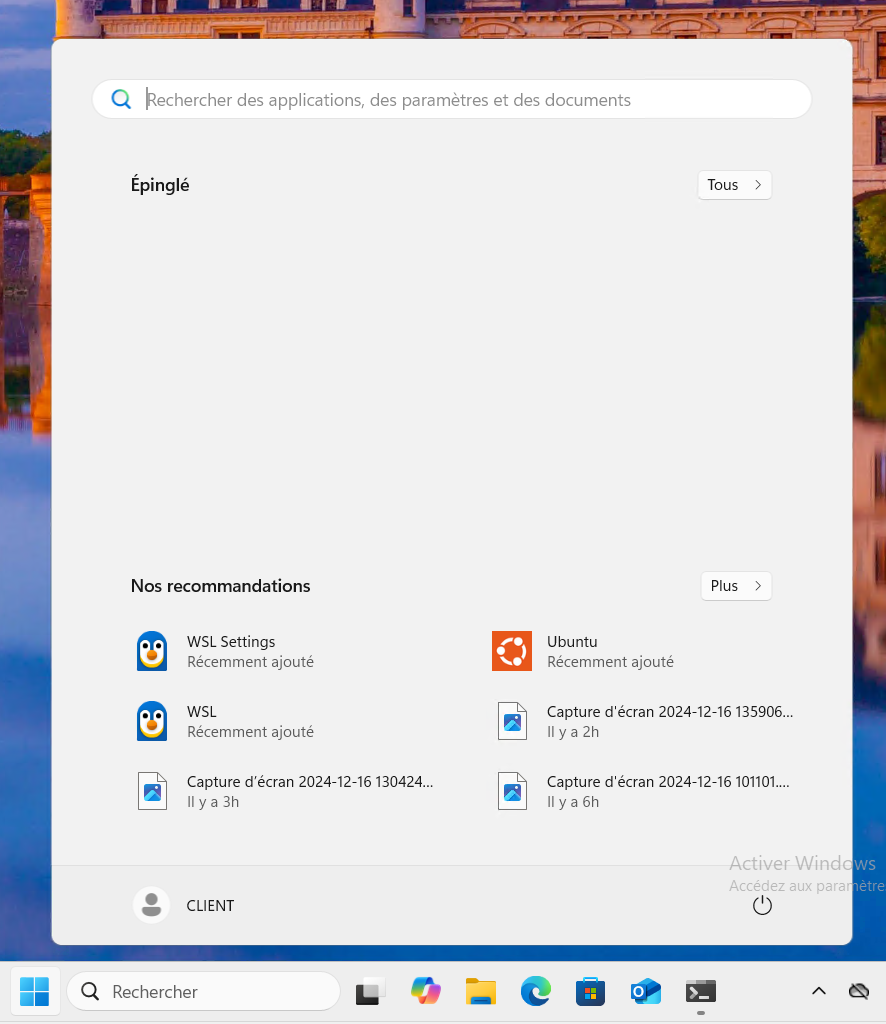
Ubuntu d'ailleurs directement dans le menu Démarrer
- Installer une distribution Linux depuis le Microsoft Store
- Ouvrez le Microsoft Store et recherchez une autre distribution comme Debian, Fedora Remix, Kali Linux.
- Installez la distribution.
- Lancement de la distribution Linux
- Dans le menu Démarrer, lancer "Ubuntu" (ou la distribution choisie).
- Au premier lancement, il vous sera demandé de créer un compte utilisateur et un mot de passe Linux.