Manipulations de base sur un système Windows 11
- Afficher les extensions de fichiers
- Par défaut, Windows n'affiche pas les extensions des fichiers connus.
Il est donc indispensable de les afficher.
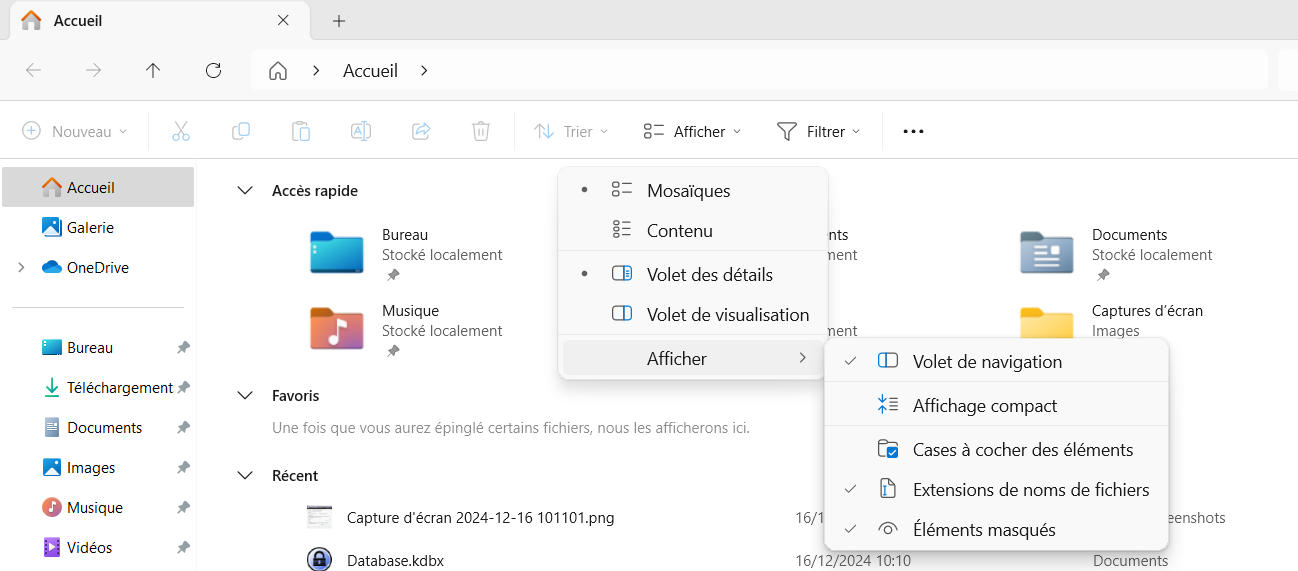
Pour les rendre visibles :- Ouvrir l'Explorateur de fichiers (raccourci 🪟+E) > Afficher > cocher "Extensions de noms de fichiers".
- Intérêt : Permet d'identifier rapidement le type de fichier (.exe, .pdf, .docx) et de renforcer la sécurité (évite de confondre un .txt avec un .exe malveillant).
- Par défaut, Windows n'affiche pas les extensions des fichiers connus.
- Afficher les ressources cachées
- Ouvrir l'Explorateur de fichiers (raccourci 🪟+E) > Afficher > cocher "Éléments masqués".
- Indispensable pour accéder à certains fichiers système comme "AppData" ou "C:\ProgramData"
- Ouvrir l'explorateur (clic sur icône et raccourci clavier)
- Via l'icône de la barre des tâches (dossier jaune).
- Raccourci clavier : raccourci 🪟+E
- Créer une ressource (dossier, fichier...)
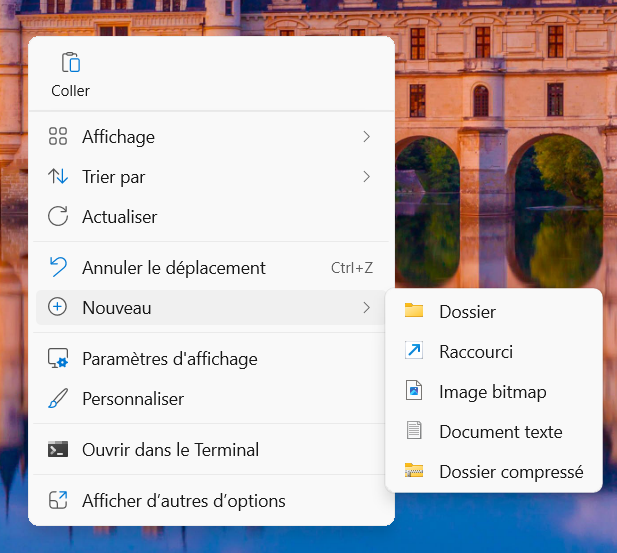
- Clic-droit dans un dossier > Nouveau > Dossier ou type de fichier désiré.
- Raccourcis : Dans l'explorateur, Ctrl + Shift + N crée un nouveau dossier.
- Renommer une ressource
- Clic-droit > Renommer.
- Raccourci clavier : sélectionner un fichier/dossier et appuyer sur F2.
- Copier/Coller, Couper/Coller
- Sélectionner la ressource, puis Ctrl + C (copier) / Ctrl + X (couper), et Ctrl + V (coller) dans la destination.
- Clic-droit > Copier / Couper / Coller.
- Changer la résolution d'écran
- Paramètres > Système > Affichage > Échelle et disposition > Résolution d'affichage.
ou
Clic-droit sur le bureau, "Paramètres d'affichage" - Permet d'adapter l'affichage à la taille de l'écran ou de résoudre des problèmes de lisibilité.
- Paramètres > Système > Affichage > Échelle et disposition > Résolution d'affichage.
- Activer le mode sombre
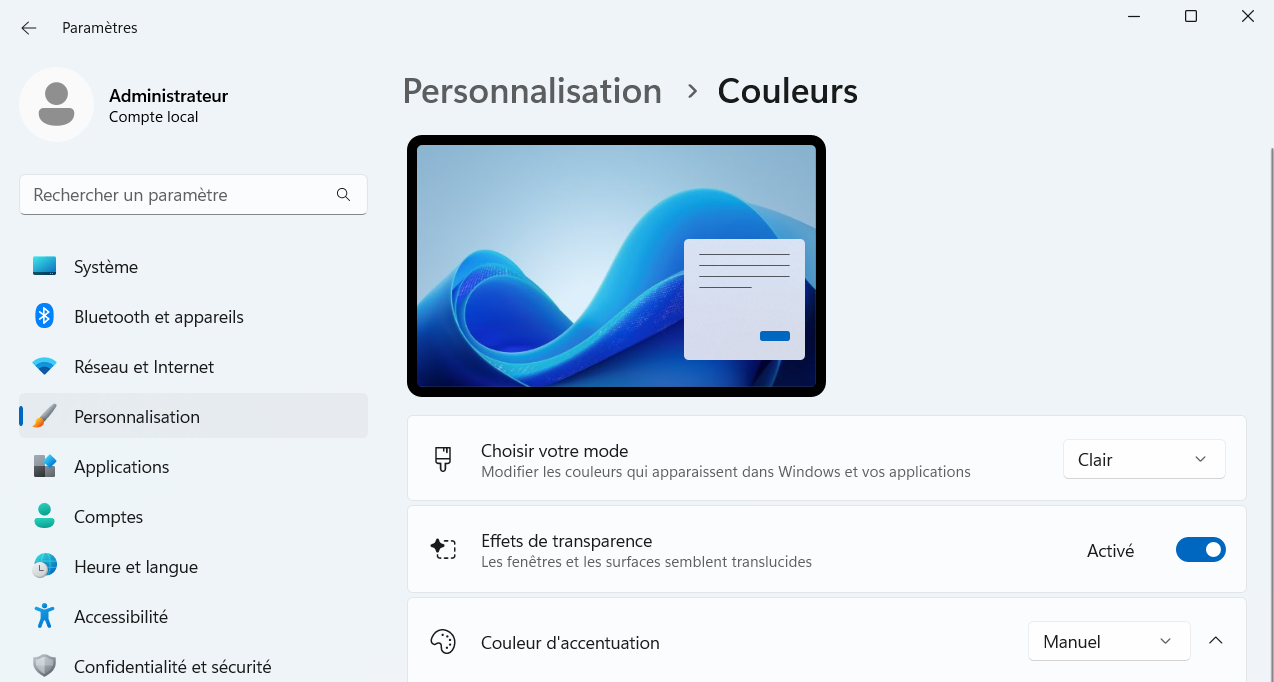
- Paramètres > Personnalisation > Couleurs > Choisir le mode Windows "Sombre".
- Améliore le confort visuel, notamment dans des environnements peu éclairés.
- Changement du hostname (sysdm.cpl, sconfig)
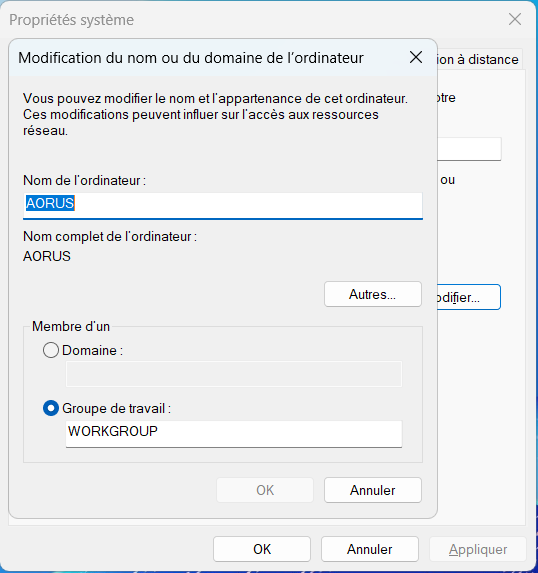
- Via l'interface graphique : Exécuter sysdm.cpl > onglet "Nom de l'ordinateur" > "Modifier" et entrer le nouveau nom.
- Via sconfig (en PowerShell ou CMD sur Windows Server), option 2 pour changer le nom.
Bon à savoir : sconfig a été supprimé de Windows 11 mais reste l'outil de configuration de base de Windows Serveur en mode Core.
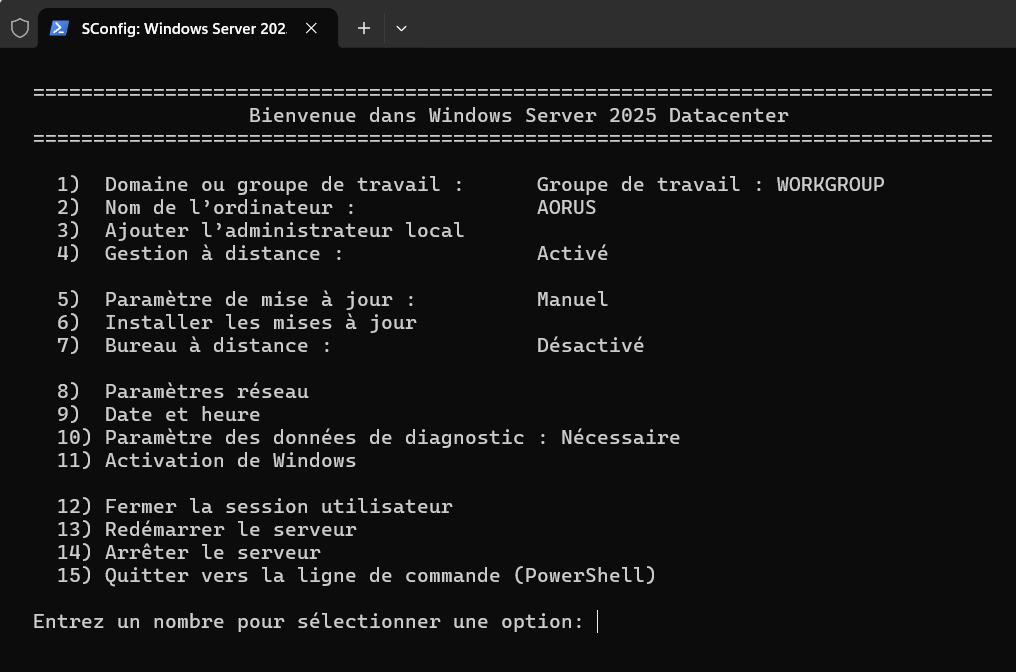
- Redémarrage requis pour prendre en compte le changement de nom
- Faire les Mises-à-jour
- Via Windows Update : Paramètres > Windows Update > Rechercher des mises à jour.
- Pour interrompre les MAJ jusqu'à une date donnée : Paramètres > Windows Update > Mettre en pause les mises à jour et choisir la durée.
- Via PowerShell :
- Exemple : Get-WindowsUpdate (nécessite un module tiers comme PSWindowsUpdate)
- Install-WindowsUpdate pour installer les mises à jour trouvées.
Voici la procédure PowerShell vous permettant d'installer directement toutes les mises-à-jour (Ouvrez le Terminal Windows en mode Administrateur) :
- Via Windows Update : Paramètres > Windows Update > Rechercher des mises à jour.
Install-PackageProvider -Name NuGet -MinimumVersion 2.8.5.201 -Force
Set-PSRepository -Name PSGallery -InstallationPolicy Trusted
Install-Module -Name PSWindowsUpdate
Import-Module PSWindowsUpdate
Install-WindowsUpdate -AcceptAll -AutoReboot- Créer un raccourci (application, ressource, page web)
- Clic-droit sur le bureau > Nouveau > Raccourci > Indiquer la cible (fichier exe, dossier, URL)
ou
Clic-droit sur une ressource > Afficher d'autres options > Créer un raccourci - Pratique pour accéder rapidement à des ressources fréquemment utilisées.
- Clic-droit sur le bureau > Nouveau > Raccourci > Indiquer la cible (fichier exe, dossier, URL)
- Compresser/Décompresser une ressource (.zip, .tar.gz, .zpaq) (PeaZip, 7z)
- Dans un répertoire local :
- Clic-droit > Compresser vers > Fichier .zip pour créer un .zip
- Pour d'autres formats (.zpaq), utiliser un logiciel tiers (PeaZip).
- Pour décompresser, utiliser l'explorateur de fichiers ou le logiciel tiers.
- Dans un répertoire local :
- Lister les programmes qui se lancent au démarrage
- Gestionnaire des tâches > onglet "Démarrage"
- Indique le niveau d'impact de chaque programme sur les performances au démarrage.
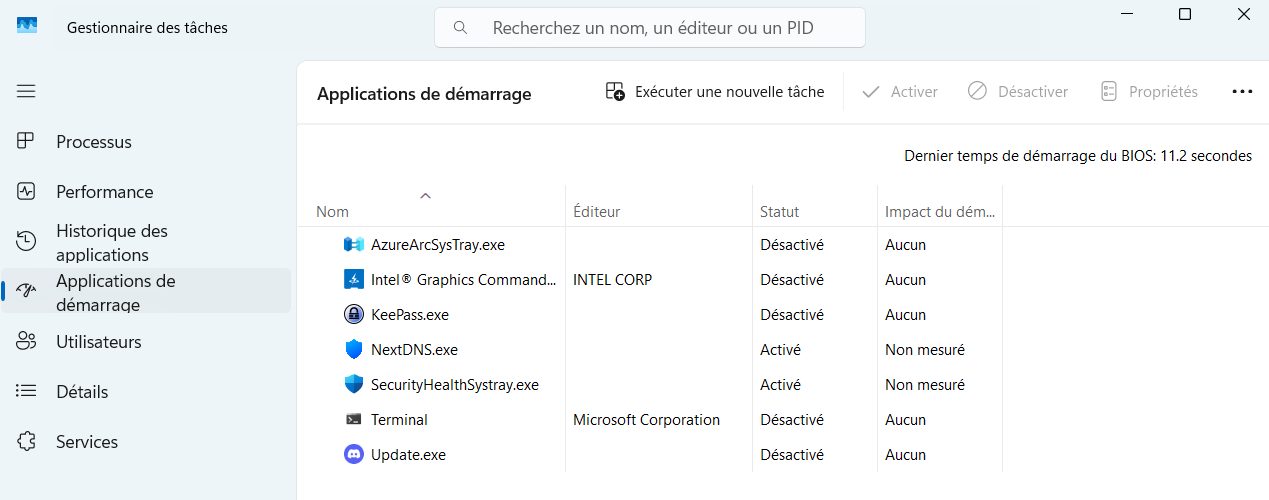
- Pour permettre à une application de se lancer au démarrage de l'ordinateur, lancer le menu Exécuter (raccourci 🪟+ R) et écrire : shell:startup
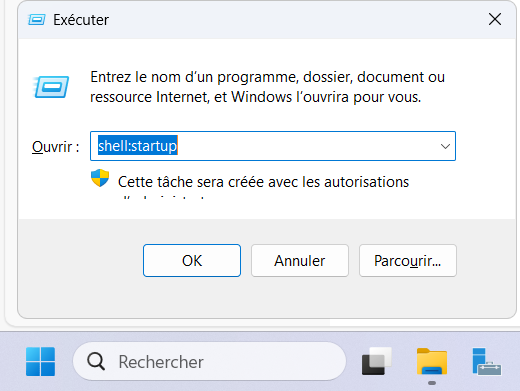
Une fenêtre de l'Explorateur de fichiers s'ouvre, il suffit d'y glisser un raccourci d'application pour qu'elle se lance au prochain démarrage de la machine.
- Formater un périphérique USB
- Explorateur de fichiers : Clic-droit sur le lecteur USB > Formater > Choisir le système de fichiers (FAT32, exFAT, NTFS) et valider.
- Autre méthode : utiliser diskpart dans le Terminal Windows
- Attention : Formater efface toutes les données.
- Formater un disque : (diskmgmt.msc, diskpart)
- diskmgmt.msc : outil graphique de gestion des disques.
- diskpart (en CMD ou PowerShell) :
list disk
select disk X
clean
create partition primary
format fs=ntfs quick- Créer une partition : via diskmgmt.msc ou diskpart.
- Supprimer la partition recovery : prudence, car c'est une partition de restauration. Possible via diskmgmt.msc ou diskpart.
- Créer/Supprimer une règle de pare-feu autorisant le ping
- Pare-feu Windows avancé (wf.msc) :
- Création d'une règle entrante ICMP (pour autoriser le ping).
- En PowerShell : Ouvrir/fermer le Ping
- Pare-feu Windows avancé (wf.msc) :
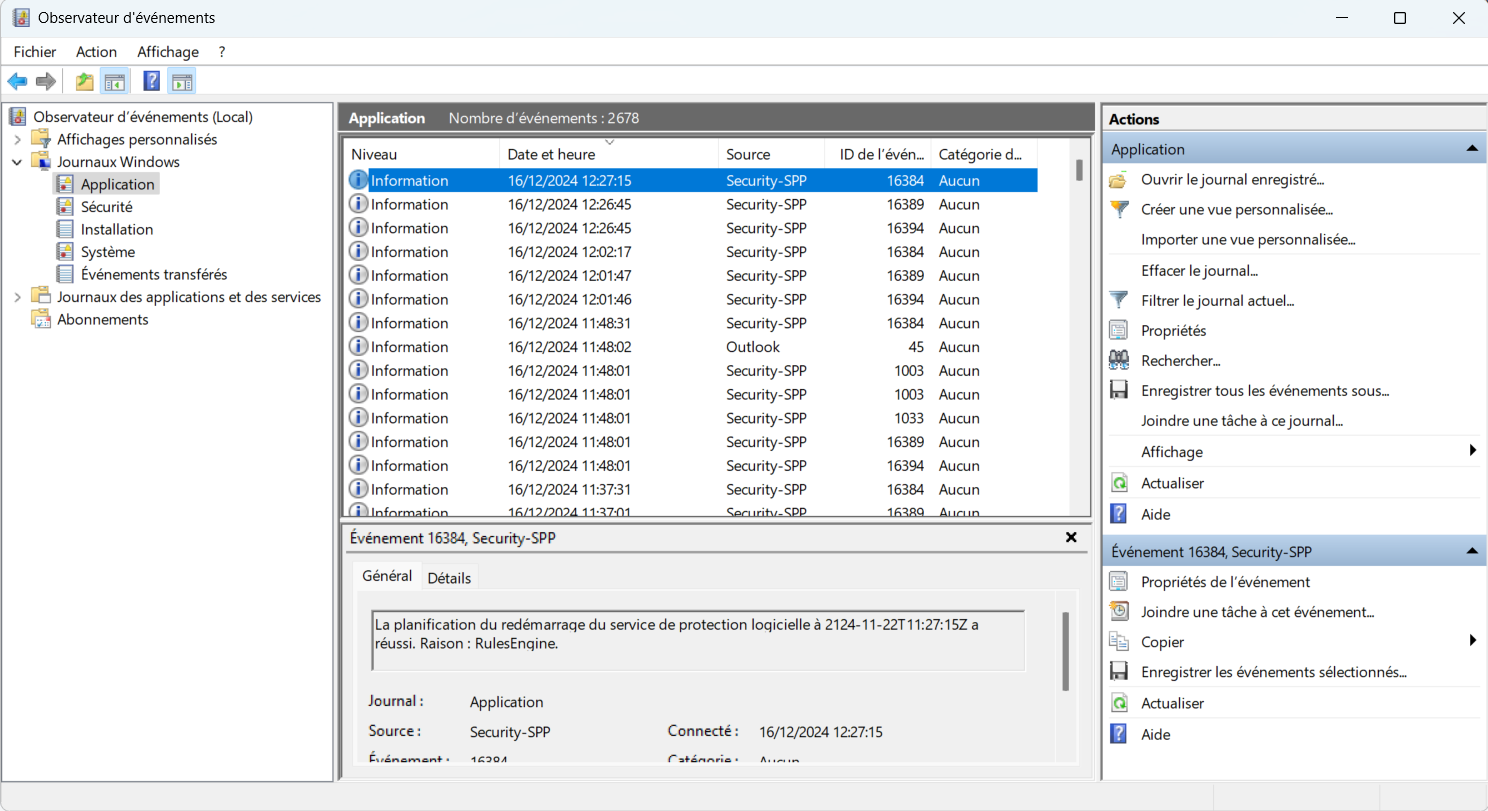
- Rechercher la dernière information d'Application dans les Journaux (Observateur d'évènements)
- Ouvrir l'Observateur d'évènements (eventvwr.msc) > Journaux Windows > Application
- Trier par date pour voir le dernier évènement.
- Permet de diagnostiquer les erreurs d'application ou de service.
- Ouvrir l'Observateur d'évènements (eventvwr.msc) > Journaux Windows > Application
- Configurer la mise en veille au bout de 30min
- Paramètres > Système > Batterie et Alimentation > Choisir quand l'écran s'éteint et quand le PC se met en veille.
- Définir 30 min pour l'inactivité avant mise en veille.
- Créer une tâche (lancement d'une application au démarrage ou à une heure fixe)
- Planificateur de tâches (taskschd.msc)
- Créer une tâche de base > Définir un horaire ou "Au démarrage" > Indiquer le programme à exécuter.
- Créer un utilisateur local
- Ouvrir "Gestion de l'ordinateur" (ou compmgmt.msc)
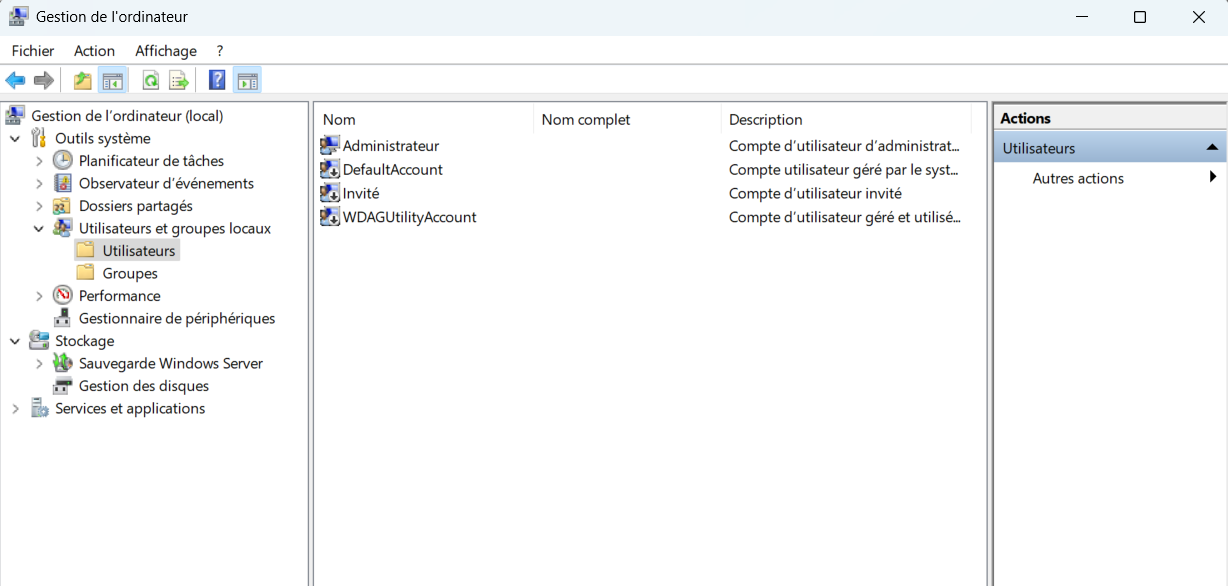
- En PowerShell : (Ouvrir le Terminal Windows en mode Administrateur) :
Import-Module Microsoft.PowerShell.LocalAccounts -ErrorAction Stop
$Nom = "Martin Matin"
$MotDePasse = Read-Host -AsSecureString
New-LocalUser -Name $Nom -Password $MotDePasse -FullName $Nom -Description "Comptable" -PasswordNeverExpires:$true- Afficher son SID : Get-LocalUser "NomUtilisateur" | Select SID.
- Créer un groupe local
- Via "Gestion de l'ordinateur"
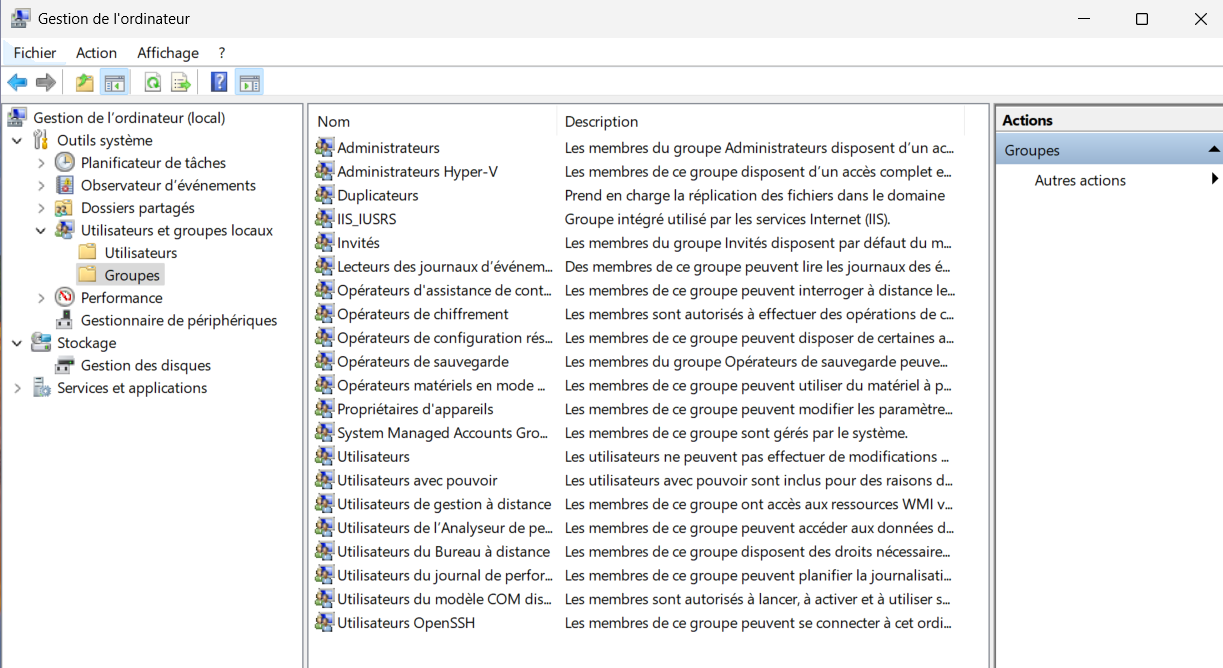
- En PowerShell : New-LocalGroup -Name "NomDuGroupe"
- Via net localgroup en CMD :
net localgroup NomDuGroupe /add
net localgroup NomDuGroupe /delete- Ajouter/ôter un utilisateur à un groupe
- Via "Gestion de l'ordinateur", double-cliquez sur un groupe et ajouter/ôter un utilisateur membre.
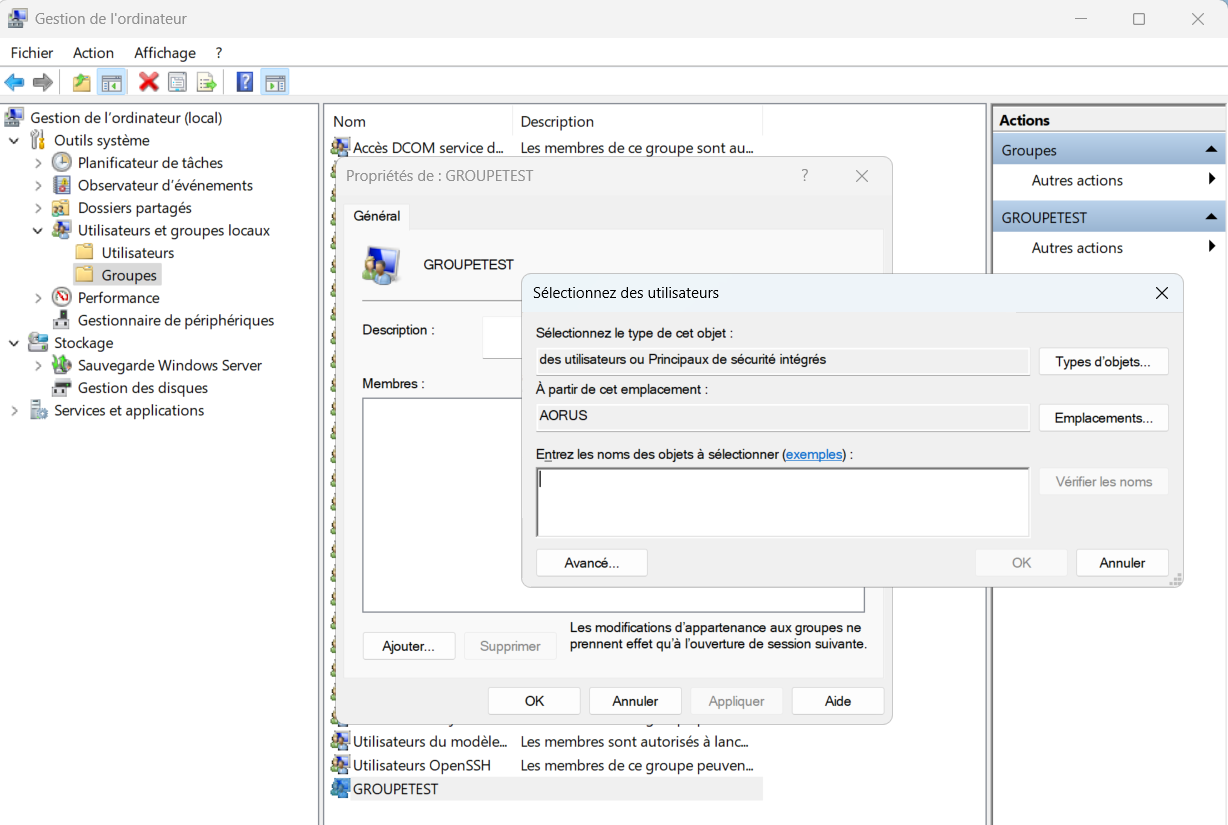
- Dans le Terminal Windows : net
net localgroup NomDuGroupe NomUtilisateur /add
net localgroup NomDuGroupe NomUtilisateur /delete- Dans le Terminal Windows : PowerShell
Add-LocalGroupMember -Group "NomDuGroupe" -Member "NomUtilisateur"
Remove-LocalGroupMember -Group "NomDuGroupe" -Member "NomUtilisateur"- Activer/désactiver le compte invité
- Par défaut, le compte invité est désactivé sur Windows 11 (Ouf !!)
- Dans le Terminal Windows en mode Administrateur :
Enable-LocalUser -Name "Invité" ou Disable-LocalUser -Name "Invité"
- Donner des droits à une ressource
- En interface graphique : Propriétés d'un fichier ou dossier > Sécurité > Modifier les autorisations.
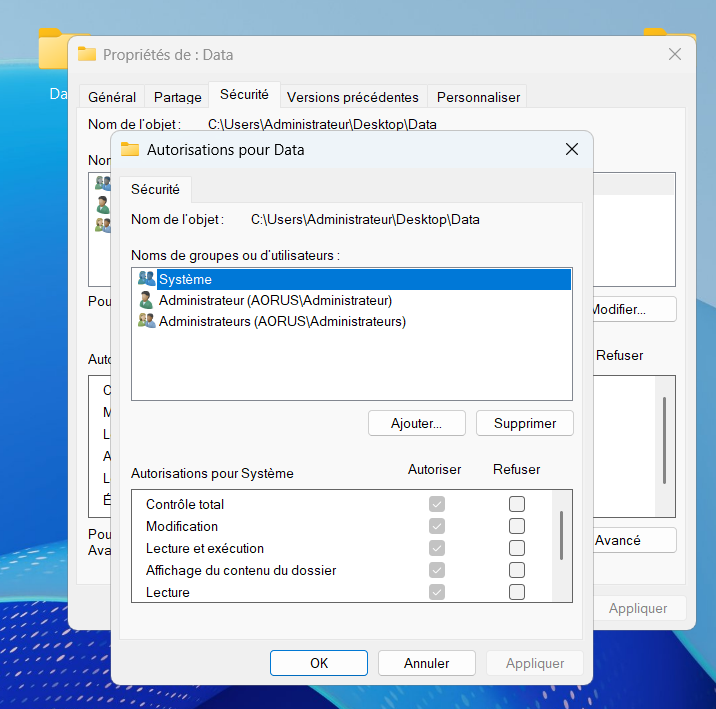
Réseau
- Faire une configuration IP (ncpa.cpl, sconfig)
- ncpa.cpl : ouvre la fenêtre "Connexions réseau" pour configurer manuellement IPv4/IPv6.
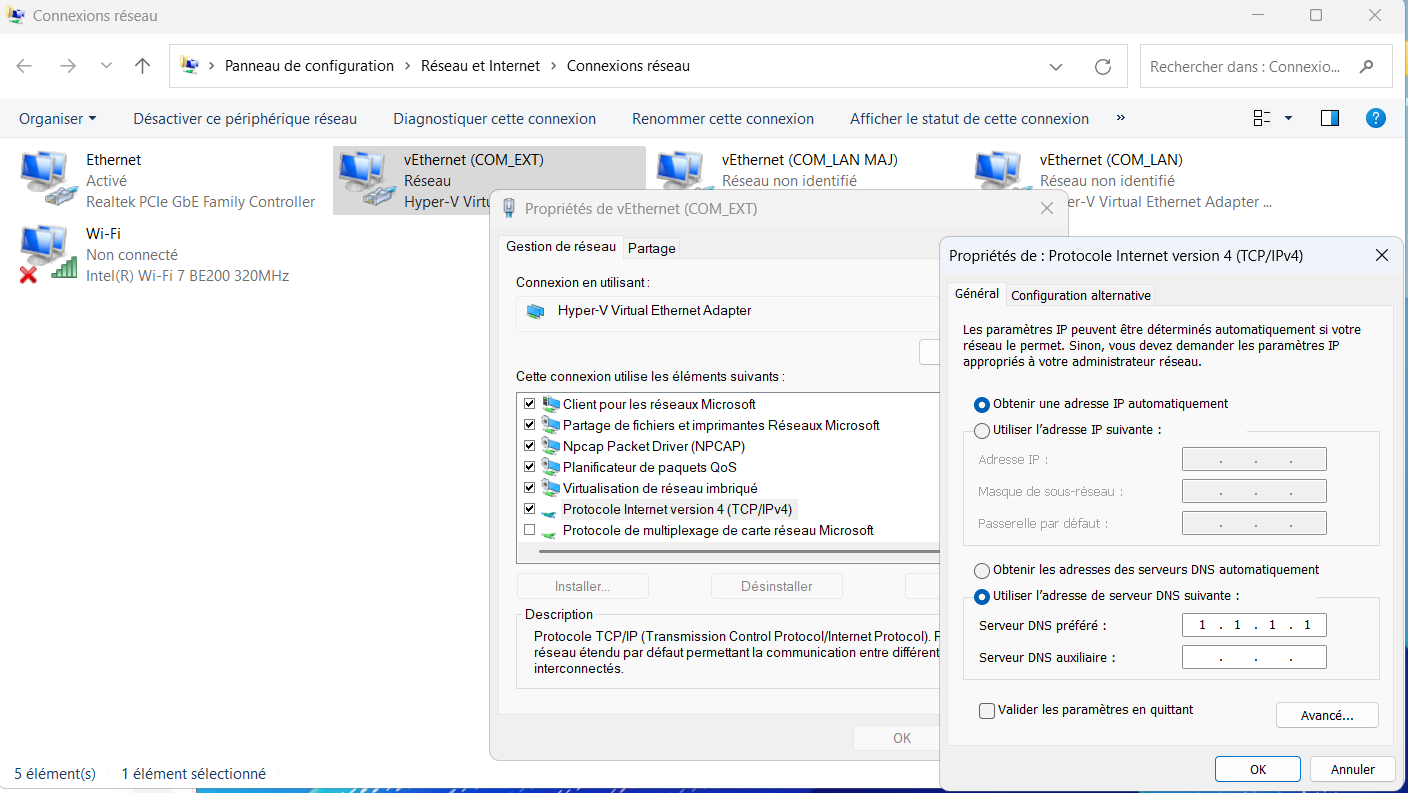
- sconfig (sur Windows Server) : menu 8 pour configurer les paramètres réseau.
- Configuration via DHCP ou statique :
- Graphique : propriétés de la carte réseau > IPv4 > choisir DHCP (Obtenir une adresse automatiquement) ou statique.
- PowerShell (exemple) :
Get-NetConnectionProfile
# Récupérer le numéro d'index de l'interface voulue (ex : 12)
New-NetIPAddress -InterfaceIndex 12 -IPAddress 192.168.1.10 -PrefixLength 24 -DefaultGateway 192.168.1.1- Choisir un DNS :
- Paramètres IPv4 ou IPv6 de la carte réseau (ncpa.cpl)
- PowerShell :
Get-NetConnectionProfile
# Récupérer le numéro d'index de l'interface voulue (ex : 12)
Set-DnsClientServerAddress -InterfaceIndex 12 -ServerAddresses 8.8.8.8- Faire un enregistrement de nom dans le fichier hosts
- Éditer C:\Windows\System32\drivers\etc\hosts avec Notepad (Bloc-notes) en mode Administrateur. Suivre cet article
- Expliquer le fonctionnement du pare-feu Windows :
- Bloque ou autorise le trafic entrant/sortant selon des règles.
- Peut filtrer par adresse, port, protocole, application.
- Modifier la langue de Windows et le clavier de saisie
- Paramètres > Heure et langue > Langue & région > Ajouter une langue.
- Modifier la méthode de saisie du clavier : Même menu, onglet "Clavier" > Ajouter une disposition.
- Définir un navigateur et un client mail par défaut
- Paramètres > Applications > Applications par défaut > Sélectionner "Navigateur Web" ou "Courrier électronique" et choisir le programme souhaité.
ou
Ecrivez simplement "defa" dans l'encart de recherche de la barre des tâches pour voir apparaître le programme "Applications par défaut"
- Paramètres > Applications > Applications par défaut > Sélectionner "Navigateur Web" ou "Courrier électronique" et choisir le programme souhaité.
- Désinstaller un programme
- Se connecter à une machine distante par RDP (autoriser un utilisateur à se connecter)
- Ecrivez simplement "bureau" dans l'encart de recherche de la barre des tâches
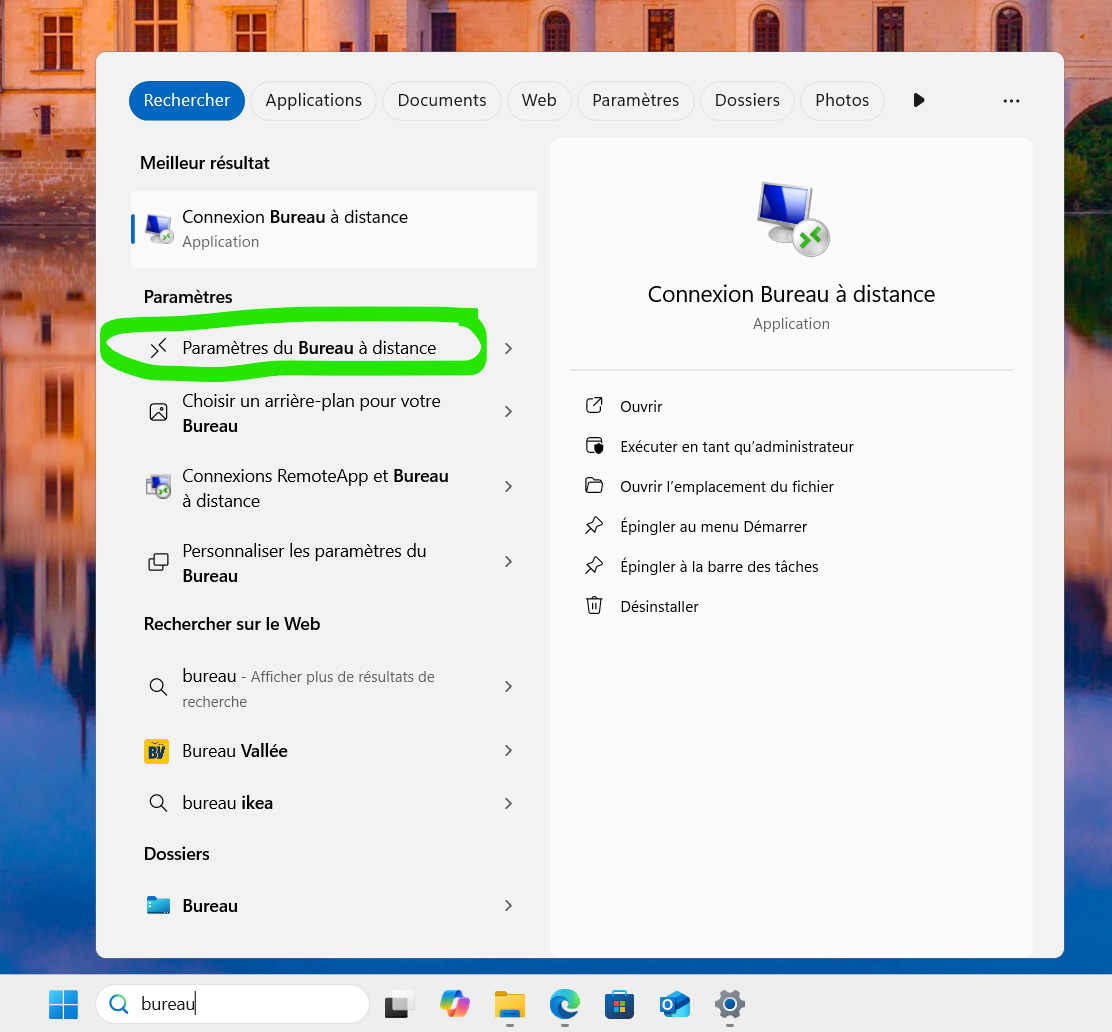
- Paramètres > Système > Bureau à distance > Autoriser l'accès via RDP.
- Ajouter l'utilisateur souhaité dans la liste des utilisateurs autorisés.
- Pour se connecter : utiliser "Connexion Bureau à distance" (mstsc.exe) et saisir l'adresse IP ou le nom d'hôte.
- Partage d'un dossier (adresse UNC, ABE...)
- Clic-droit sur un dossier > Propriétés > Partage > Partage avancé. Définir les autorisations.
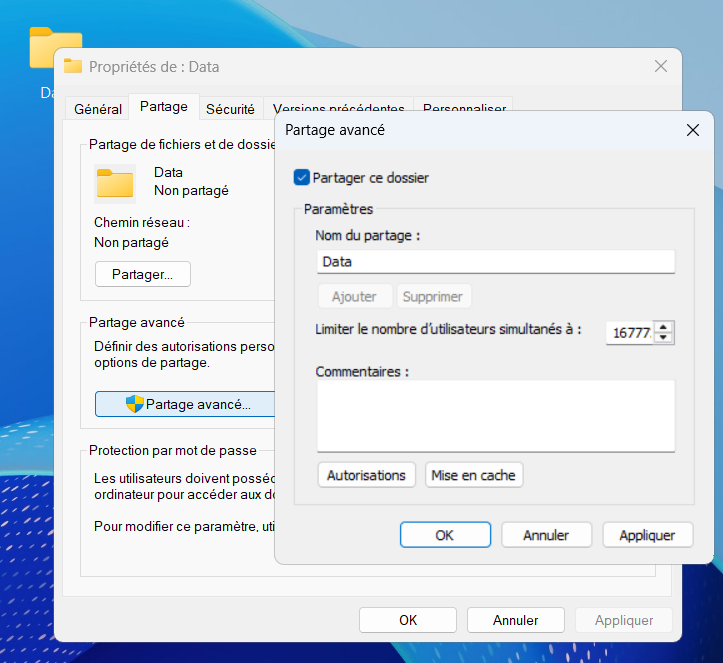
- L'adresse UNC (Universal Naming Convention) est l'adresse d'un partage sur le réseau local : \\nomdhôte\nomsdupartage
Il suffit de la taper dans la barre d'adresse d'une fenêtre de l'Explorateur de fichiers. - ABE (Access-Based Enumeration) : paramètre avancé permettant de n'afficher que les ressources auxquelles l'utilisateur a accès.
S'active via les Outils d'administration et Gestion des partages.