VPN de site-à-site WireGuard sur OPNsense
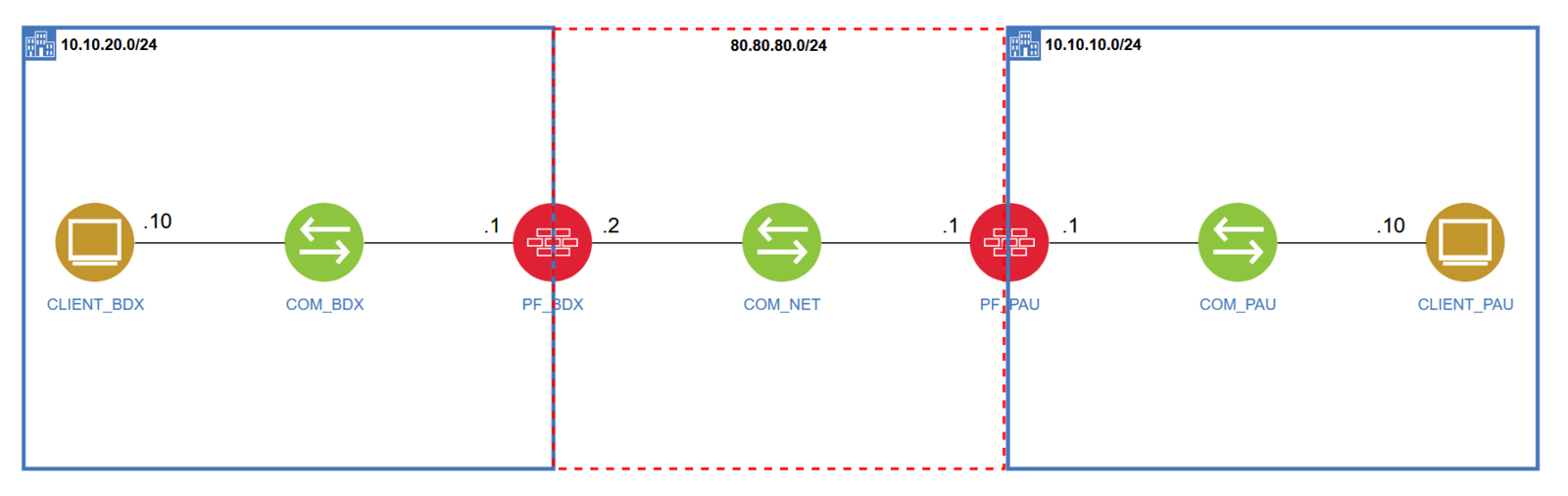
Objectif : Créer un tunnel VPN WireGuard entre les 2 PF (PF_BDX et PF_PAU) sous OPNsense.
Les 2 PC clients doivent pouvoir se pinguer. (Bien sûr, vous n'oublierez pas de créer une règle pour autoriser le ping entrant sur chaque PC !)
Nous simulons un réseau IP publique entre les 2 PF.
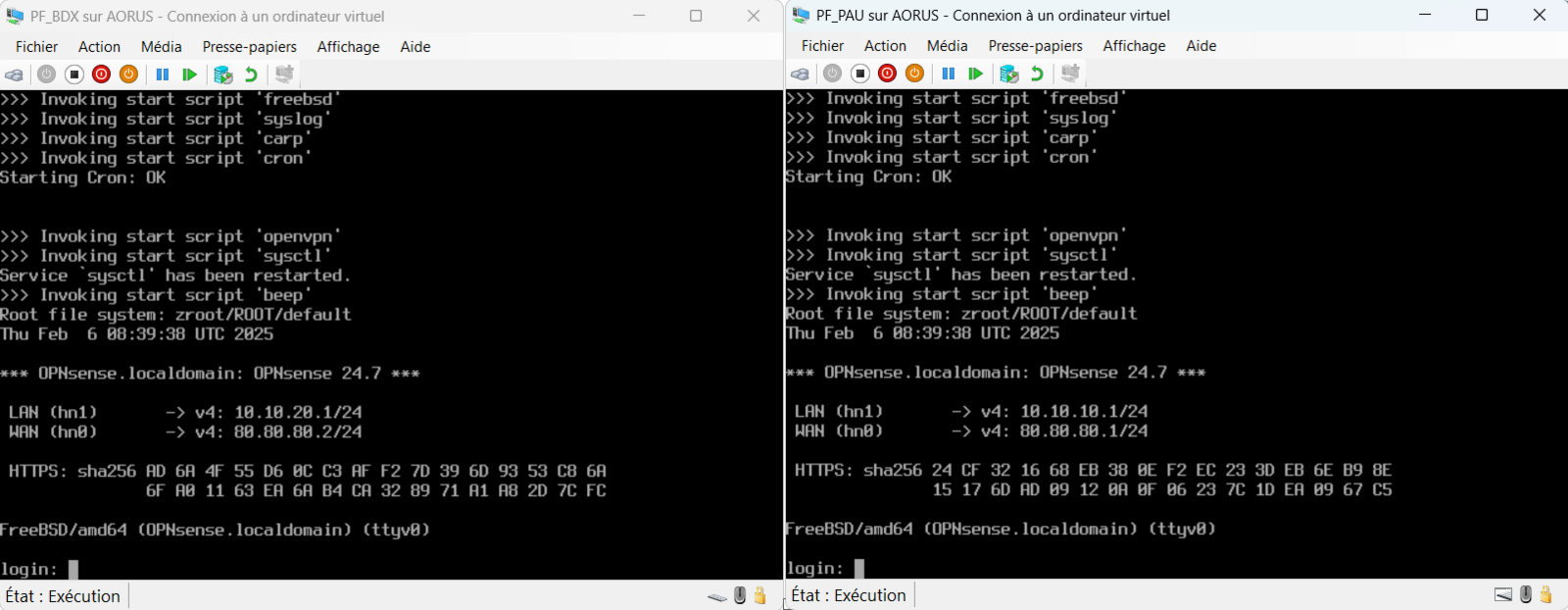
Configuration des 2 PF
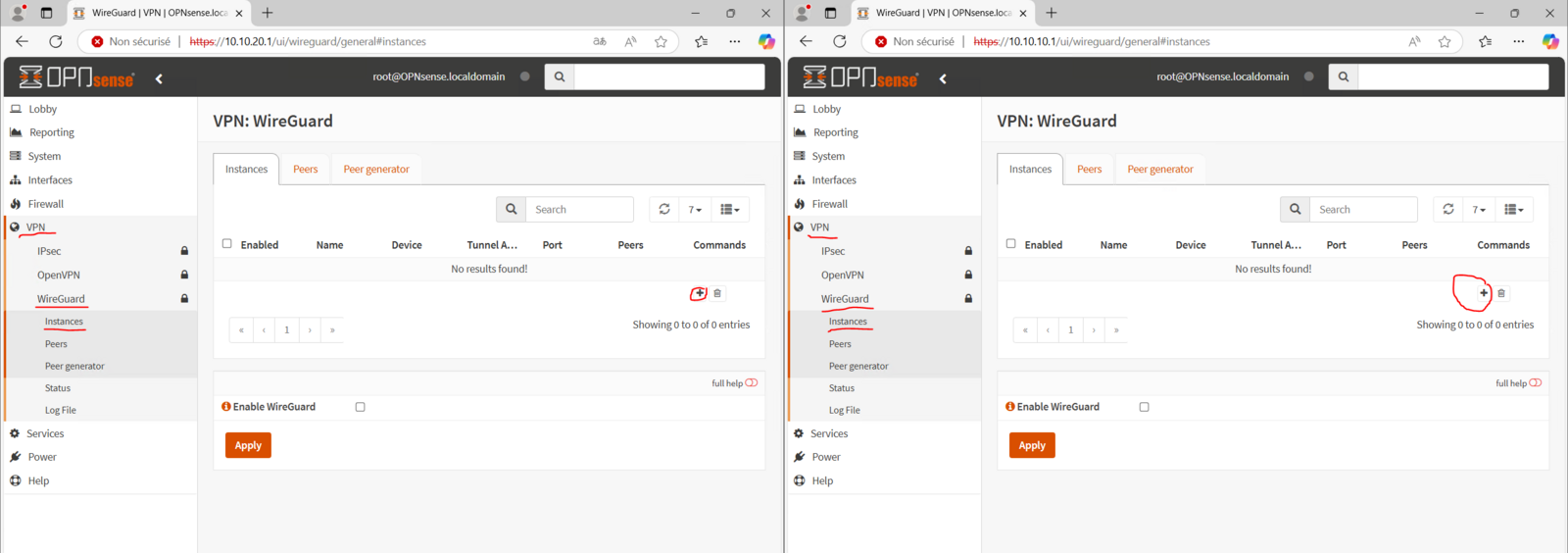
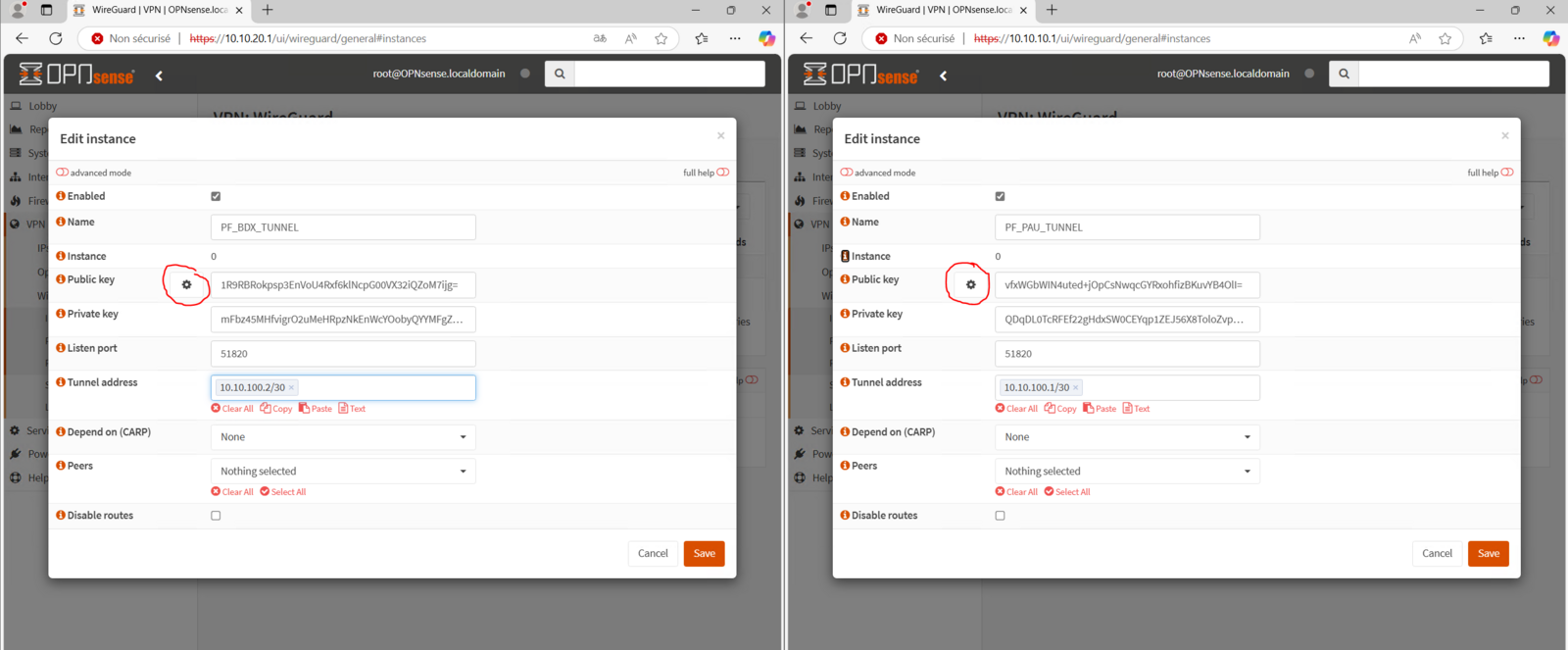
Création d'une instance WireGuard sur chaque PF
Indiquez une adresse pour chaque PF dans le futur réseau VPN WireGuard.
Nous dimensionnons ce réseau afin qu'il n'y ait que 2 IP possibles : celles des 2 PF.
Lors de la génération des clefs publiques et privées, vous devez noter soigneusement la clef publique de chacun des PF, nous en aurons besoin à l'étape suivante !
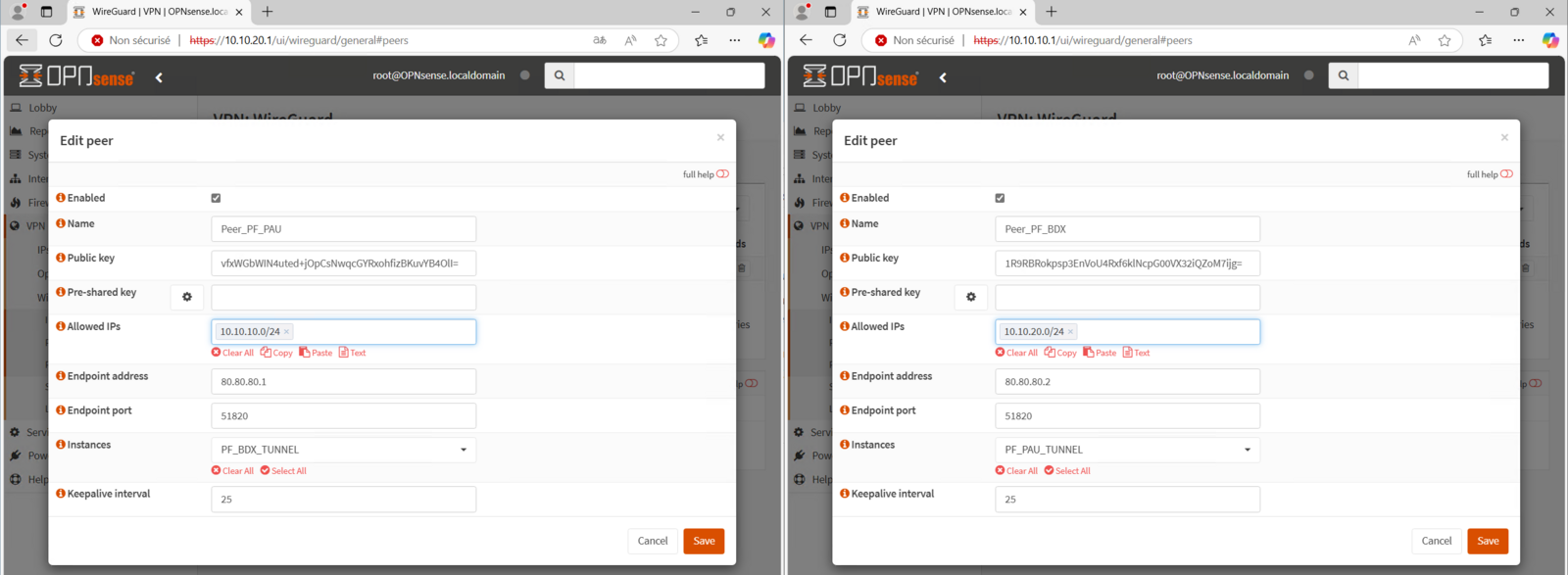
Ajout du pair (peer) sur chaque PF
Il s'agît ici d'ajouter le PF voisin en tant que pair.
Pour cela, vous devez indiquer la clef publique de l'autre PF dans chaque configuration.
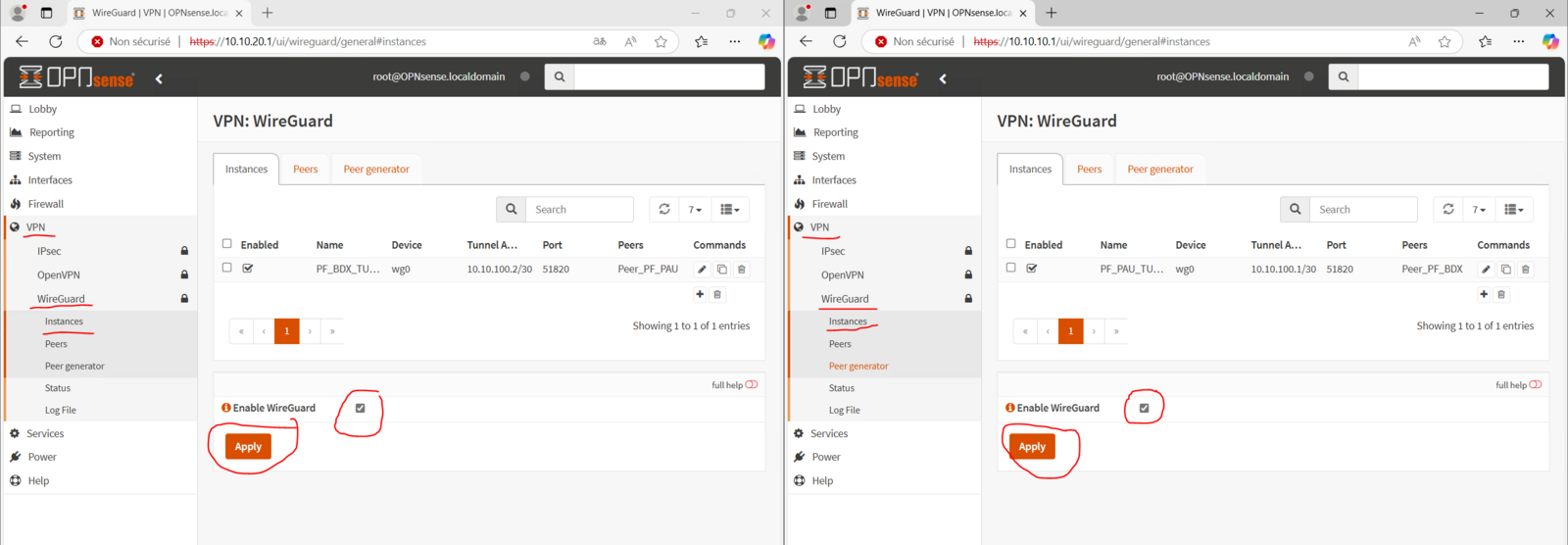
Activez votre instance WireGuard à présent
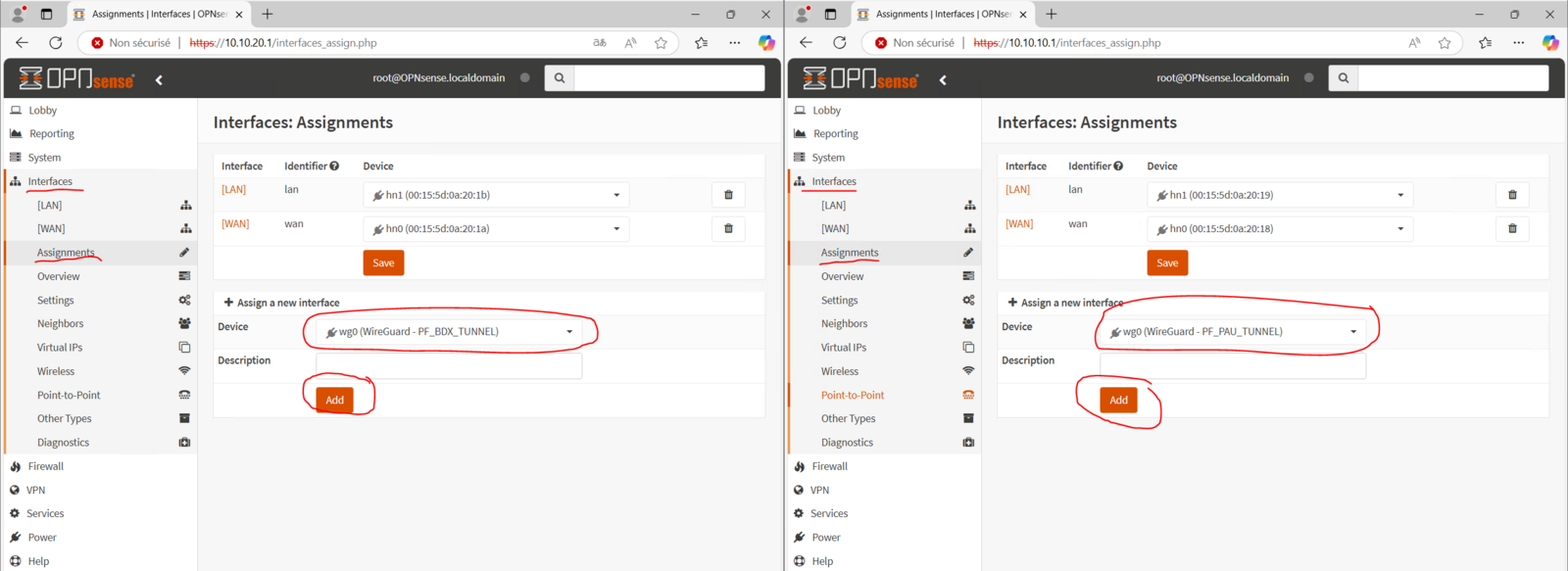
Création de l'interface virtuelle pour WireGuard
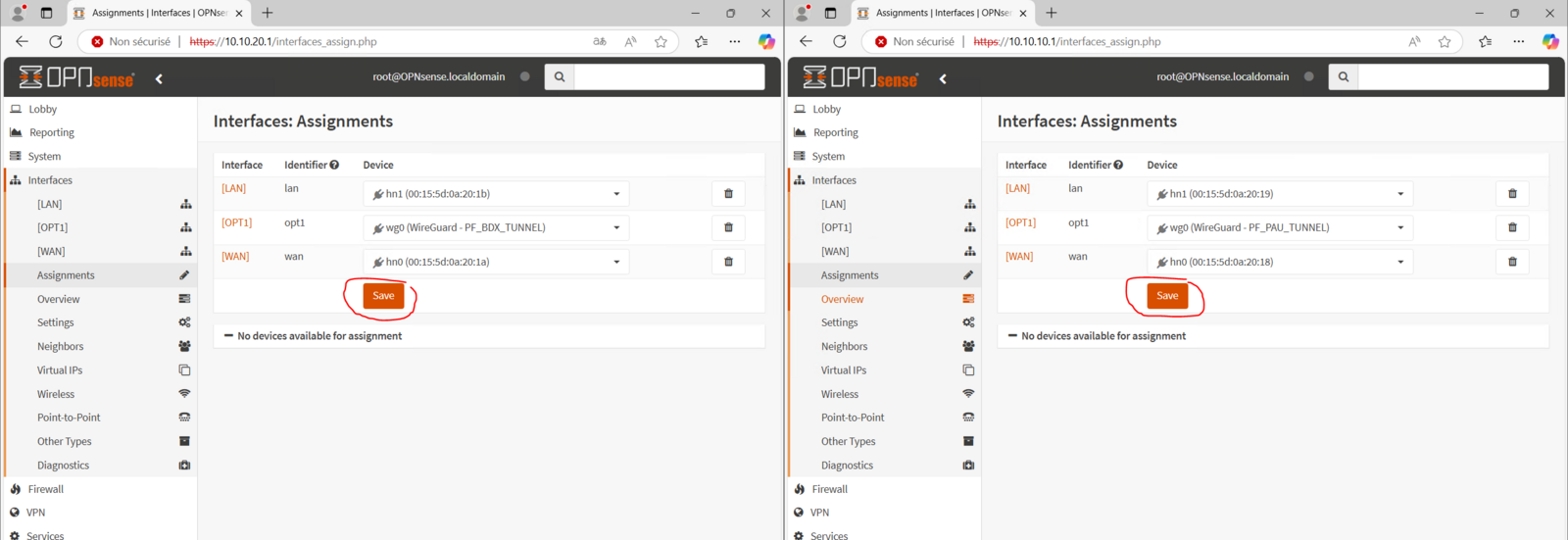
Création d'une passerelle
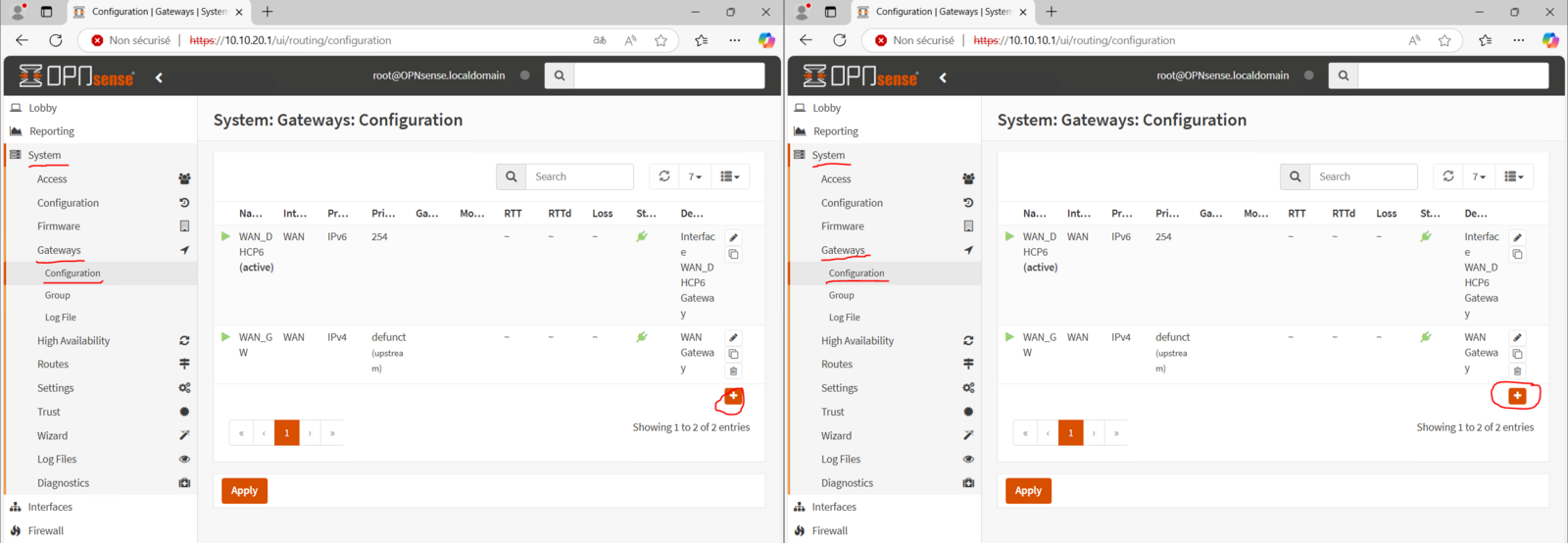
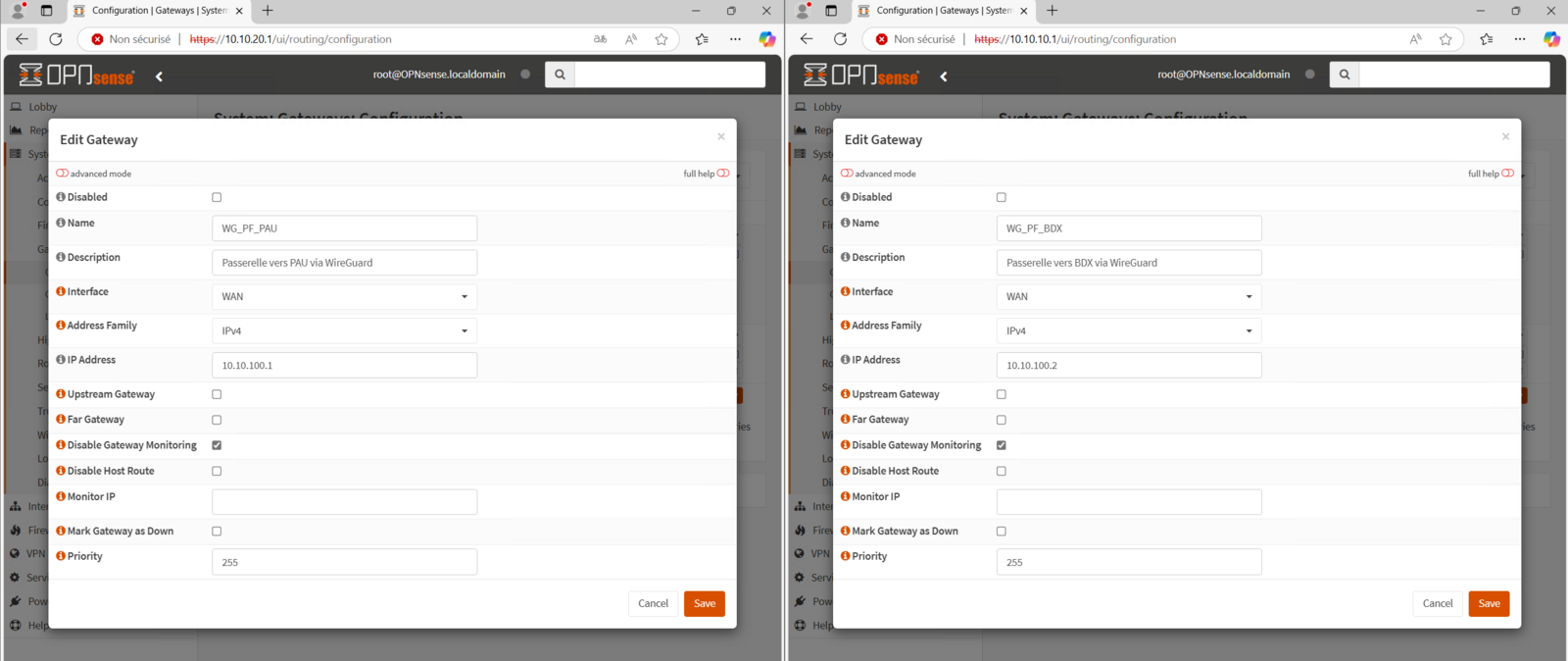
Nous indiquons l'IP de passerelle dans le réseau VPN WireGuard du PF voisin :
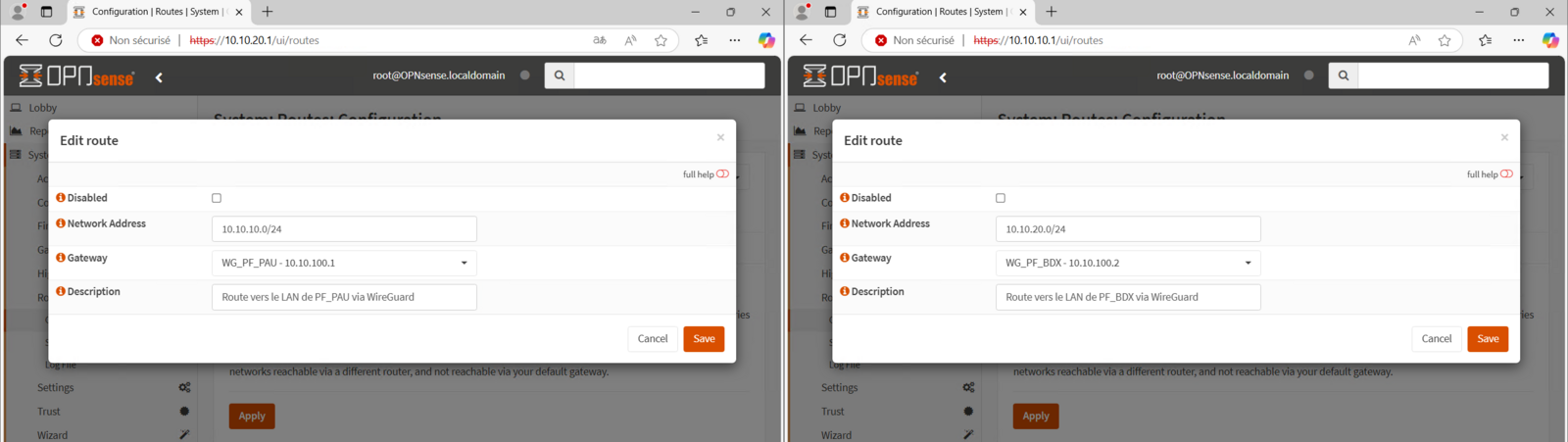
Ajout d'une route statique pour entrer dans le réseau WireGuard
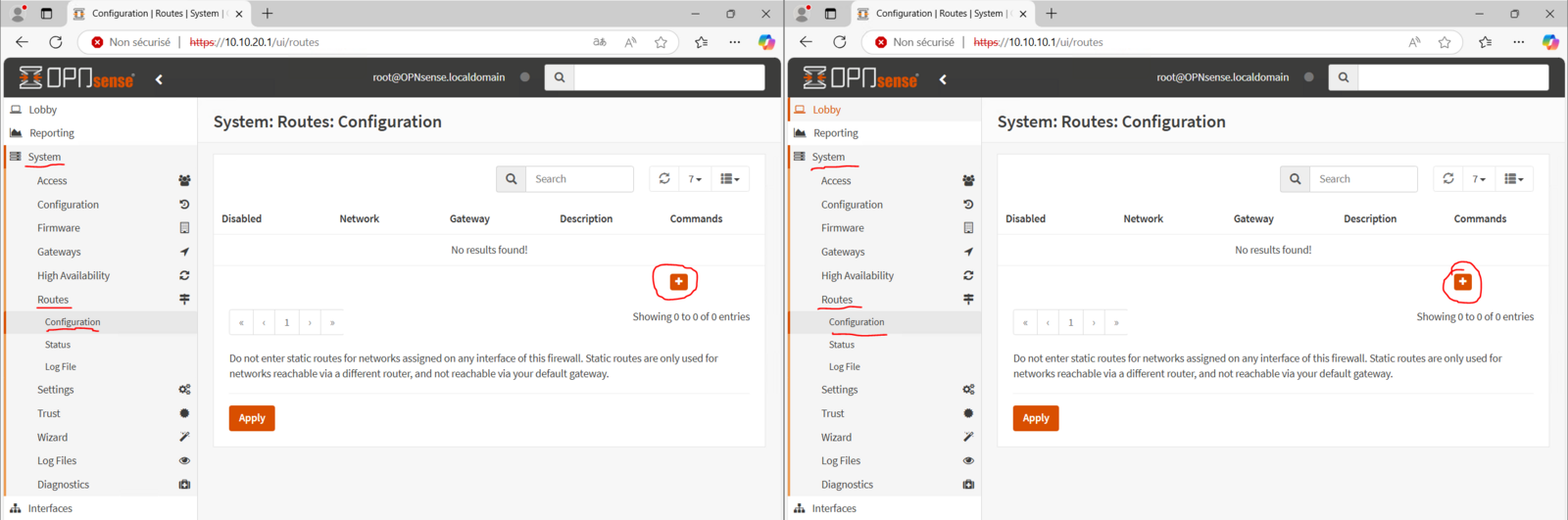
Nous indiquons évidemment la route pour joindre le réseau LAN du PF adjacent et sélectionnons la passerelle WireGuard précedemment créée.
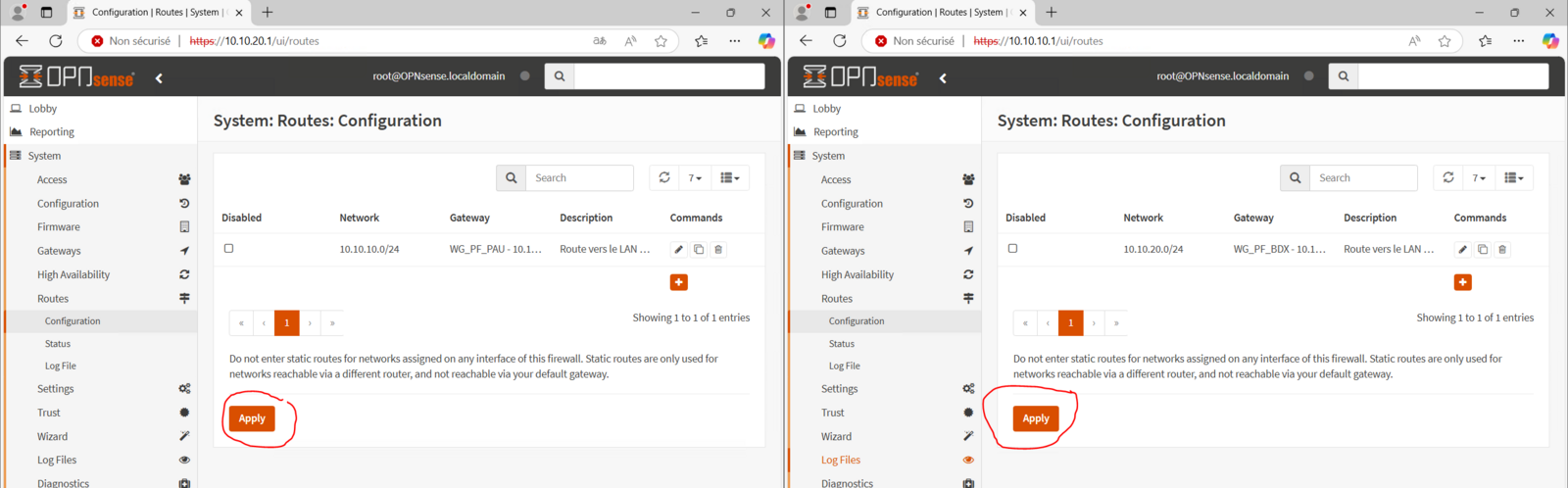
N'oubliez pas d'appliquer
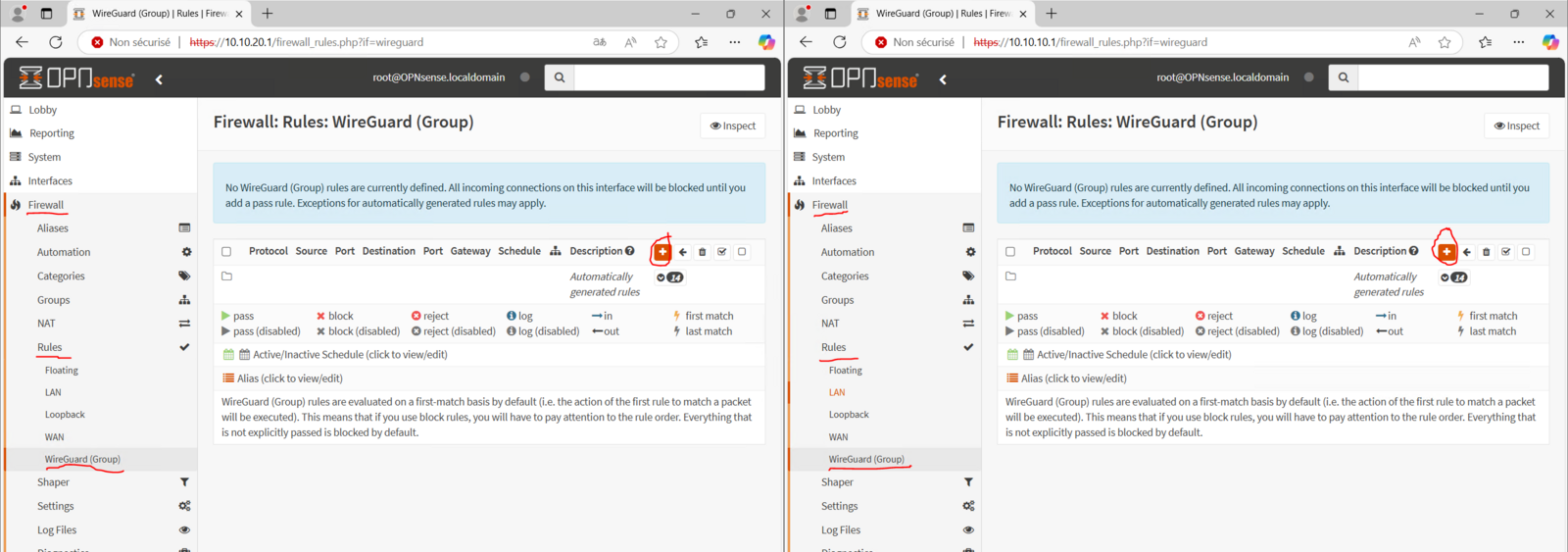
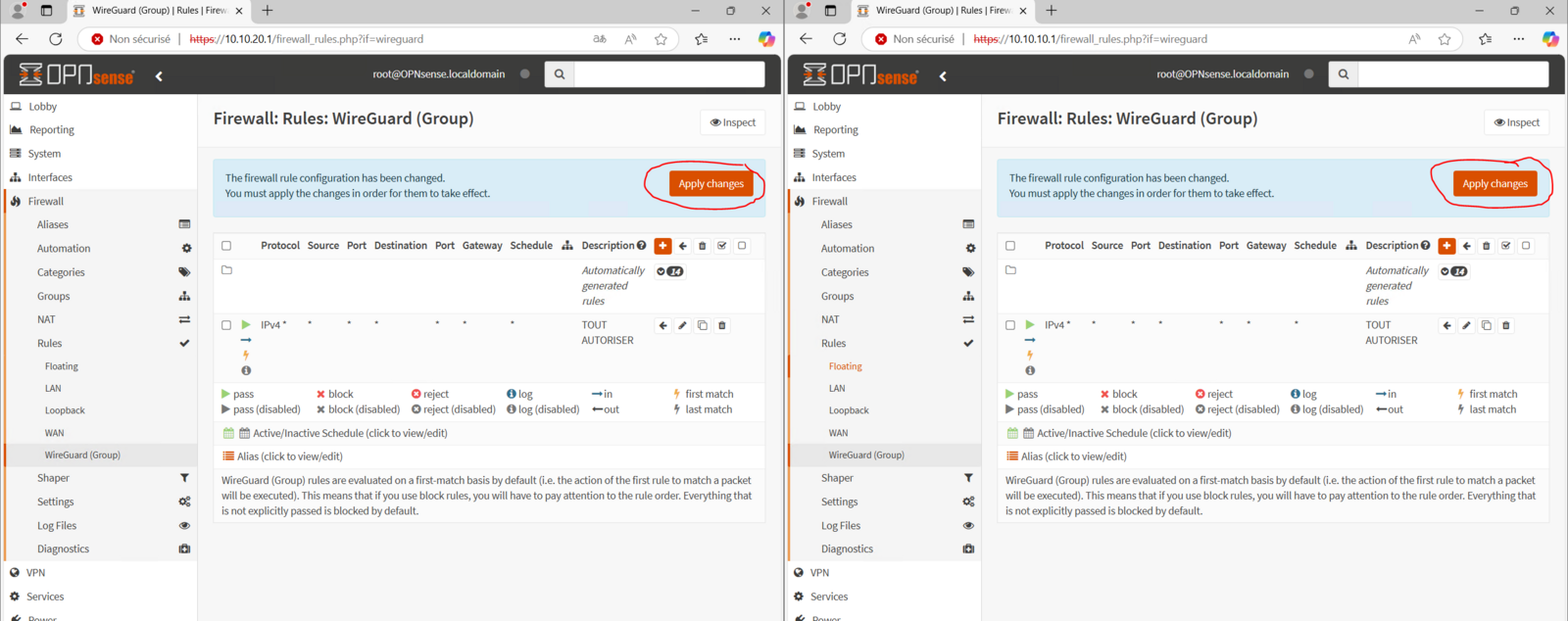
Ajout d'une règle autorisant les flux (a minima le ping, sinon TOUT) à passer sur WireGuard
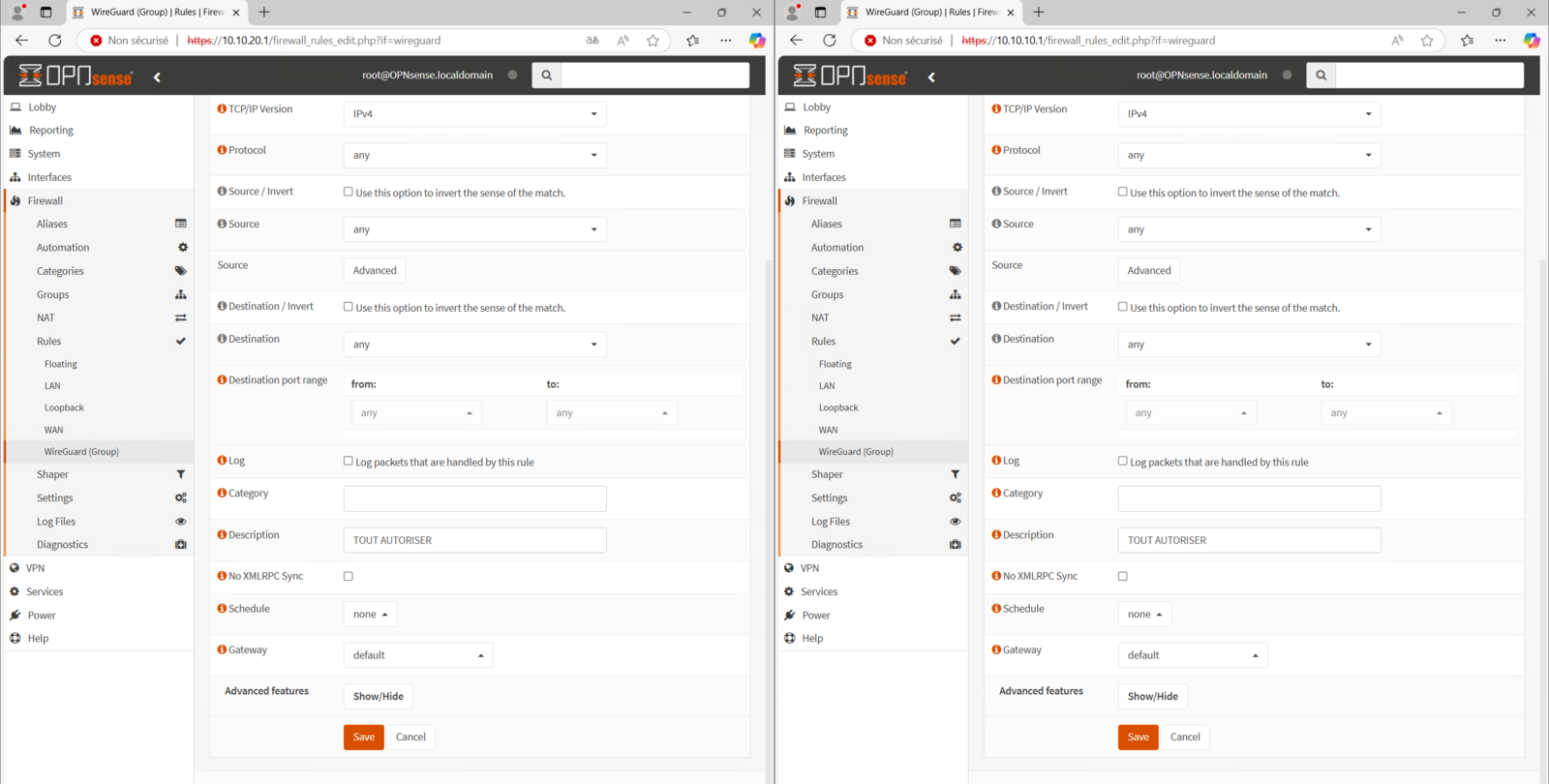
Ici, j'autorise TOUT pour commencer, sans rien faire d'autre qu'ajouter une description.
Et j'applique la règle créée
Vérification et test
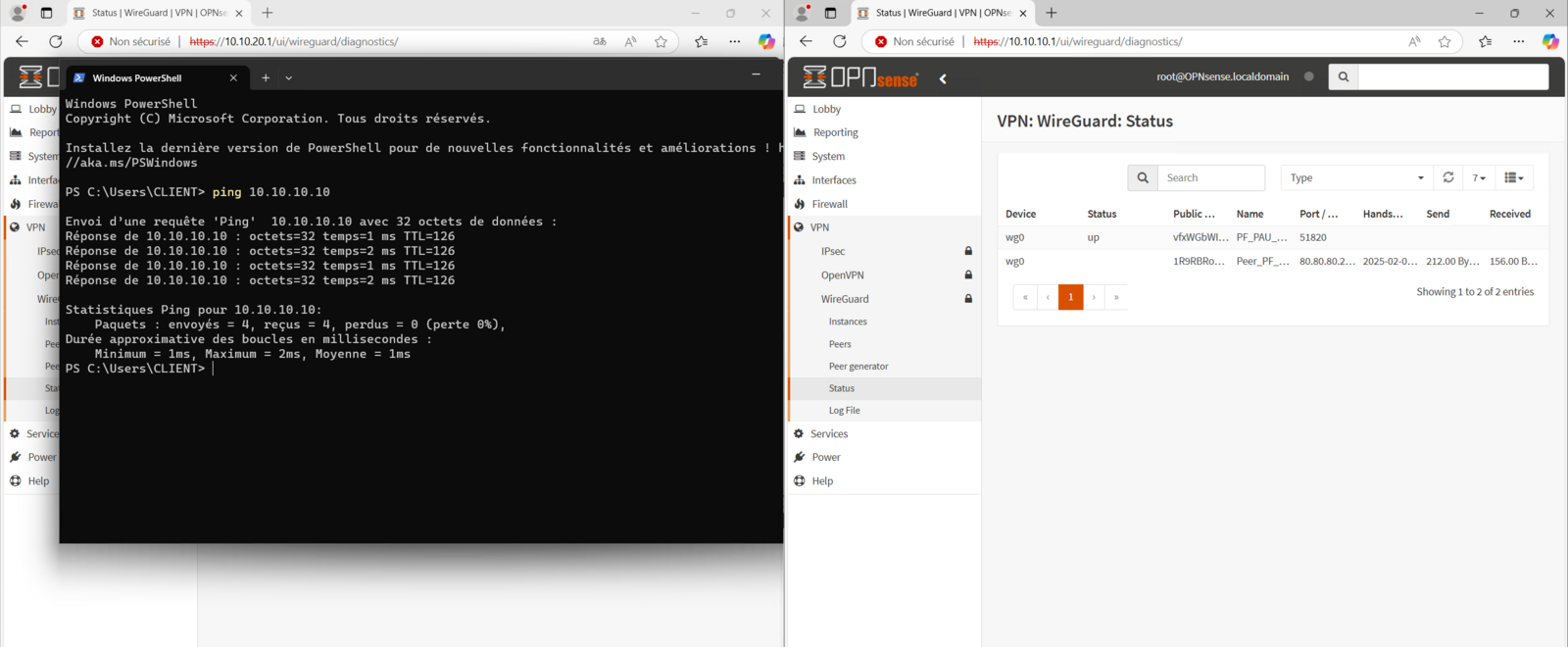
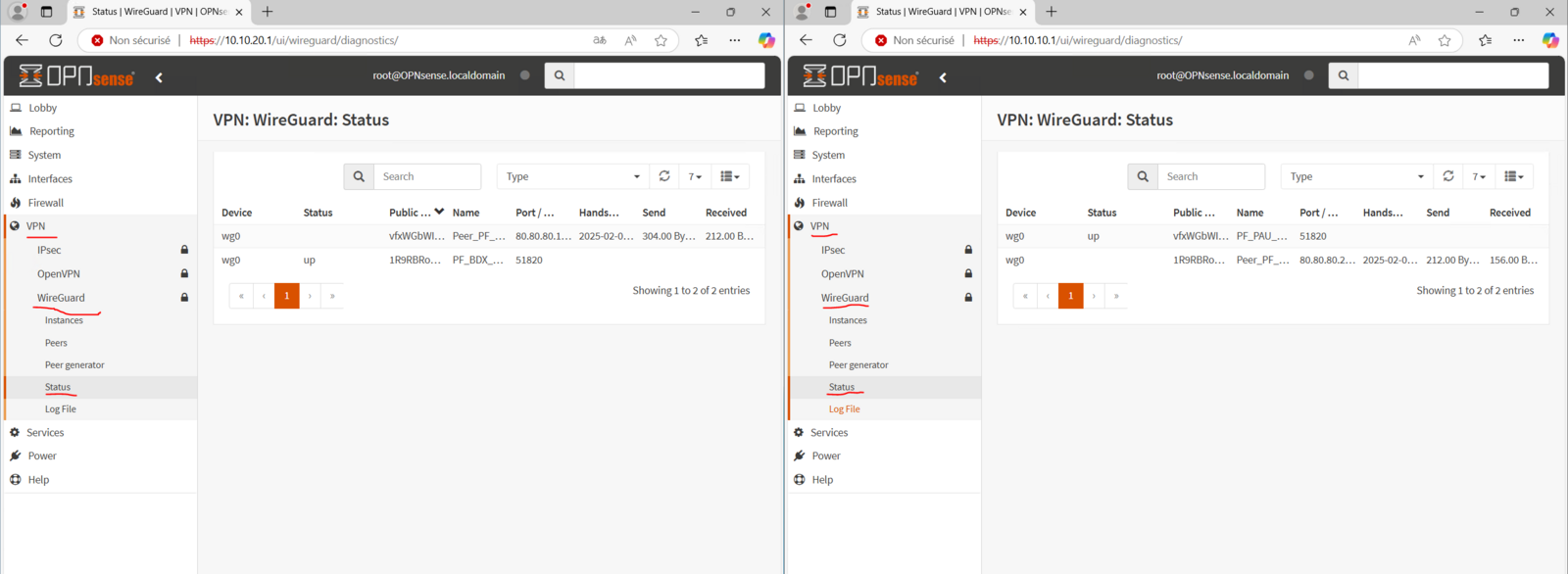
Le tunnel est en place.
Je peux le vérifier ici :
Test de ping :