VPN IPsec de site-à-site avec PFSENSE
On veut relier les 2 LAN (site 1 et site 2) grâce aux pare-feux pfsense
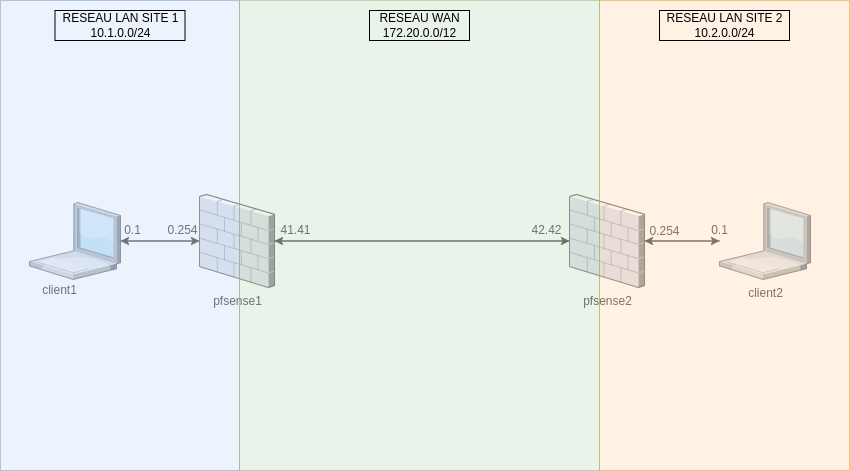
Le labo peut être réalisé sur VirtualBox ou VMWare.
2 clients à paramétrer en réseau interne (chacun dans un réseau interne nommé différemment)
2 pfsense à paramétrer (2 interfaces par pare-feu.. Une pour le LAN (sur le réseau interne du client), la seconde pour le WAN, par pont).
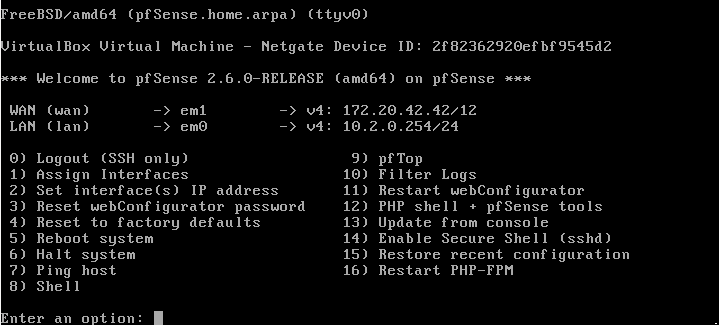
Pour les pare-feux : relever le numéro des cartes MAC pour faire l'assignation des interfaces
Puis assigner les IP correspondantes.
Voici l'exemple de la configuration du pfsense2 :
Configuration du VPN IPsec
Pour configurer le VPN IPsec :
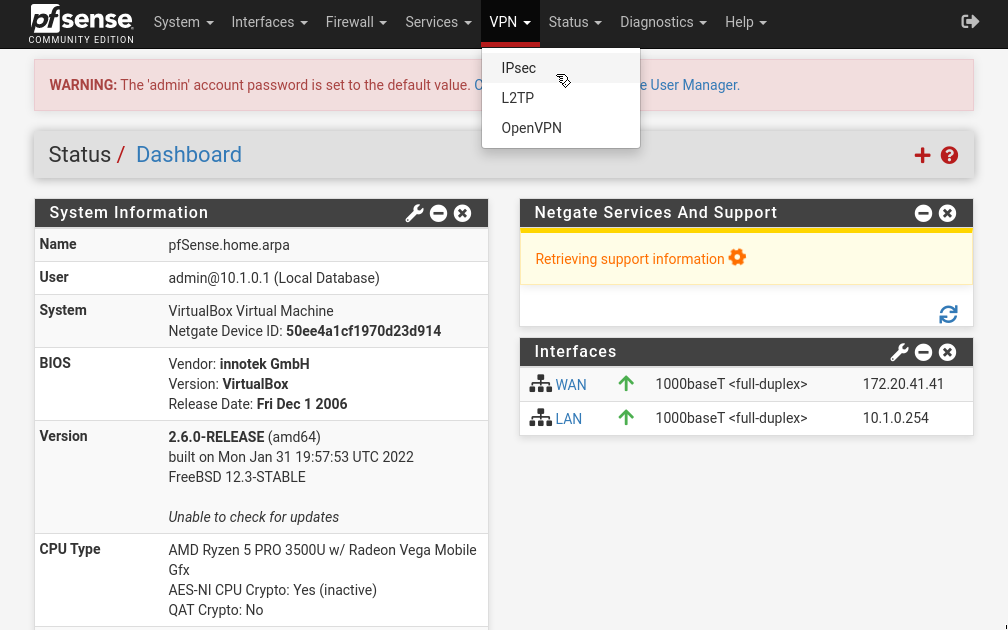
Accéder à l'interface web des pare-feux via les clients (avec l'URL de la passerelle correspondante au pare-feu..
Pour le client1 : http://10.1.0.254, Pour le client2 : http://10.2.0.254)
La configuration doit être faîte de manière identique SUR LES 2 PARE-FEUX
Sur le pfsense1 :
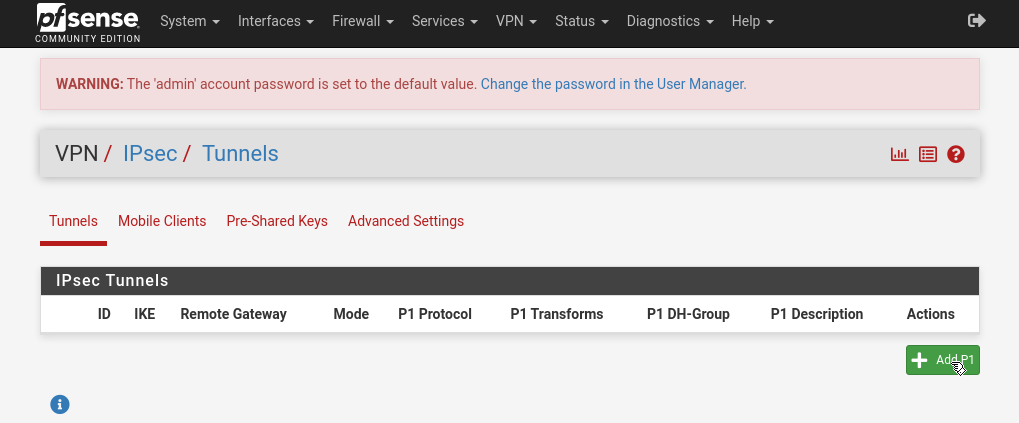
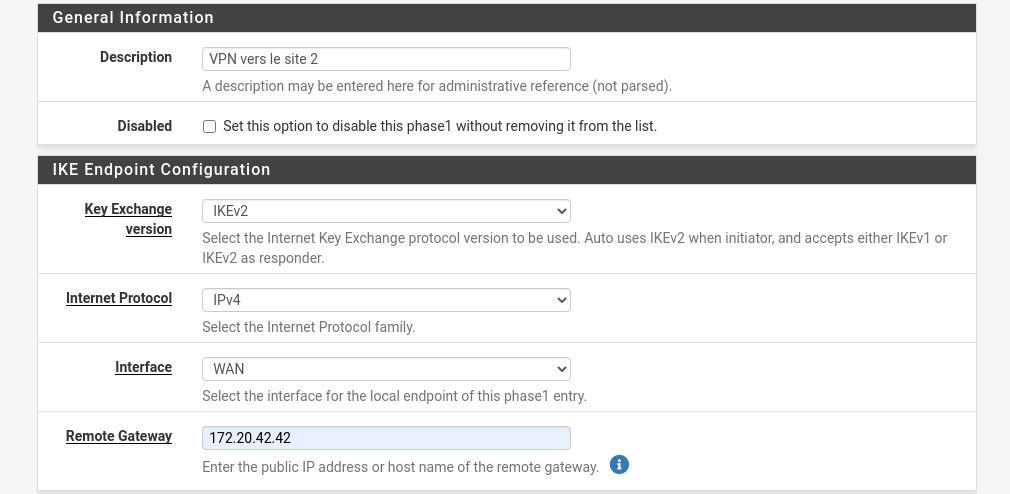
Indiquer la description comme suit et entrez la passerelle WAN du pfsense2 dans 'Remote Gateway'
Créez une clef partagée, ET NOTEZ-LA !! Il faudra la rentrer dans le configuration du VPN IPsec de pfsense2
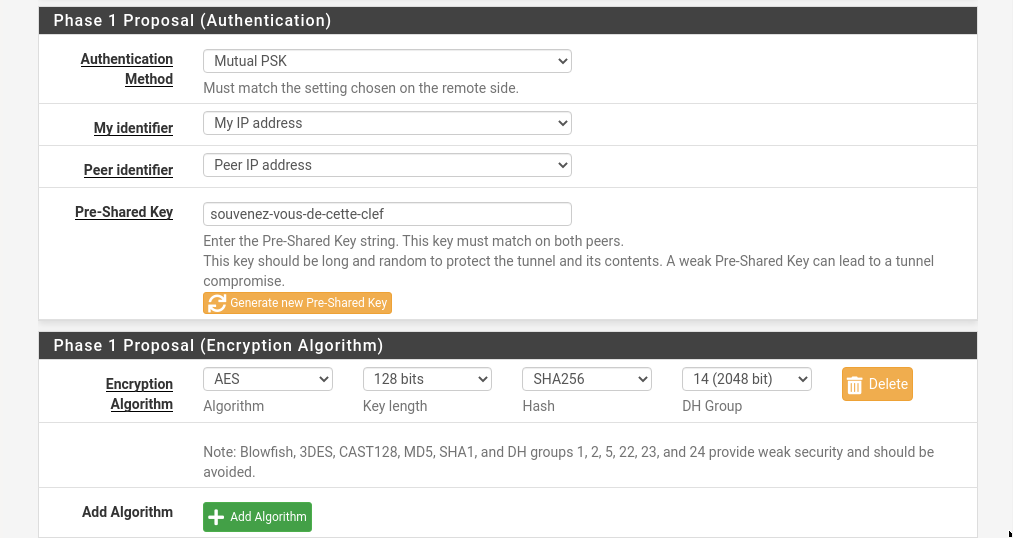
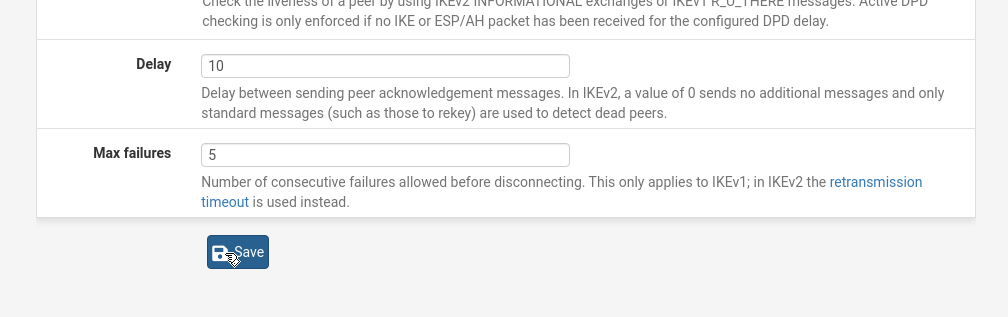
Laissez tout le reste par défaut, et cliquez sur 'Save' tout en bas
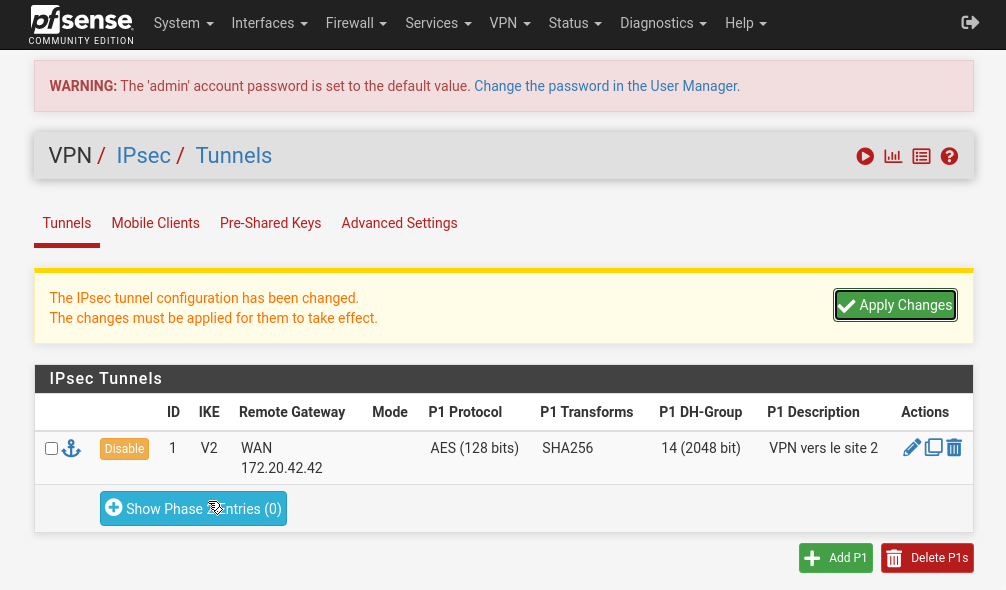
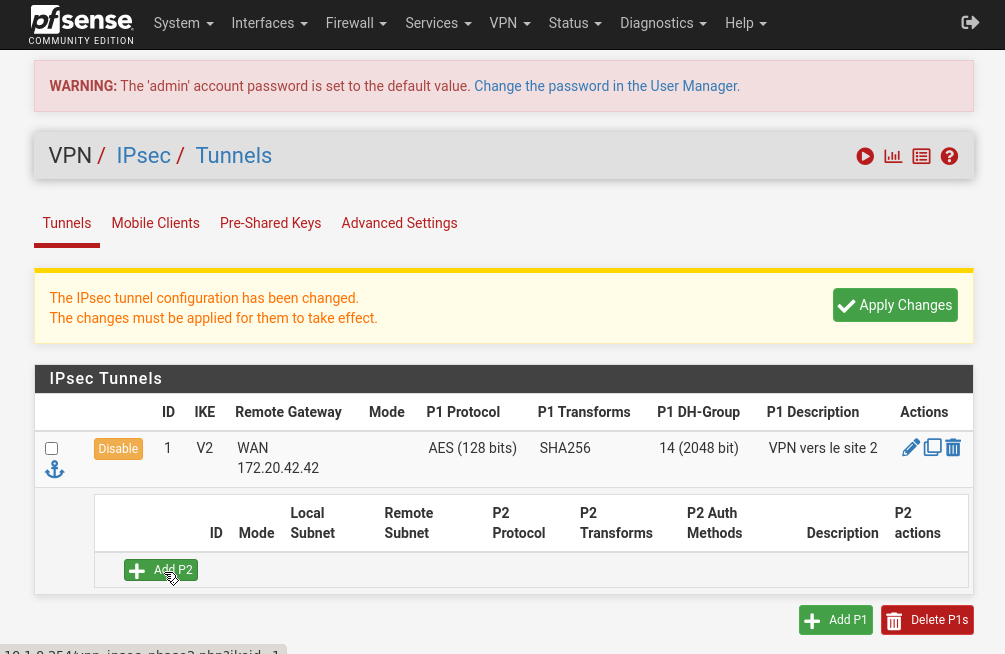
Entrez la description, et le réseau distant
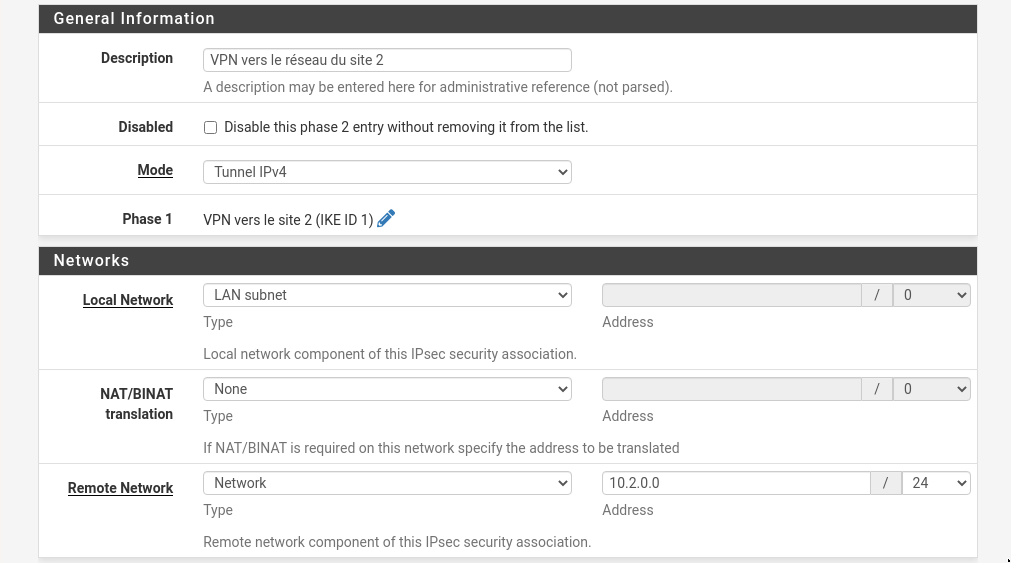
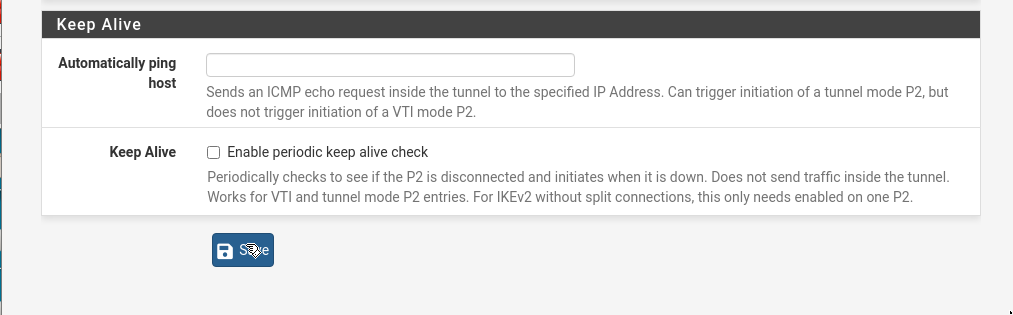
Laissez tout par défaut, puis cliquez sur 'Save' tout en bas
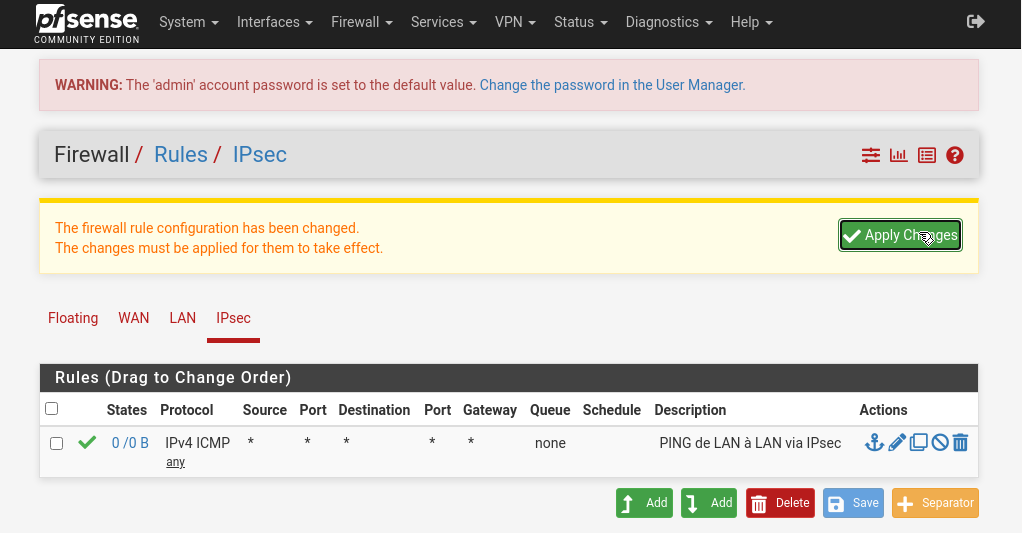
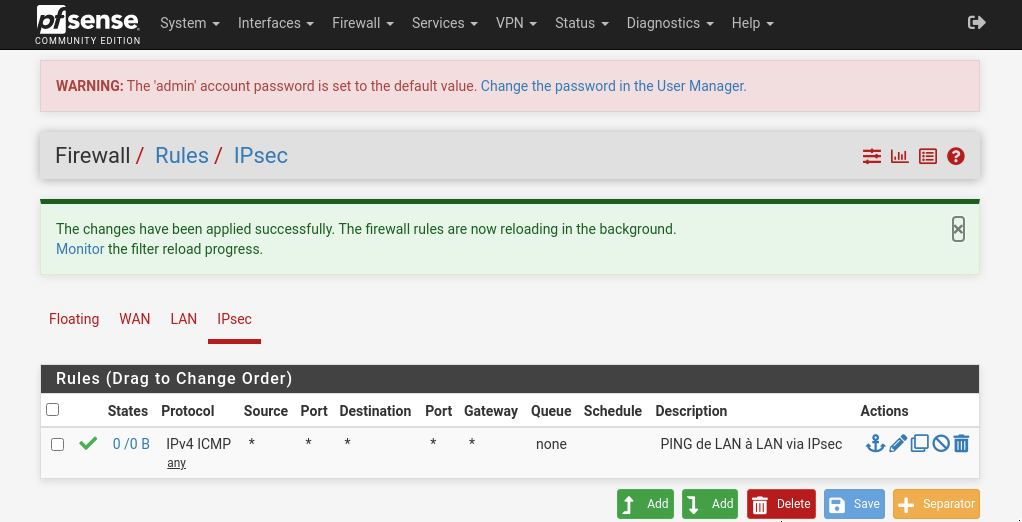
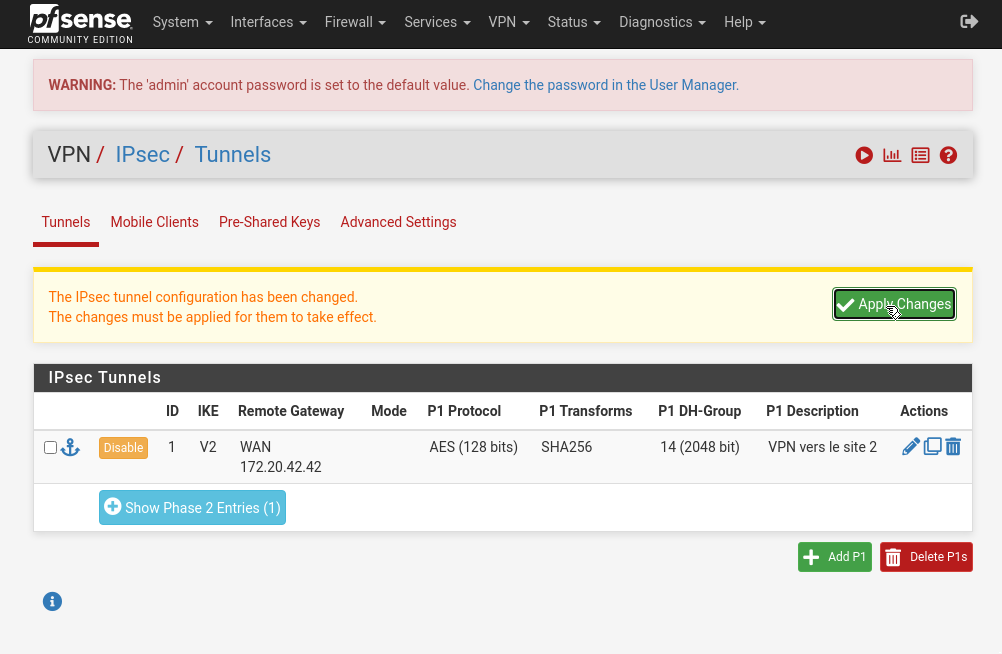
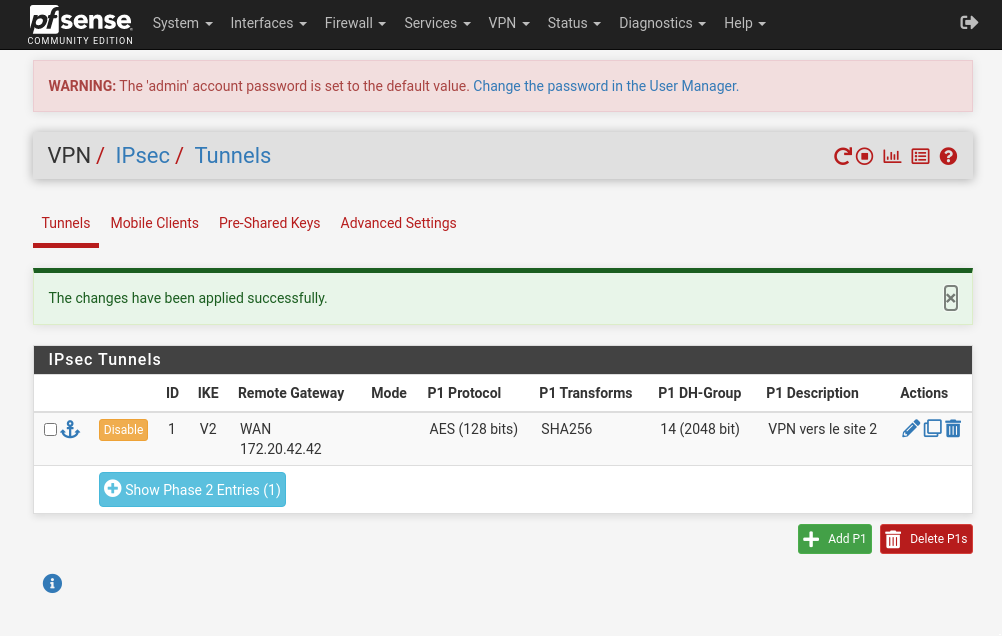
Appliquez les changements en cliquant sur 'Apply Changes'
Configuration du pfsense2
La configuration du pfsense1 est terminée.
Pour configurer le pfsense2, suivez exactement les mêmes étapes, mais changez la Remote Gateway pour indiquer la passerelle WAN du pfsense1. N'oubliez pas d'indiquer EXACTEMENT la même clef partagée (souvenez-vous-de-cette-clef).
Enfin, lors de la création de P2, indiquez le réseau du site 1 dans Remote Network (10.1.0.0/24).
Activation de la connexion VPN IPsec
Une fois la configuration du pfsense2 terminée, pour activer la connexion VPN IPsec, vous devez faire ce qui suit sur chacun des 2 pfsense :
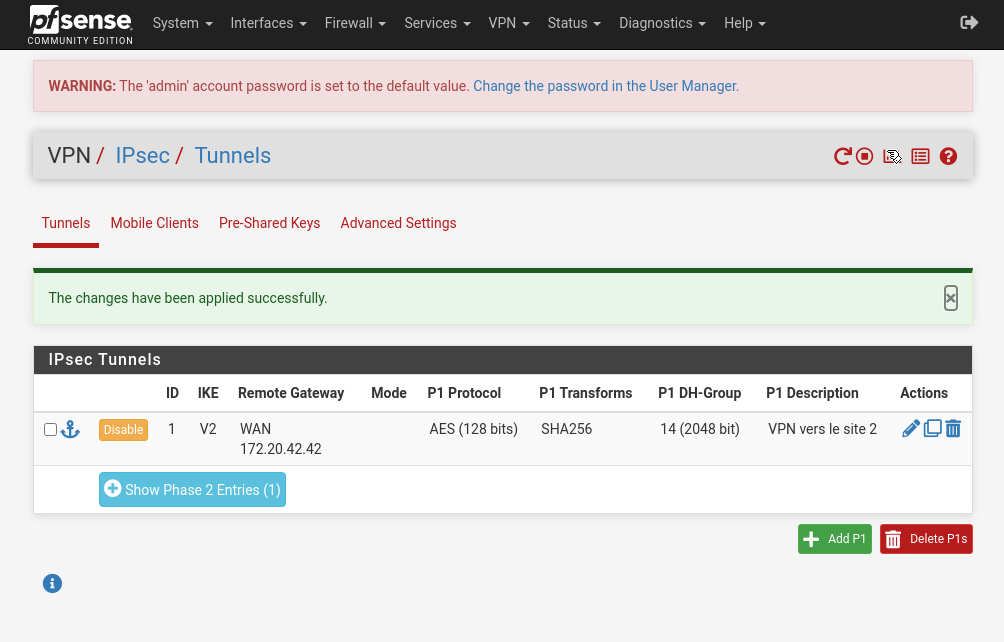
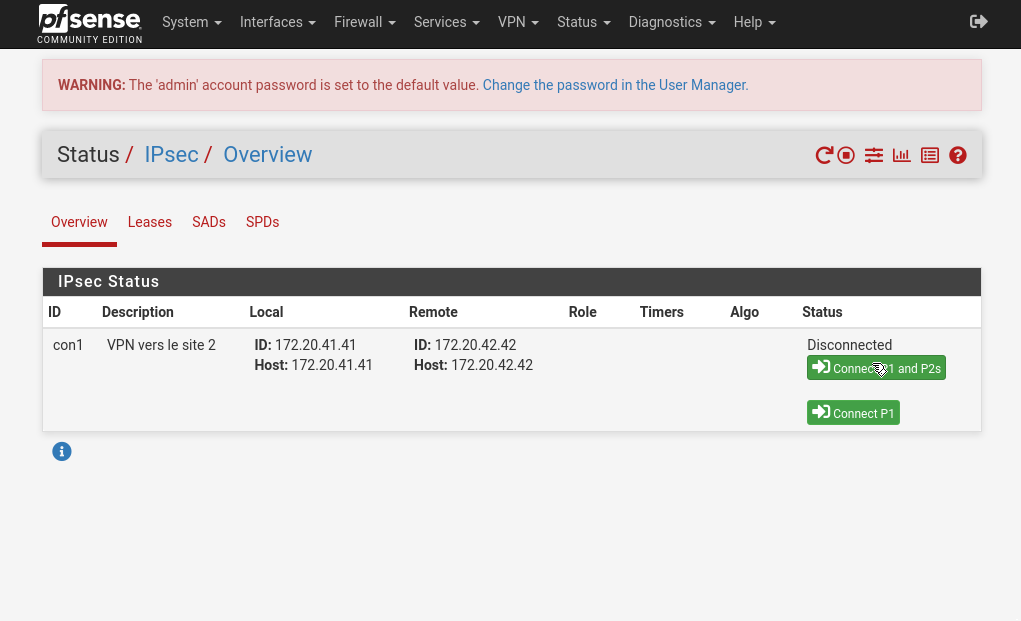
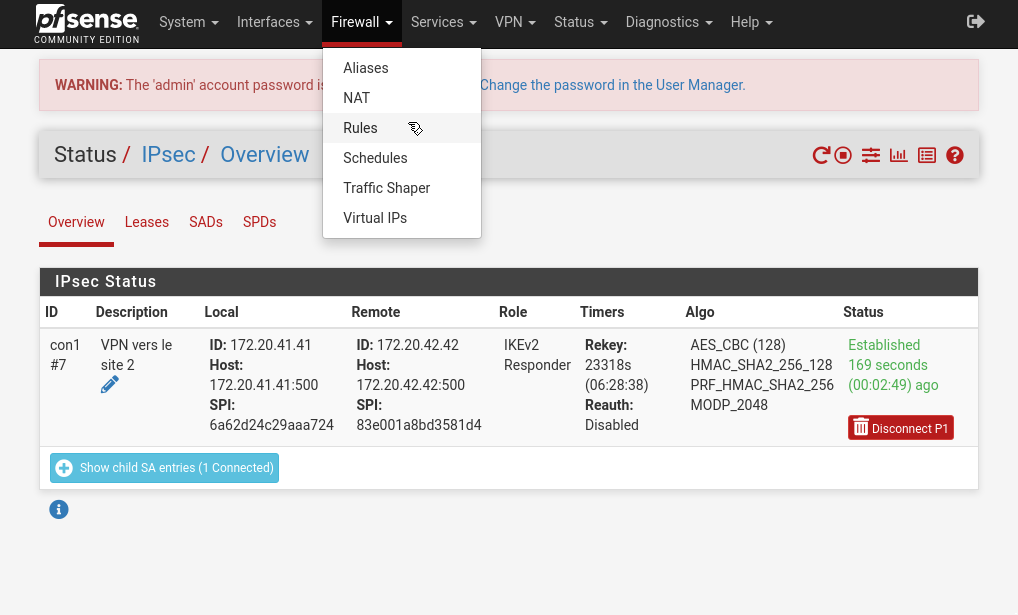
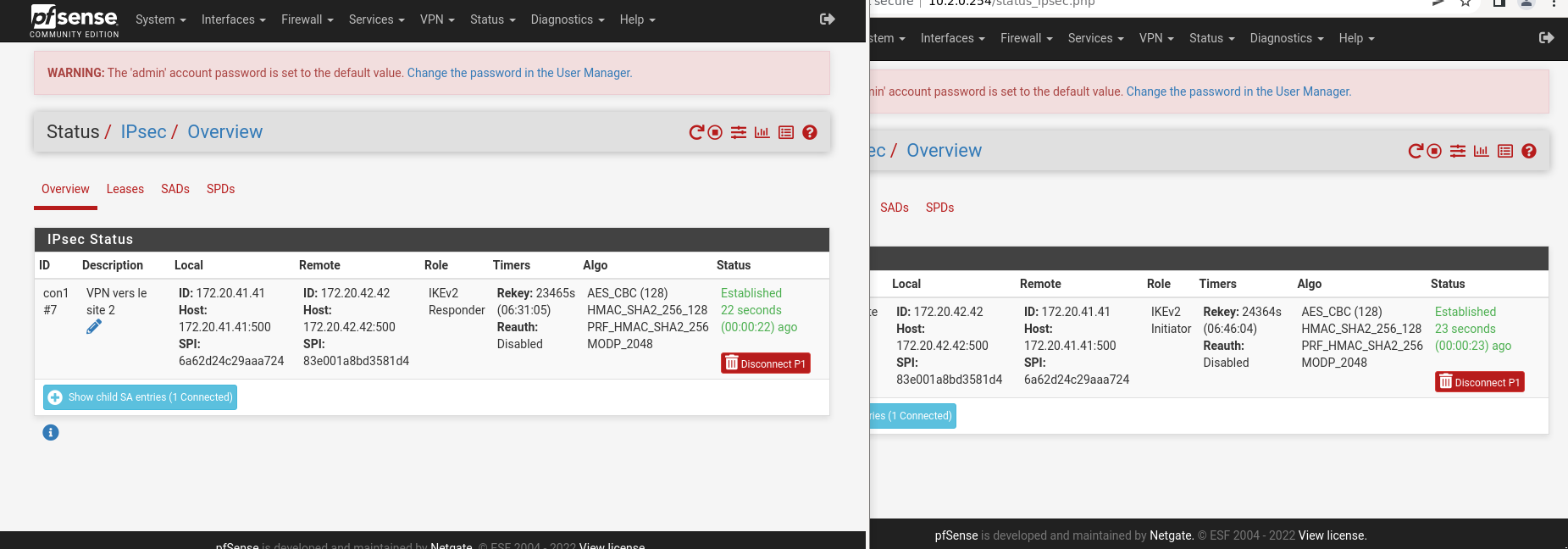
Une fois que vous avez activé la connexion sur chacun des pare-feux, la connection est établie :
Ci-dessous, vous pouvez apercevoir les 2 pfsense :
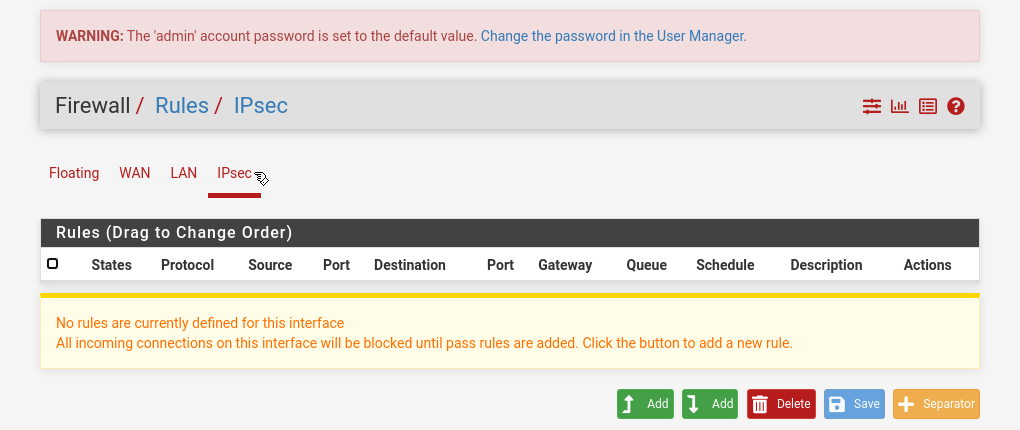
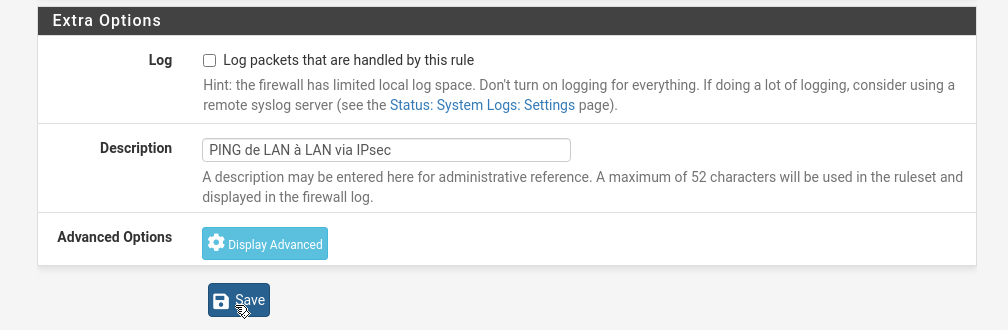
Règle de pare-feu pour autoriser le PING
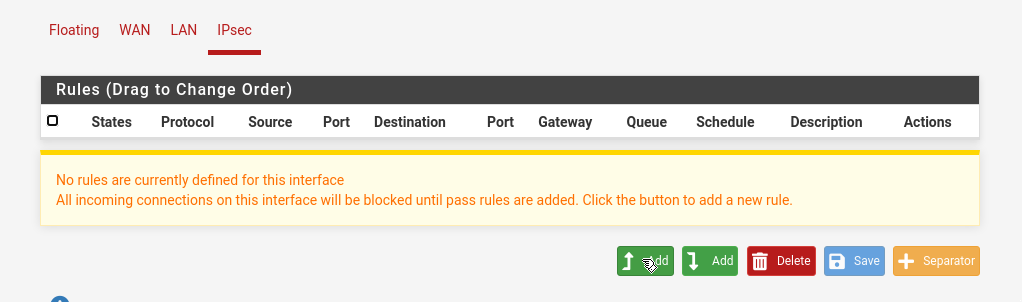
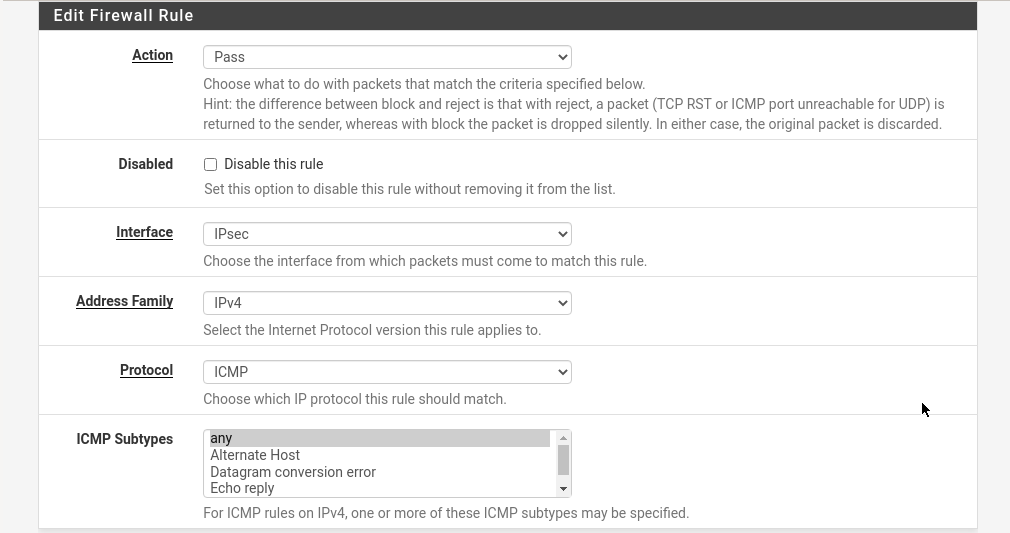
Si vous souhaitez pouvoir PINGuer le client2 depuis le client1, vous devez ajouter une règle :