Ajouter "Exécuter en tant qu'administrateur" au menu clic-droit sur Windows 11
Introduction
ça peut parfois être pénible quand on a besoin d'exécuter un script en tant qu'Administrateur ou d'ouvrir une application ou un fichier en tant que tel.
On va donc rajouter 2 entrées au menu du clic-droit :
- 'Exécuter en tant qu'administrateur' (pour ouvrir un fichier ou une application en tant qu'administrateur)
- 'Exécuter le .ps1 en tant qu'administrateur' (pour exécuter un script PowerShell en en tant qu'administrateur)
Ouvrir regedit,
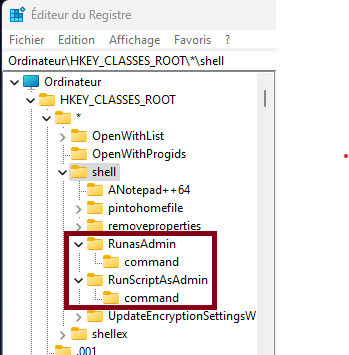
Allez dans Ordinateur\HKEY_CLASSES_ROOT\*\shell
1) Pour 'Exécuter en tant qu'Administrateur'
Faîtes un clic-droit sur 'shell', nouveau, Clé, la nommer 'RunAsAdmin'
Cliquez sur 'RunAsAdmin' nouvellement créée, puis dans l'écran de droite, double-cliquez sur '(par défaut)' et écrivez 'Exécuter en tant qu'Administrateur', refermez.
Faîtes un clic-droit sur 'RunAsAdmin', nouveau, Clé, la nommer 'command'
Cliquez sur 'command' nouvellement créée, puis dans l'écran de droite, double-cliquez sur '(par défaut)' et copier/collez
cmd.exe /c start '' '%1'
Redémarrez votre ordinateur.
Faîtes un essai en cliquant-droit sur un fichier.
2) Pour 'Exécutez le .ps1 en tant qu'Administrateur'
Faîtes un clic-droit sur 'shell', nouveau, Clé, la nommer 'RunScriptAsAdmin'
Cliquez sur 'RunScriptAsAdmin' nouvellement créée, puis dans l'écran de droite, double-cliquez sur '(par défaut)' et écrivez 'Exécuter le .ps1 en tant qu'Administrateur', refermez.
Faîtes un clic-droit sur 'RunScriptAsAdmin', nouveau, Clé, la nommer 'command'
Cliquez sur 'command' nouvellement créée, puis dans l'écran de droite, double-cliquez sur '(par défaut)' et copier/collez
PowerShell -Command 'Start-Process PowerShell -ArgumentList '-ExecutionPolicy Bypass -File ''%1''' -Verb RunAs'
Redémarrez votre ordinateur.
Faîtes un essai en cliquant-droit sur un script PowerShell.