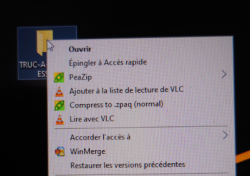
Ajouter l'option "Compress to .zpaq (normal)" au menu contextuel (clic-droit) de Windows
Introduction
Zpaq est de loin ce qui se fait de mieux en terme de compression.
Il est bien plus efficace que zip, et son mode Ultra (bien que très très lent) produit des fichiers compressés impressionnants de légèreté.
Son mode normal le rend quasiement aussi rapide que zip, pour un résultat bien plus performant.
Pour vous donner un comparatif simple, prenez une VM Hyper-V Debian 12.6 fraîchement installée.
- Compressée en zip (par défaut de windows), elle pèse 897 Mo
- Compressée en zpaq (normal), elle pèse 603 Mo
zpaq (normal) est plus rapide que zip (1min56 contre 2min28, la différence de taille, elle, est juste phénoménale)
Pour pouvoir en bénéficier sur Windows, le mieux est d'installer PeaZip.
Cependant, en raison de sa relative rareté, il faut faire un clic-droit sur le fichier ou dossier à compresser, entrer dans le sous-menu PeaZip, puis cliquer sur 'Add to archive...' et choisir zpaq. Un peu trop long tout ça.
On va donc créer une Entrée 'Compress to .zpaq (normal)' directement dans le menu contextuel de Windows !
C'est très facile et ça nous permet de gagner du temps !
Pour ce faire :
Créez un fichier texte et renommez-le avec l'extension .reg
(par exemple, 'PeaZip_zpaq_normal.reg').
Ouvrez ce fichier avec un éditeur de texte et ajoutez le contenu suivant :
Windows Registry Editor Version 5.00

[HKEY_CURRENT_USER\Software\Classes\*\shell\PeaZip_zpaq_normal]
@="Compress to .zpaq (normal)"
"Icon"="C:\\Program Files\\PeaZip\\peazip.exe,0"

[HKEY_CURRENT_USER\Software\Classes\*\shell\PeaZip_zpaq_normal\command]
@="\"C:\\Program Files\\PeaZip\\peazip.exe\" -add2multizpaq \"%1\""

[HKEY_CURRENT_USER\Software\Classes\Directory\shell\PeaZip_zpaq_normal]
@="Compress to .zpaq (normal)"
"Icon"="C:\\Program Files\\PeaZip\\peazip.exe,0"

[HKEY_CURRENT_USER\Software\Classes\Directory\shell\PeaZip_zpaq_normal\command]
@="\"C:\\Program Files\\PeaZip\\peazip.exe\" -add2multizpaq \"%1\""
Assurez-vous de remplacer le chemin vers PeaZip si nécessaire
Assurez-vous de remplacer C:\\Program Files\\PeaZip\\peazip.exe par le chemin correct vers votre exécutable PeaZip si nécessaire.
Sauvegardez le fichier.
Double-cliquez sur le fichier .reg pour l'ajouter au registre Windows.
Vous devrez confirmer l'opération.