Installer Hyper-V
Présentation de Hyper-V
Hyper-V est un hyperviseur de virtualisation développé par Microsoft, intégré de manière native dans certaines versions de Windows (notamment Windows Server et Windows 10/11 Professionnel/Entreprise). Il permet de créer et de gérer facilement des machines virtuelles (nommées "Ordinateurs virtuels" dans la terminologie Microsoft) exécutant divers systèmes d'exploitation, offrant ainsi une solution de virtualisation fiable et professionnelle.
Pourquoi utiliser Hyper-V ?
- Intégration native dans Windows : Pas besoin d'installer de solutions tierces, tout est déjà présent et optimisé pour l'environnement Microsoft.
- Hyperviseur de type 1 : Il fonctionne directement sur le matériel, assurant performance, stabilité et réactivité, caractéristiques importantes en contexte de production.
- Stabilité éprouvée : Généralement plus stable que certaines solutions de virtualisation de type 2, comme VirtualBox, ce qui le rend adapté à un usage professionnel intensif. Hyper-V est une solution répandue.
- Administration facilitée : La console Hyper-V, intégrée sur chaque PC Windows, permet une gestion centralisée et unifiée des machines virtuelles.
Elle permet également la connexion à des hôtes Hyper-V distants, simplifiant la supervision et la maintenance de l'infrastructure virtuelle.
En somme, Hyper-V s'impose comme une solution de virtualisation solide, parfaitement intégrée dans l'environnement Windows, adaptée tant aux postes de travail qu'aux serveurs, et assurant une administration simplifiée et centralisée.
Au cours de votre formation, vous serez amené à expérimenter plusieurs autres hyperviseurs répandus dans l'usage professionnel.
Installer Hyper-V sur un poste de travail Windows 10/11
Avant d'installer Hyper-V, il est préférable de désinstaller les éventuels autres hyperviseurs présents sur votre système Windows (Virtualbox, VMWare Workstation etc...)
Commencez donc par désinstaller ces programmes.
- Désinstaller un programme sous Windows
- (Si vous tentez d'installer Hyper-V dans un Ordinateur virtuel, vous devez préalablement avoir activé la virtualisation imbriquée sur Hyper-V)
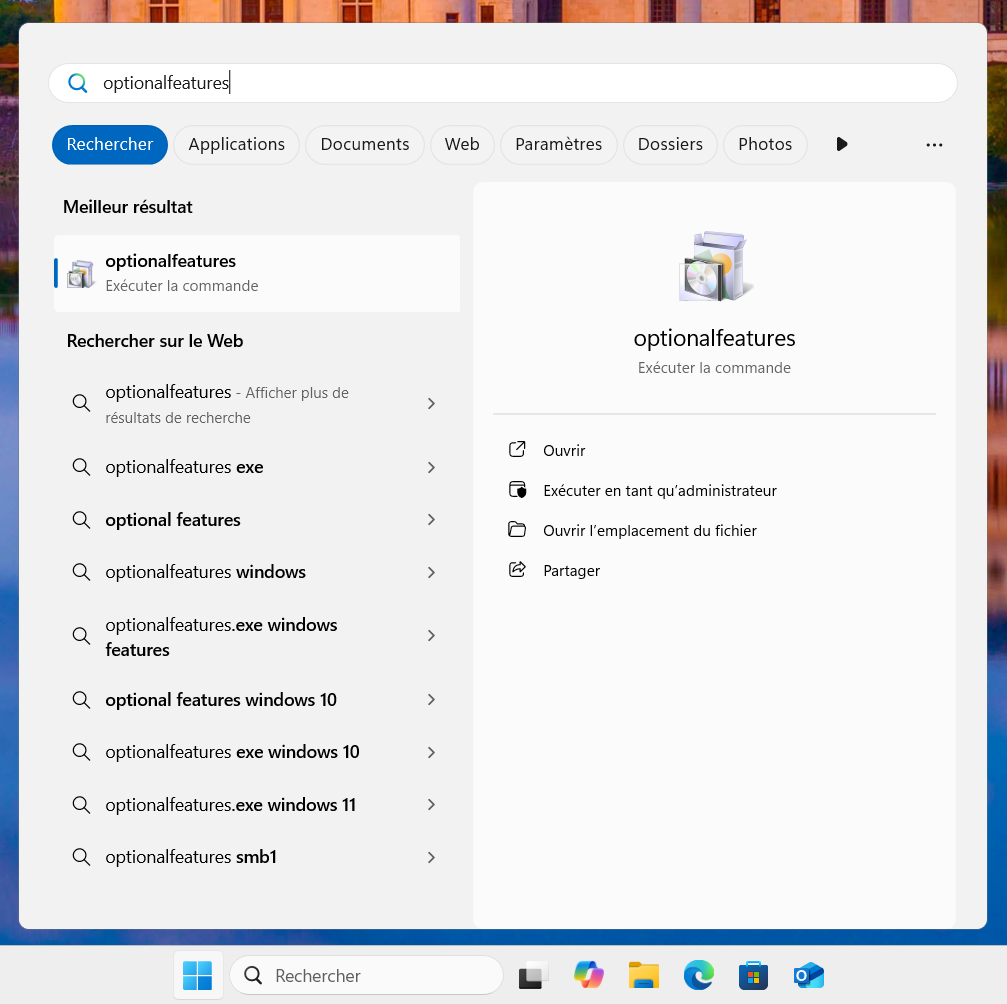
- Taper sur la touche 🪟 et écrire "optionalfeatures"
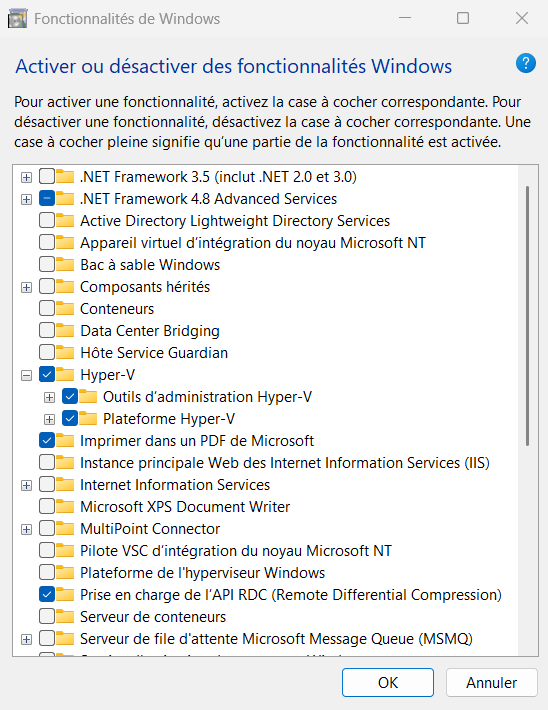
- Pour installer l'hyperviseur au complet, cochez "Hyper-V", puis cliquez sur "OK".
- Pour installer uniquement la console de gestion Hyper-V (le "Gestionnaire Hyper-V), cochez uniquement "Outils d'administration Hyper-V" et laissez "Plateforme Hyper-V" décoché. Cette console de gestion vous permettra, par exemple, de vous connecter à un serveur Hyper-V distant, sans pour autant devoir installer Hyper-V sur votre poste de travail.
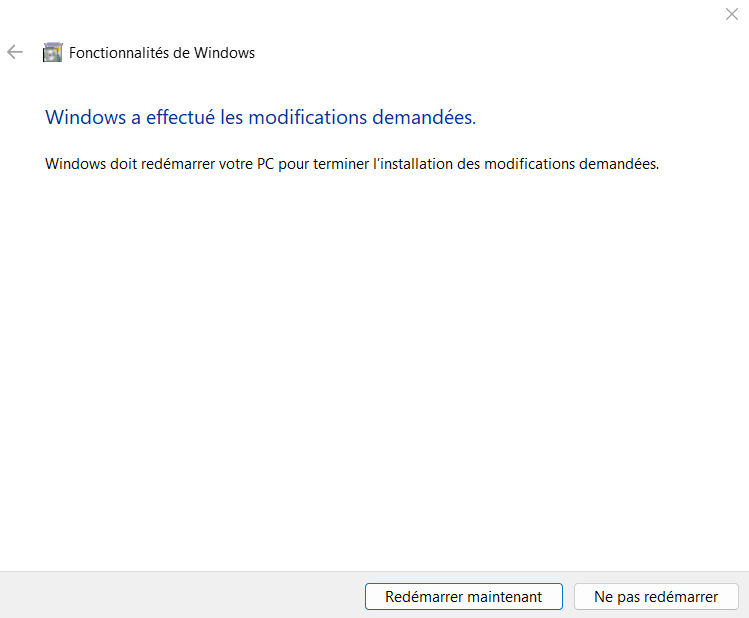
Une fois l'installation terminée, vous devez redémarrer votre ordinateur.
Faîtes-le.
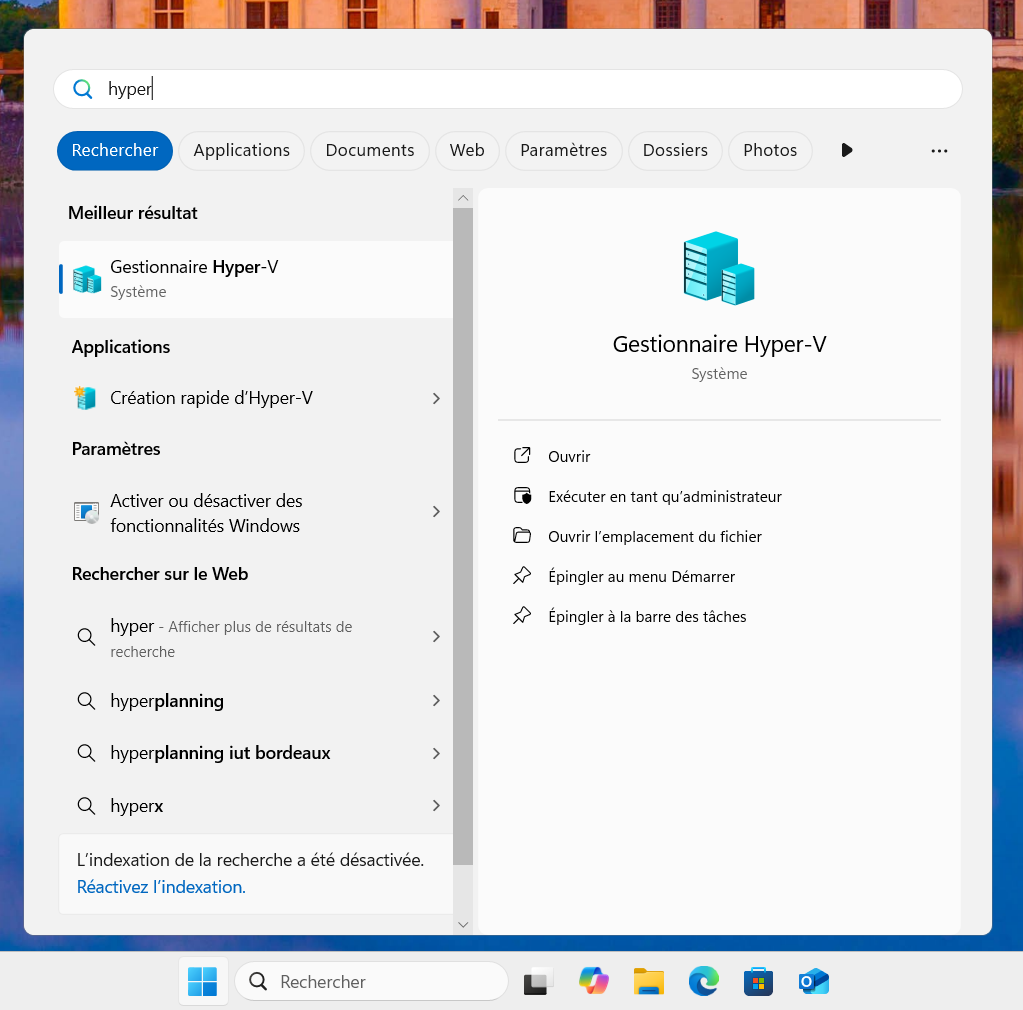
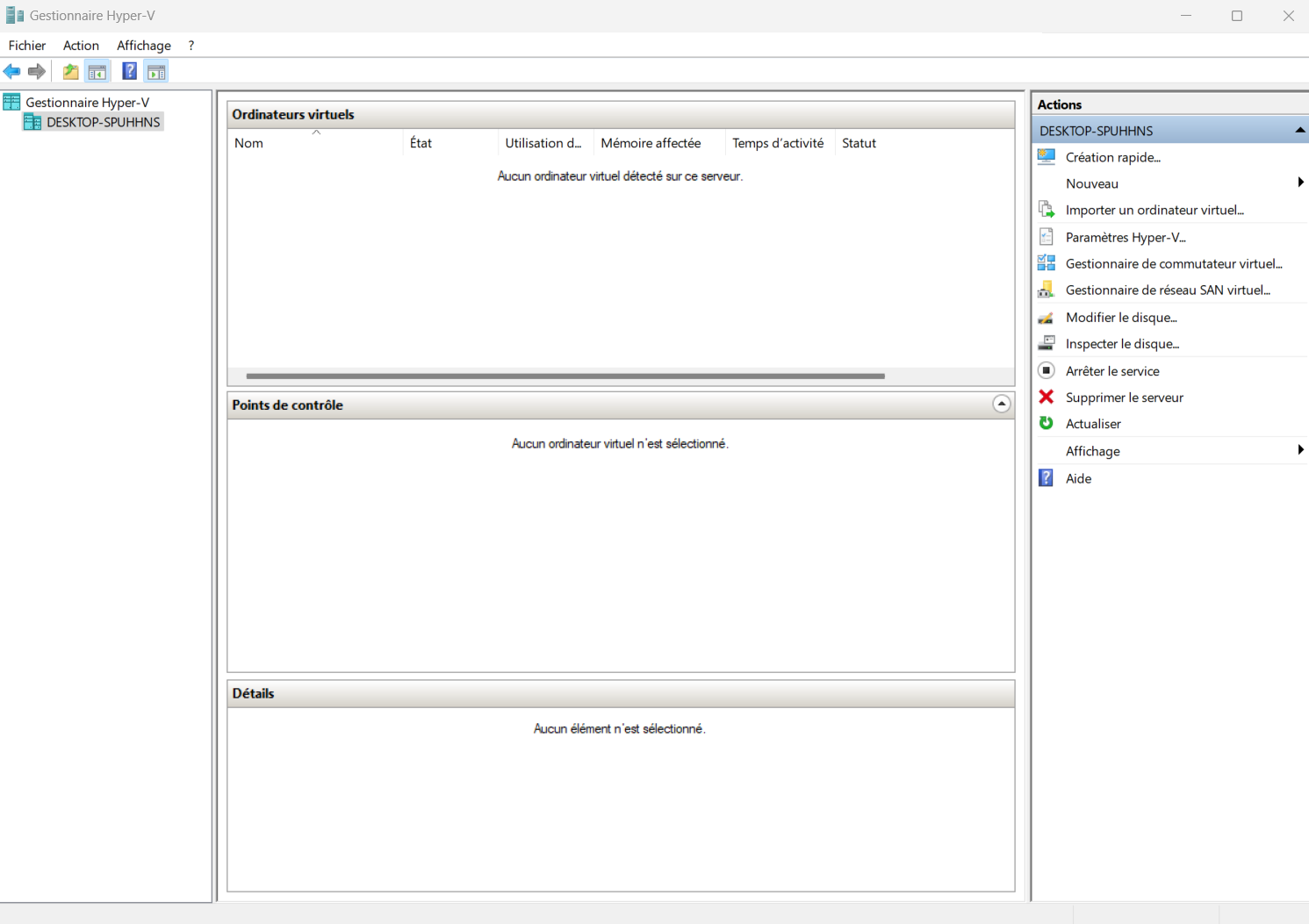
Une fois redémarré et identifié sur votre session, ouvrez le "Gestionnaire Hyper-V".
Tapez la touche 🪟 puis écrire "virtmgmt.msc" ou simplement écrire "hyper"
Le stockage des Ordinateurs virtuels avec Hyper-V
Hyper-V sépare la localisation des disques virtuels (fichiers VHD/VHDX) de celle des fichiers de configuration des ordinateurs virtuels pour des raisons de clarté, de maintenance et de sécurité.
Par défaut, Hyper-V stocke :
- Les fichiers de configuration des machines virtuelles dans :
C:\ProgramData\Microsoft\Windows\Hyper-V\Virtual Machines - Les disques virtuels (VHD/VHDX) dans :
C:\ProgramData\Microsoft\Windows\Virtual Hard Disks
(Pour accéder à ces répertoires, vous devez avoir activé l'affichage des éléments cachés).
Cette approche est supposée faciliter la gestion, la sauvegarde et la migration des environnements virtuels, mais d'un point de vue pratique, elle peut apparaître tout l'inverse !
Si vous souhaitez faciliter cette gestion, vous devrez veiller à créer vos ordinateurs virtuels de façon unifiée.
Par exemple, créez un répertoire C:\VM puis créer un dossier spécifique à chaque machine virtuelle que vous allez créer à l'intérieur (exemple C:\VM\WINDOWS-11-PRO-N_1).
Vous devrez alors veiller, lors de la création de l'Ordinateur virtuel, à pointer systématiquement ce dossier pour tout ce qui concerne votre VM.