Manipulations avancées sur Windows 11
Retrouver l'ancien menu contextuel (clic-droit) de Windows 10 sur Windows 11
Rechercher des ressources par taille
- Ressources selon la taille, le type, la date de modification...
- Via l'Explorateur de fichiers :
- Dans la zone de recherche, commencer à taper quelques lettres, les "Options de recherche" vont alors apparaître.
- Via l'Explorateur de fichiers :
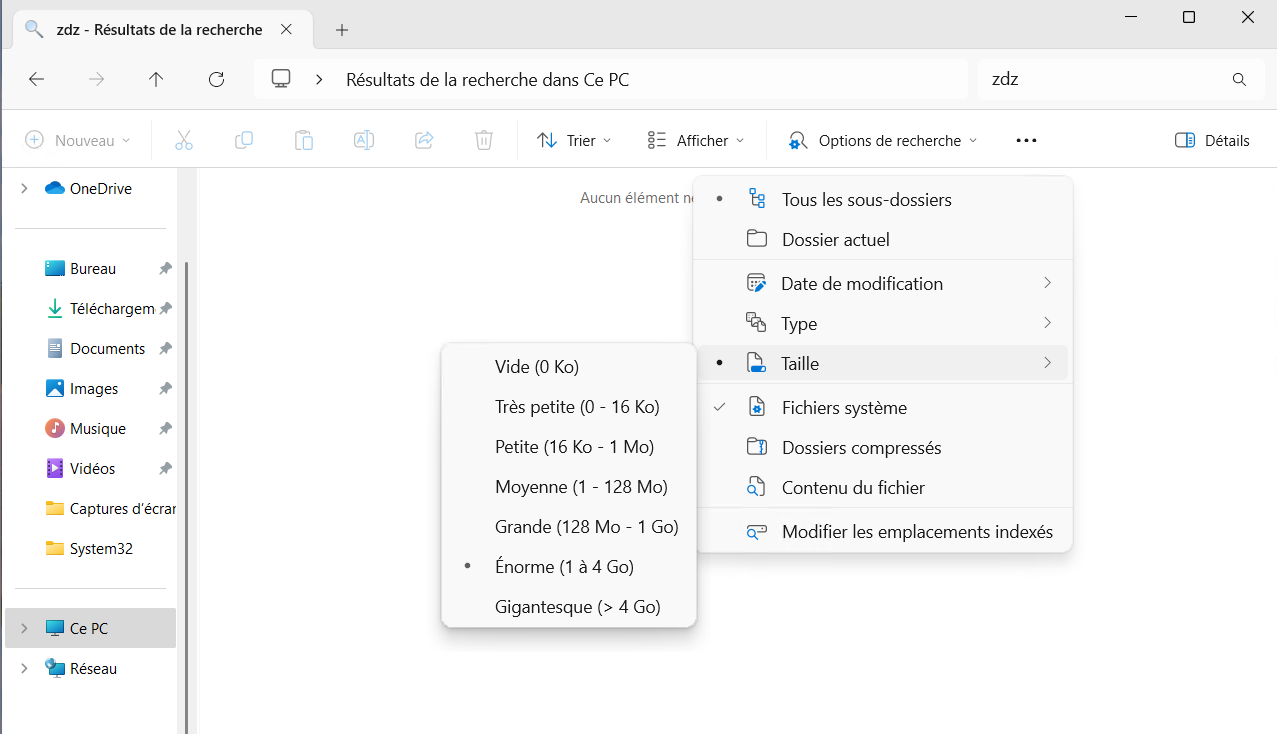
- Intérêt : Identifier des gros fichiers consommateurs d'espace disque, souvent nécessaires lors de ménages sur la machine.
Attribuer une priorité plus élevée à une application
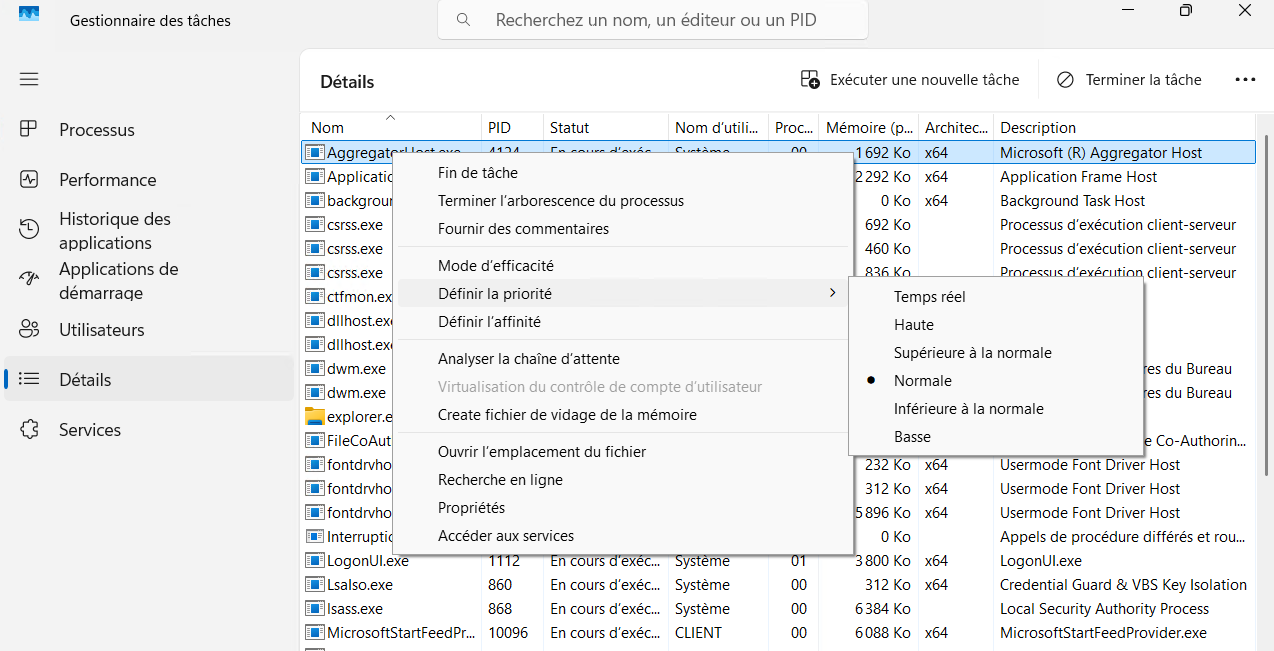
- Dans le Gestionnaire des tâches > Onglet "Détails" > Clic-droit sur un processus > Définir la priorité (temps réel, haute, normale, basse...).
- Cela permet d'accorder plus de ressources CPU à une application critique, mais peut dégrader les performances d'autres programmes.
Attention à la priorité "Temps réel". De manière générale, ne dépassez pas la priorité "Haute".
Identifier le PID d'un processus
- Le PID (Process Identifier) permet de cibler un processus précisément.
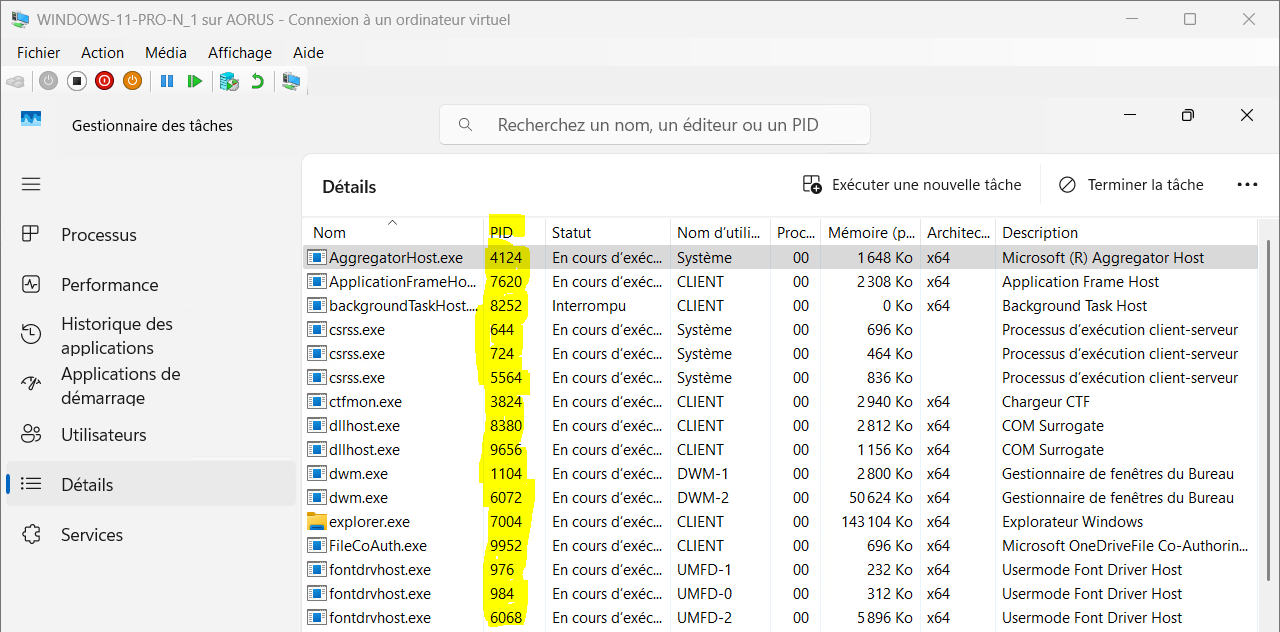
- Dans le Gestionnaire des tâches, onglet "Détails", la colonne PID indique l'ID du processus.
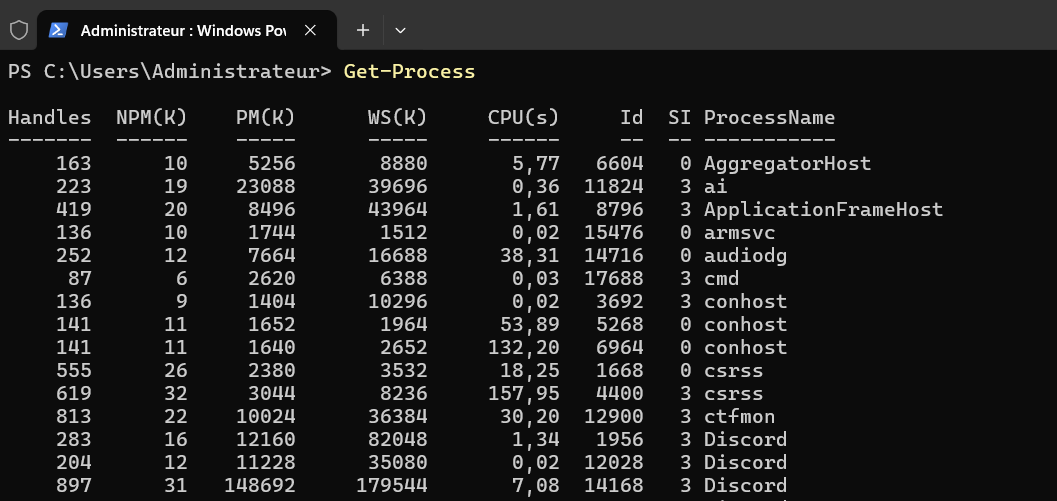
- En PowerShell : Get-Process affiche les processus et leur PID.
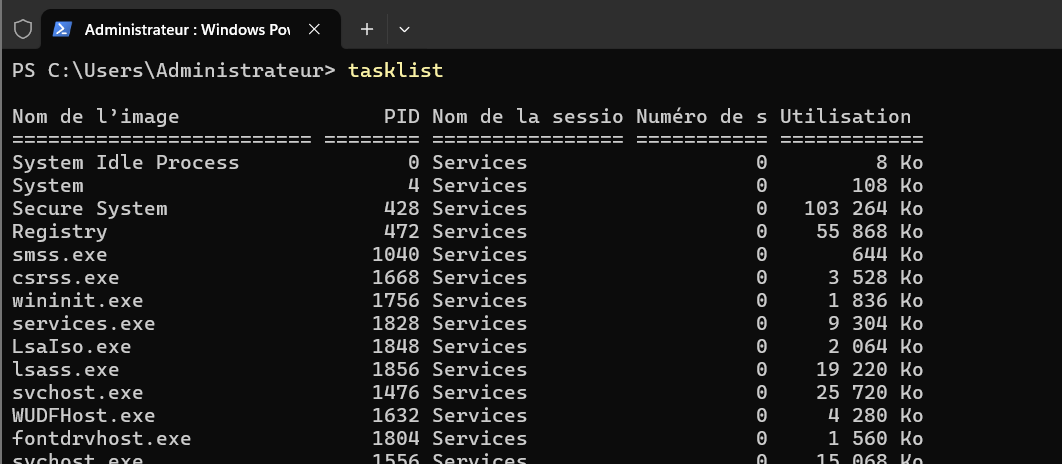
- En CMD : tasklist affiche également les PID.
Arrêter un service de force
- L'interface services.msc permet d'arrêter un service, mais si cela ne fonctionne pas, la ligne de commande est plus efficace :
- net stop NomService /y ou sc stop NomService
- Si le service est bloqué, forcer l'arrêt du processus associé via
taskkill /PID /F.
- Prudence, forcer l'arrêt d'un service critique peut causer de l'instabilité sur le système.
Sachez ce que vous arrêtez !
Empêcher les recherches internet dans le menu Windows (Désactiver la recherche Bing)
- Modifications via Éditeur de stratégie de groupe (Windows Pro) ou via le Registre.
- Il n'est en aucun cas acceptable de laisser cette recherche activée en entreprise.
Faire les réglages de confidentialité
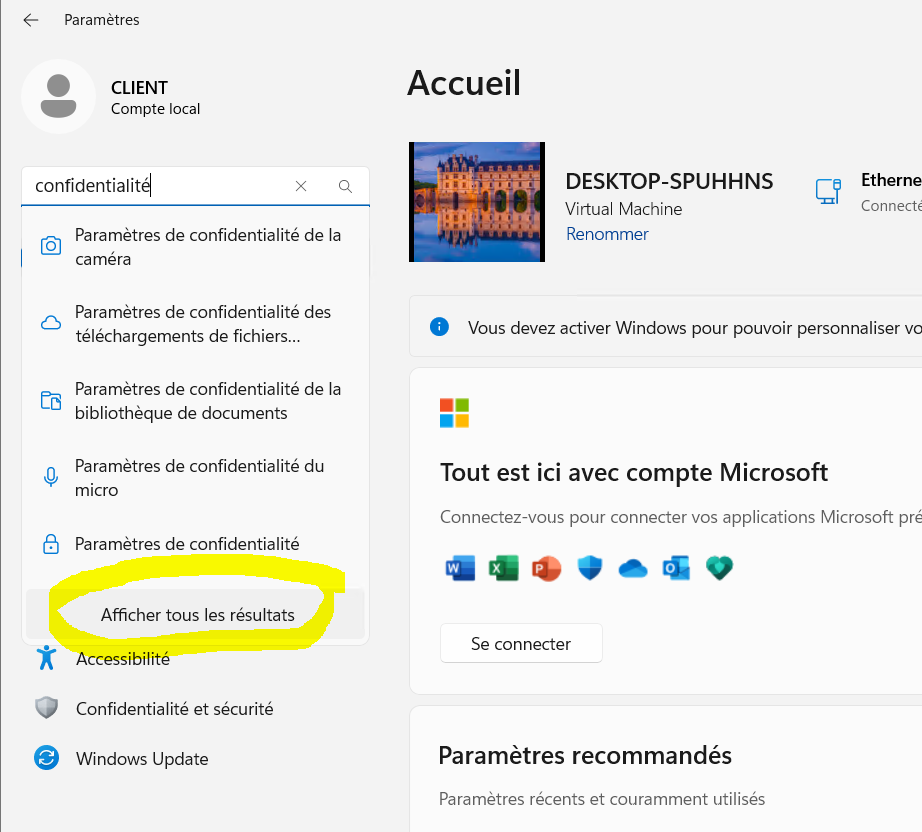
- Paramètres > taper "confidentialité" dans l'encart de recherche > Afficher tous les résultats.
Vous devez dûment connaître toutes ces catégories et les réglages possibles.
Sachez vous protéger et protéger votre SI de l'appétit dévorant de Microsoft pour la télémétrie !
Forcer la webcam à allumer la LED lors de son fonctionnement
- La plupart des webcams sont conçues pour allumer une LED matériellement lorsqu'elles sont actives.
- Sauf qu'il est relativement simple d'usurper cette fonctionnalité.
Il est donc nécessaire de forcer l'allumage de la LED lorsque votre webcam fonctionne.
Définir une application par défaut pour un type de documents
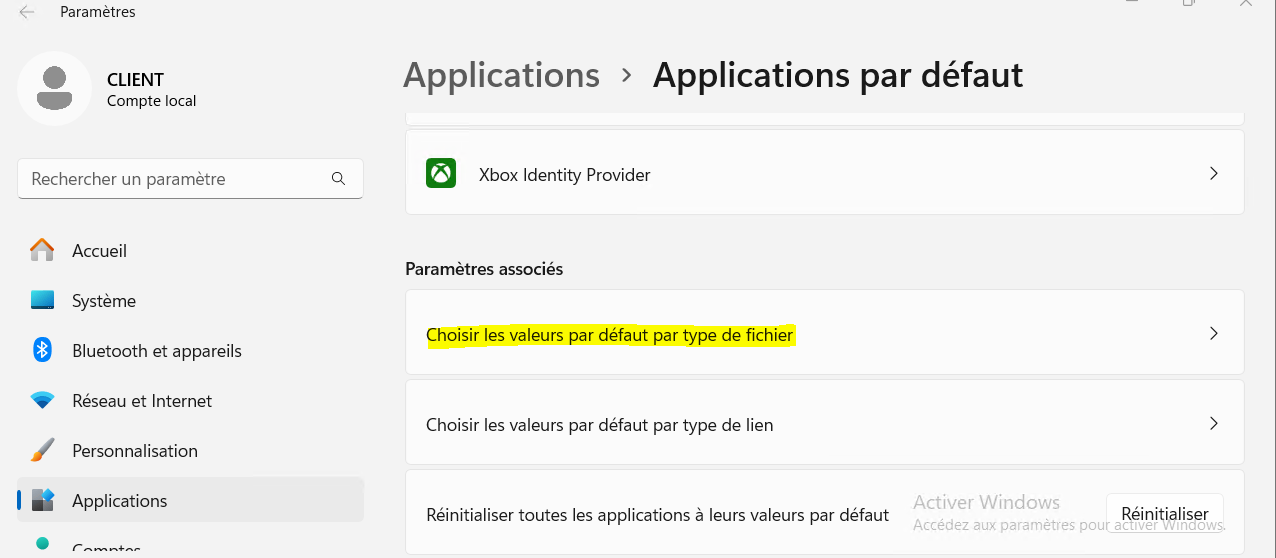
- Paramètres > Applications > Applications par défaut, ou tapez "defa" dans l'encart de recherches de la barre des tâches.
- Descendez tout en bas et cliquez sur "Choisir les valeurs par défaut par type de fichier"
- On peut également le faire via clic-droit sur un fichier > Ouvrir avec > Choisir une autre application > Cocher "Toujours utiliser cette application...".
Lancer une application au démarrage (2 méthodes : tâche et raccourci)
- Méthode via le dossier Démarrage (Startup) :
- 🪟+R > shell:startup puis glisser un raccourci vers l'application souhaitée.
- Méthode via le Planificateur de tâches :
- Créer une tâche qui s'exécute "Au démarrage" de l'ordinateur ou "À l'ouverture de session".
- Ces méthodes permettent d'automatiser le lancement d'outils administratifs ou d'applications critiques.
Historique du presse-papier
- Windows 11 permet l'historique du presse-papier : Windows + V pour afficher l'historique.
Sachez que par défaut, cela ne fonctionnera pas sur Windows Serveur.
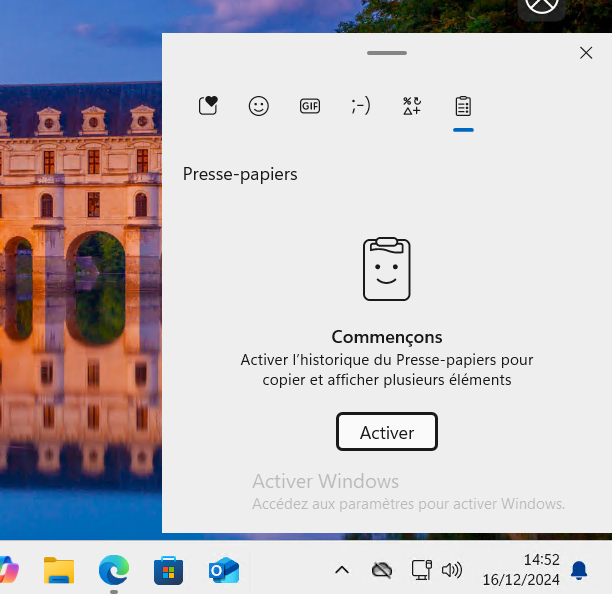
- Autre méthode pour accéder aux paramètres :
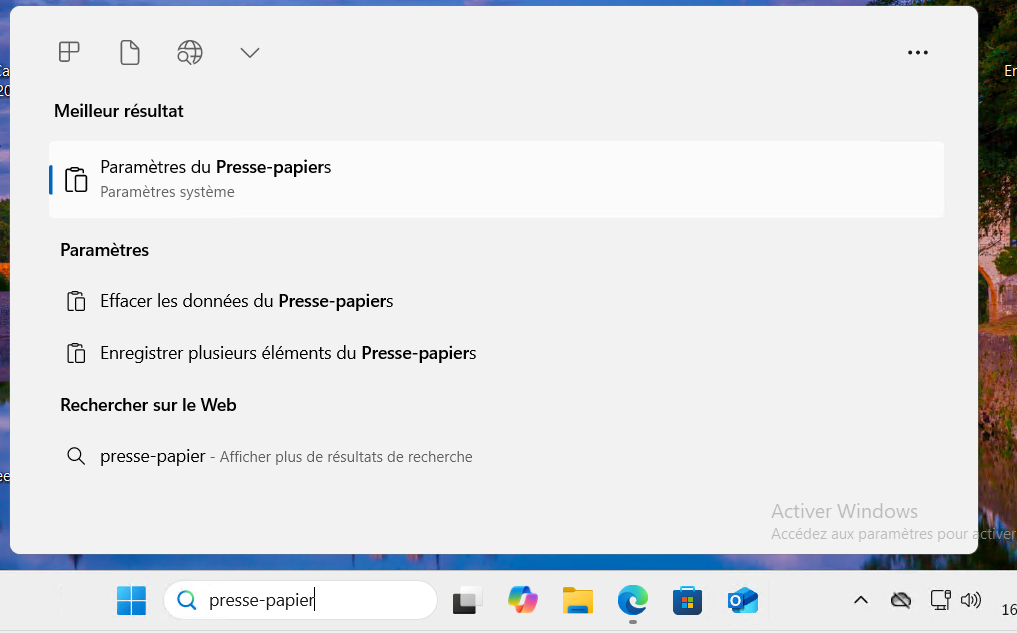
- Utile pour coller des éléments copiés précédemment.
Reconstruire l'index
- Si la recherche Windows est lente ou renvoie de mauvais résultats, reconstruire l'index peut aider.
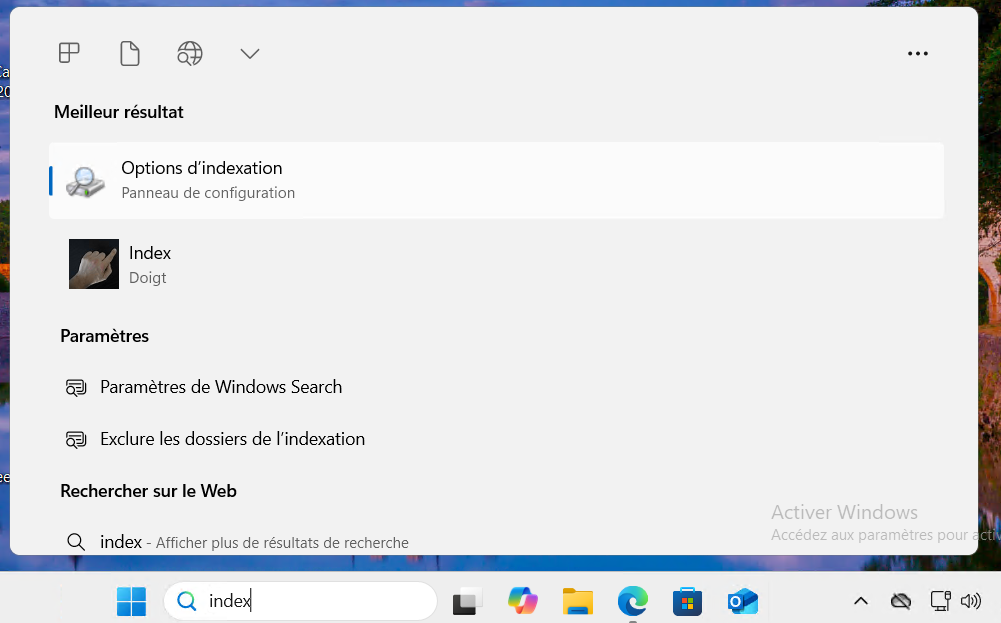
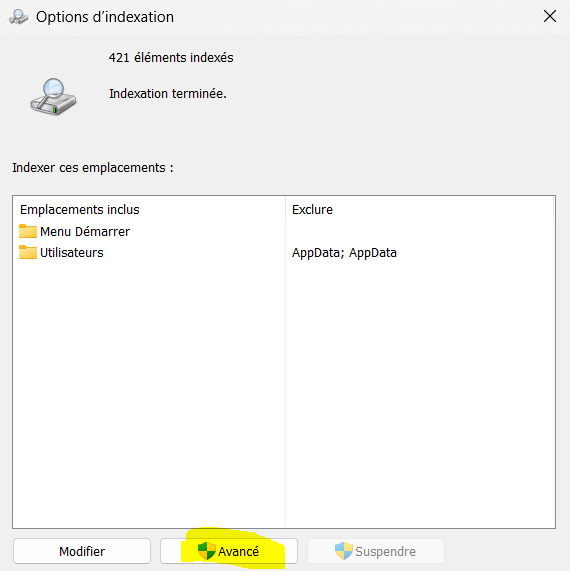
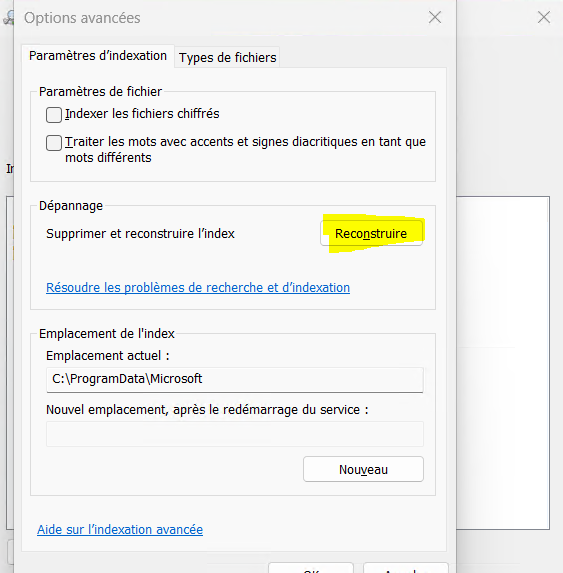
- Cette opération peut prendre du temps mais améliore la performance de la recherche par la suite.
Attention, l'indexation est désactivée par défaut sur Windows Serveur.
Désactiver le démarrage des services de carte à puce, télécopie et téléphonie
- services.msc : Localiser les services "Carte à puce", "Fax", "Téléphonie" et modifier leur type de démarrage sur "Désactivé" ou "Manuel".
- Cela allège la charge système si ces fonctionnalités ne sont pas utilisées.
Redémarrer en mode diagnostic
- Tapez "msconfig" dans l'encart de recherche de la barre des tâches (Configuration du système) > onglet "Général" > cocher "Démarrage en mode diagnostic".
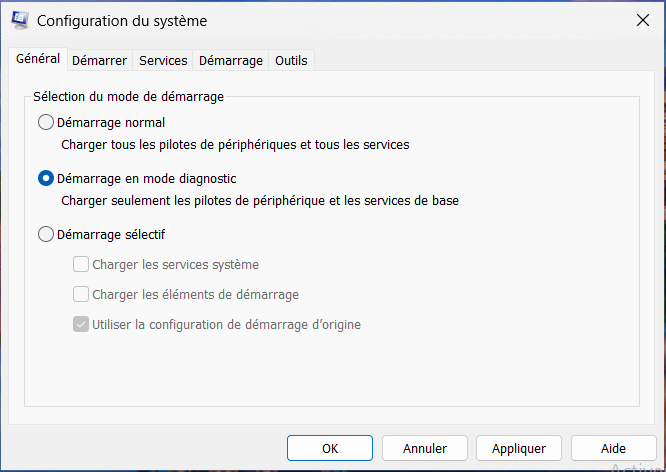
- Permet de démarrer Windows avec un minimum de pilotes et de services, utile pour diagnostiquer des problèmes.
Installer un driver en désactivant les signatures
- En cas de besoin d'un pilote non signé :
- Options avancées de démarrage : Maintenir Shift lors du redémarrage > Dépannage > Options avancées > Paramètres de démarrage > redémarrer et choisir "Désactiver l'imposition de la signature des pilotes".
- Attention : désactiver cette option réduit la sécurité, mais peut permettre de corriger un problème lié à l'impossibilité d'installer un driver (pour les trackpad avec Windows Serveur par exemple)
Désactiver le service de géolocalisation
- services.msc : Trouver "Service de géolocalisation", double-cliquer dessus, l'Arrêter et régler le Type de démarrage sur "Désactivé"
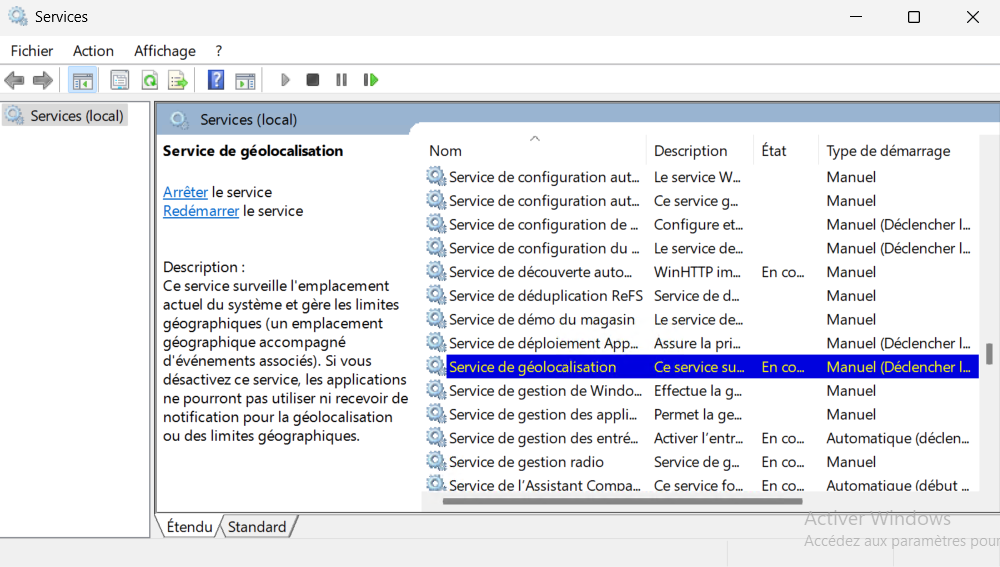
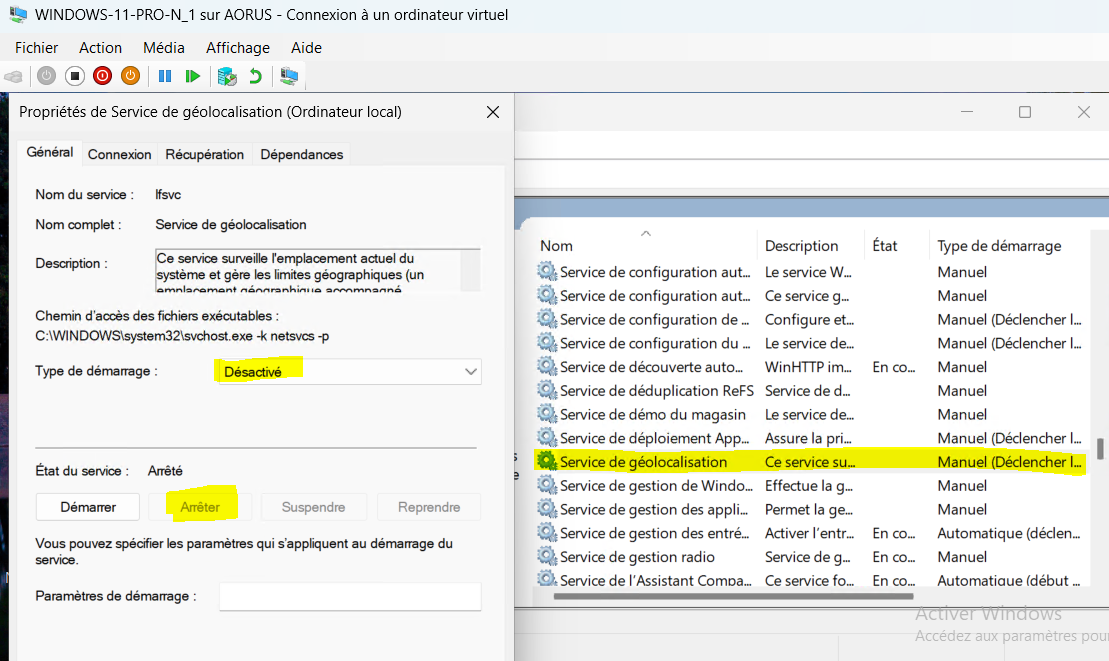
- Protège la vie privée si la localisation n'est pas nécessaire.
Activer/Désactiver la protection fondée sur la réputation
- Tapez "réputation" dans l'encart de recherches de la barre des tâches
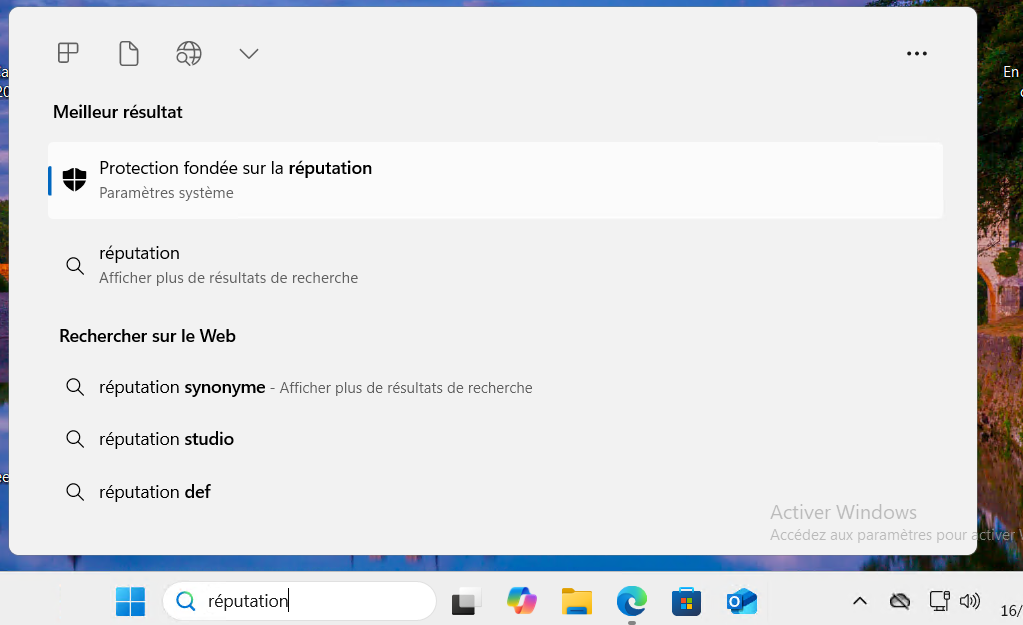
- Active ou désactive le blocage d'applications potentiellement indésirables.
Activer l'isolation du noyau (intégrité de la mémoire)
- Tapez "isolation" dans l'encart de recherches de la barre des tâches.
Activez-la puis redémarrez votre ordinateur.
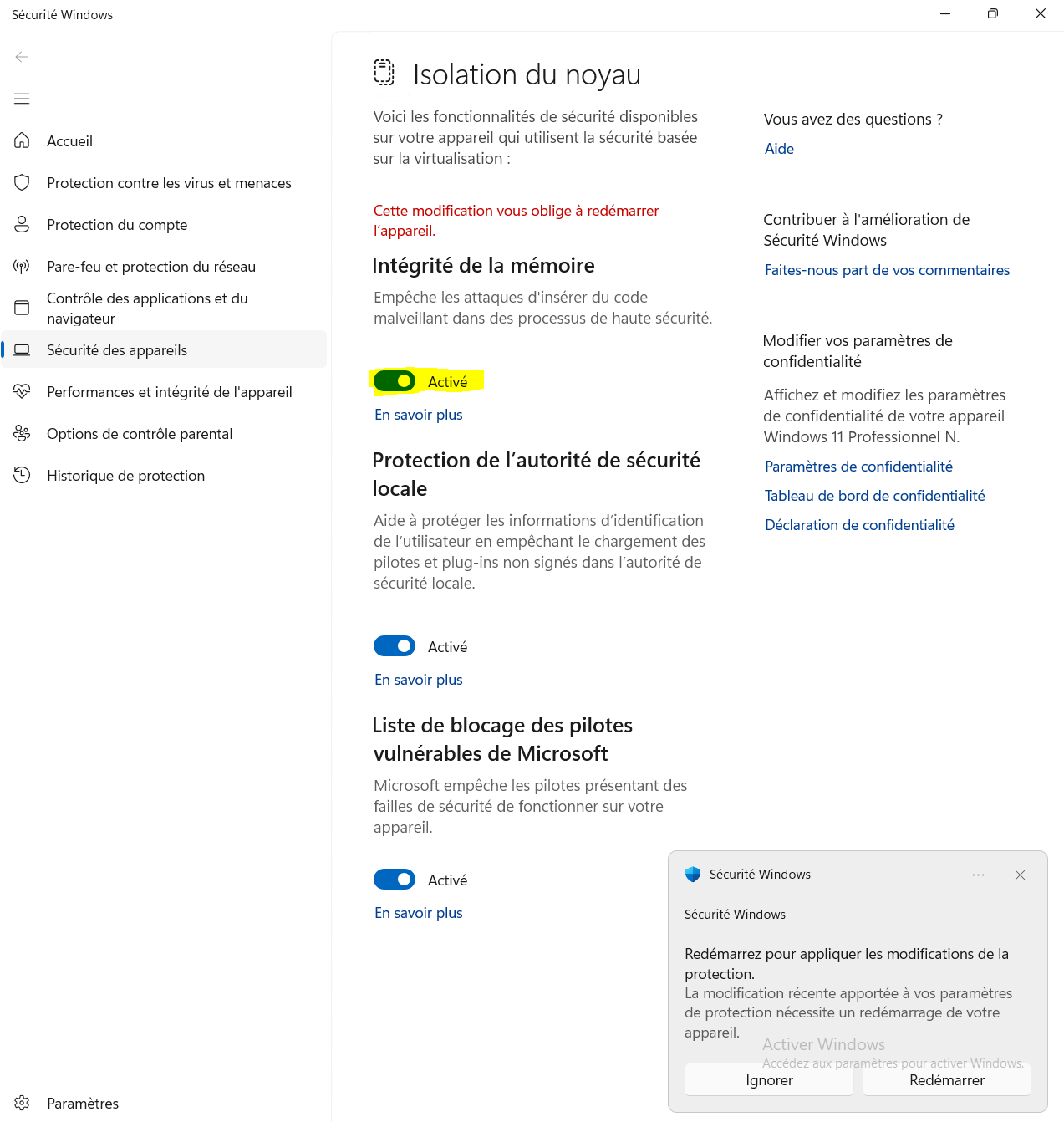
- L'intégrité de la mémoire protège contre l'injection de code malveillant au cœur du système.
Installation des dépôts : NuGet, Chocolatey
- NuGet : gestionnaire de packages principalement pour le développement (.NET). Installation via Visual Studio ou PowerShell (Install-PackageProvider NuGet).
- Chocolatey : Gestionnaire de paquets pour Windows en CLI.
Installation via PowerShell pour Chocolatey : Ouvrir votre Terminal Windows en mode Administrateur, puis :
Set-ExecutionPolicy Bypass -Scope Process -Force;
[System.Net.ServicePointManager]::SecurityProtocol = [System.Net.SecurityProtocolType]::Tls12;
iex ((New-Object System.Net.WebClient).DownloadString('https://chocolatey.org/install.ps1'))- Permettent d'installer facilement des logiciels et dépendances depuis la ligne de commande.
- Faîtes un essai d'installation d'un paquet.
Installation d'Hyper-V
- Hyper-V est la plateforme de virtualisation native de Microsoft.
- Installation en Graphique
- Ou en PowerShell via le Terminal Windows ouvert en mode Administrateur :
Install-WindowsFeature -Name Hyper-V -IncludeManagementTools -RestartInstallation des outils RSAT (Remote Server Administration Tools)
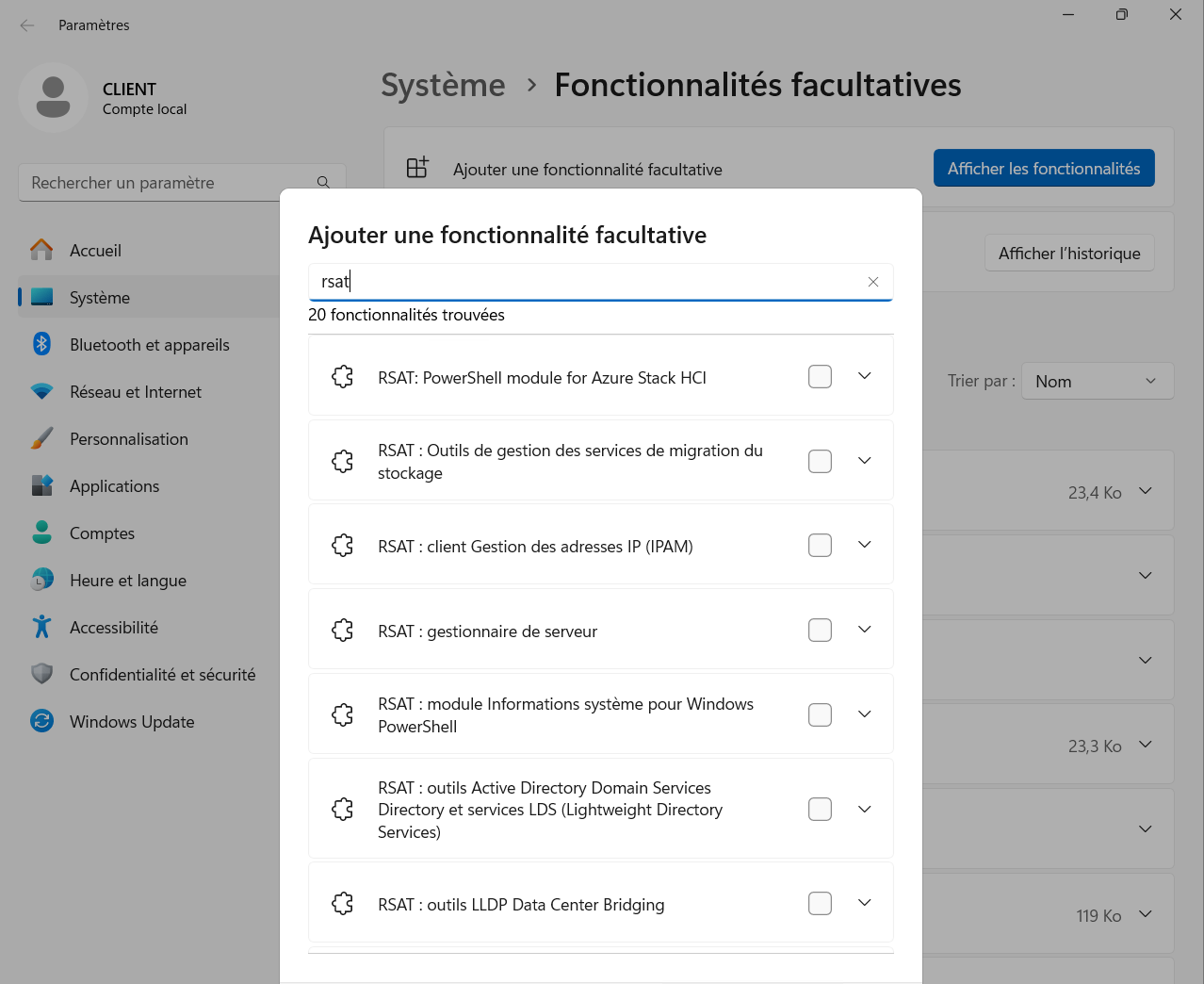
- Tapez "facu" dans l'encart de recherche de la barre des tâches et cliquez sur "Ajouter la fonctionnalité facultative" (et pas sur "Fonctionnalités facultatives").
Cliquez ensuite sur "Afficher les fonctionnalités" et filtrez en tapant "rsat".
Cochez les tous et cliquez sur OK.
Cette installation est très longue.
- Permet d'administrer à distance des rôles et fonctionnalités Windows Server.
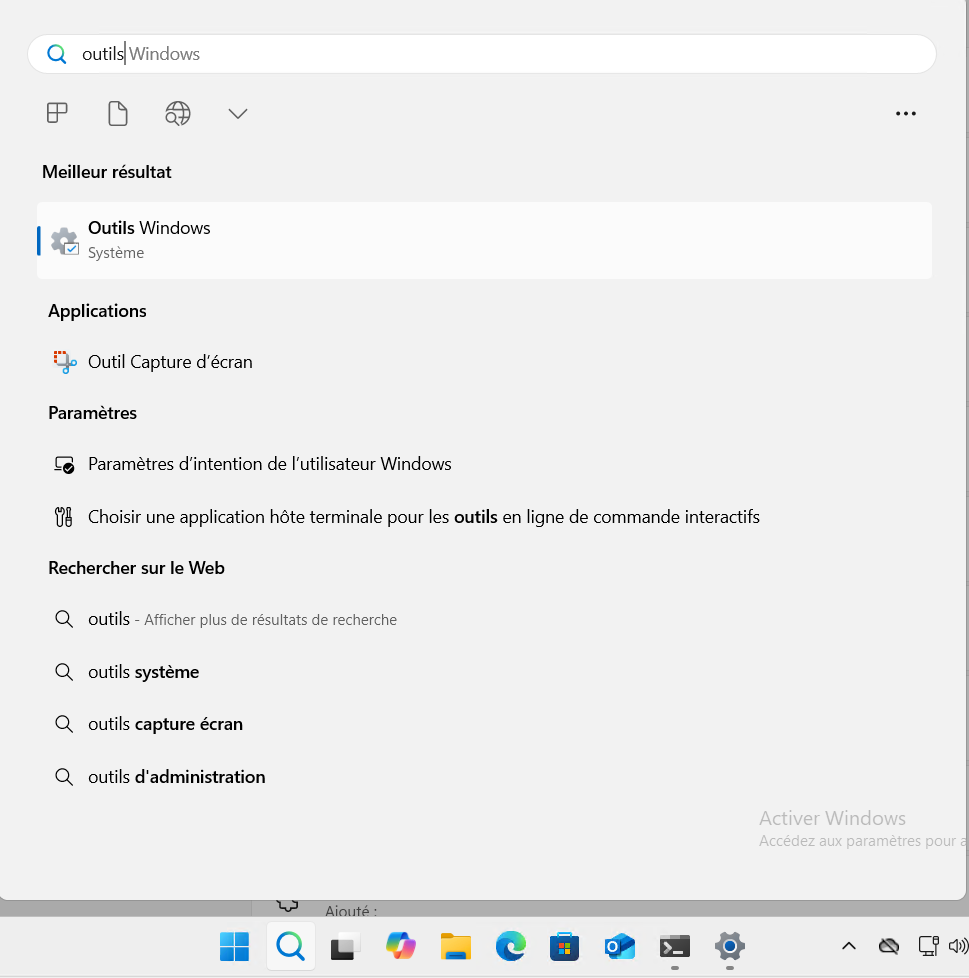
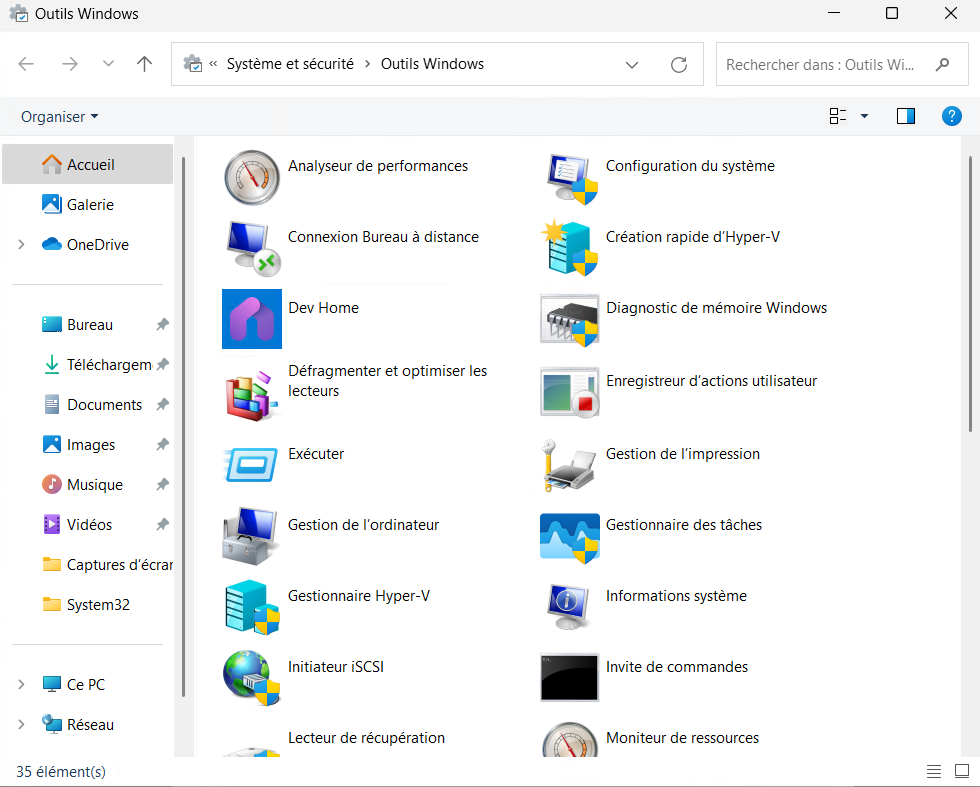
C'est notamment très utile lorsque le serveur Windows est en Core (sans interface graphique). - Pour accéder aux outils RSAT installés, 2 méthodes :
- Ouvrir les Outils Windows
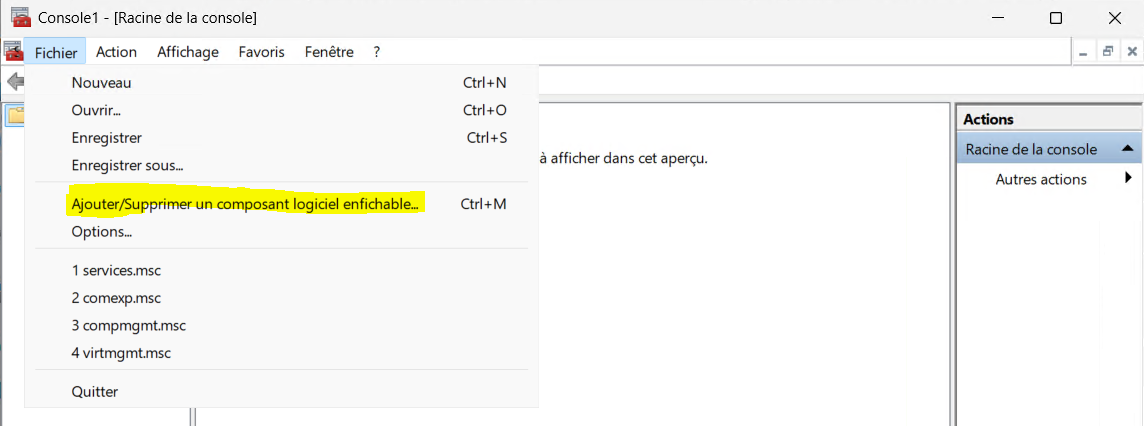
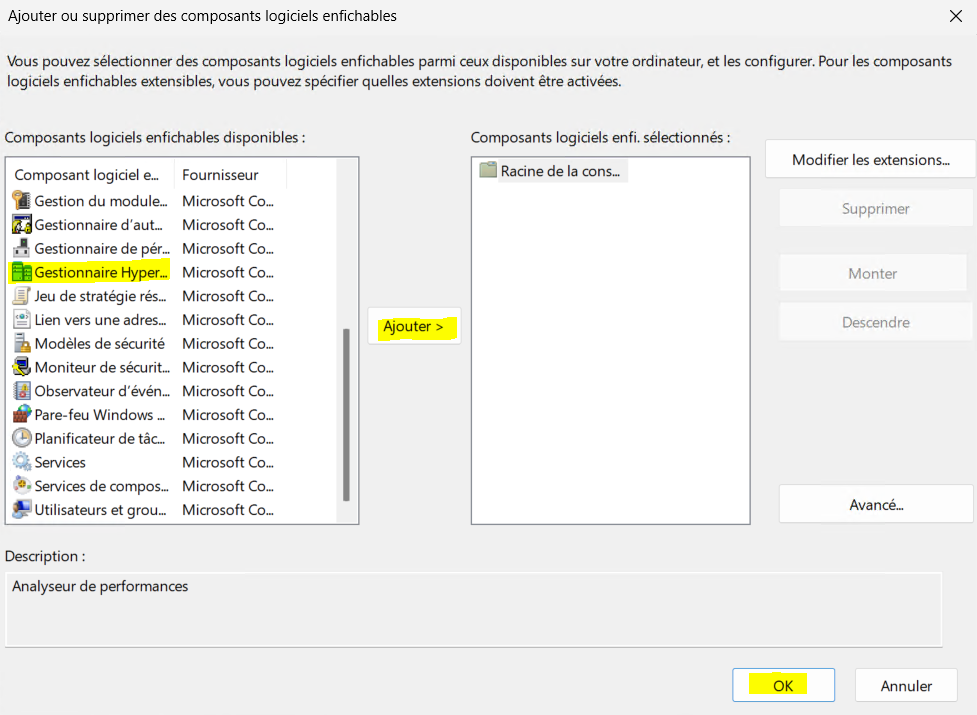
- Utilisez la console Microsoft Management :
🪟+R > mmc
- Les MMC (Microsoft Management Console) : accessibles via mmc dans Exécuter, et on peut ajouter des composants RSAT pour gérer DNS, AD, etc.
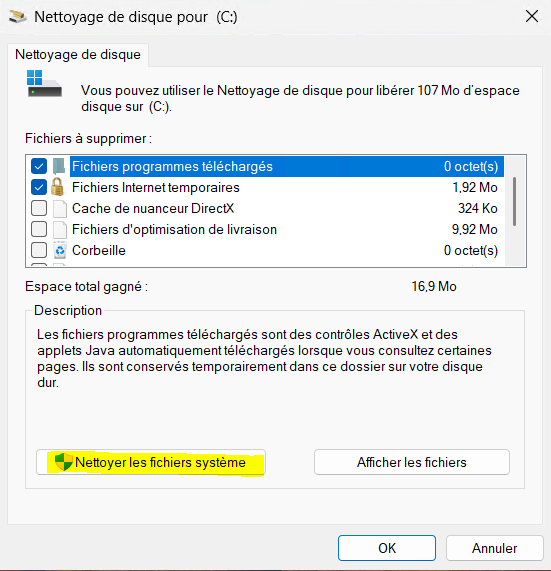
Procédez à un nettoyage des fichiers système
- Nettoyage de disque (disk cleanup) : cleanmgr
Points de restauration système
- Configurer des points de restauration réguliers.
Tapez "restaur" dans l'encart de recherche de la barre des tâches >"Créer un point de restauration"
Par défaut, la fonctionnalité des points de restauration système est désactivée dans Windows 11.
Dans les propriétés du système > "Protection du système", sélectionnez votre disque système et cliquez sur "Configurer"
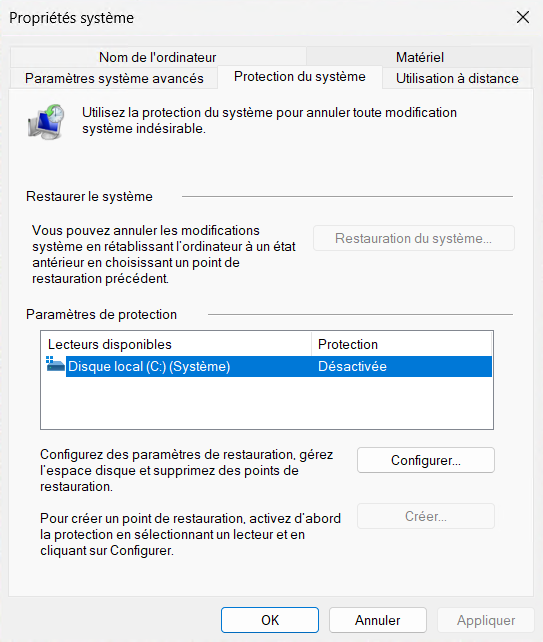
Il est souvent nécessaire de définir une limite d'utilisation pour le nombre de points de restauration qui sont pris.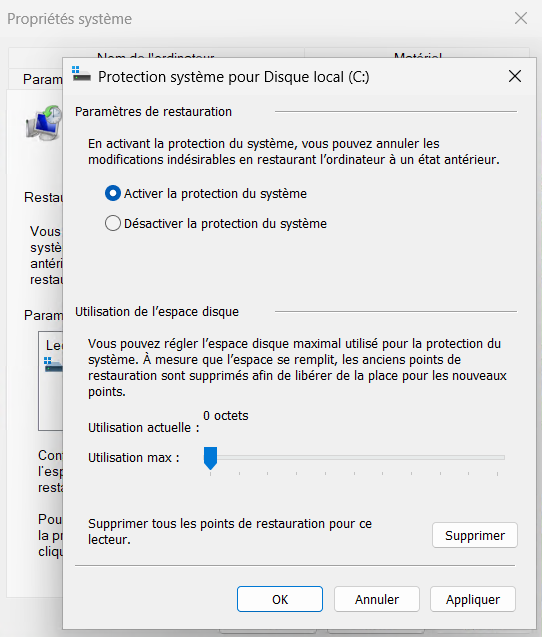
Créez un point de restauration, et cliquez ensuite sur "Restauration du système..." pour voir ce qui se passe.
Sécurité avancée
- BitLocker (chiffrement de disque) :
- Activer BitLocker sur un disque système ou un support USB.
- Il est utile de gérer les clés de récupération et d'intégrer BitLocker à Active Directory (mais c'est plus pour tard !).
- TPM (Trusted Platform Module) :
- Hormis en trichant quelque peu, il est devenu plus difficile d'installer Windows 11 sans TPM.
Tapez "tpm" dans l'encart de recherche de la barre des tâches sous Windows Serveurs pour obtenir des détails de chiffrement supplémentaire pour votre appareil.
- Hormis en trichant quelque peu, il est devenu plus difficile d'installer Windows 11 sans TPM.
Surveillance et Diagnostic avancés
- Sysinternals Suite (Microsoft) :
- Process Explorer, Process Monitor (ProcMon), Autoruns, TCPView pour un diagnostic approfondi.
- Ces outils fournissent une vue plus granulaire des processus, des accès au registre, des services, des autoruns et de la pile réseau.
Pour les installer, ouvrez votre Terminal Windows en mode Administrateur et tapez :
Invoke-WebRequest -Uri "https://download.sysinternals.com/files/SysinternalsSuite.zip" -OutFile "C:\Program Files\SysinternalsSuite.zip"
Expand-Archive -Path "C:\Program Files\SysinternalsSuite.zip" -DestinationPath "C:\Program Files\SysinternalsSuite"
Remove-Item "C:\Program Files\SysinternalsSuite.zip"- Vous trouverez la collection de programmes dans C:\Program Files\SysinternalsSuite. Ils sont très utilses, notamment dans un environnement serveur Core.
- L'Analyseur de performances & Le Moniteur de ressources :
- Surveiller l'utilisation des ressources, configurer des compteurs de performance, enregistrer des journaux.
- Détecter les goulots d'étranglement (CPU, RAM, réseau, disque).
- Event Tracing for Windows (ETW) & Sysmon :
- Sysmon (SysinternalsSuite) pour capturer des événements de sécurité avancés.
- ETW pour diagnostiquer des problèmes complexes sur la pile réseau, l'OS ou les applications.
WSL (Windows Subsystem for Linux)
Sécurisation et conformité
- Audit des comptes, des accès et des modifications du système :
- Activer l'audit avancé du système via les GPO.
Dans gpedit.msc, vous trouverez différentes GPO d'audit avancées :
- Activer l'audit avancé du système via les GPO.
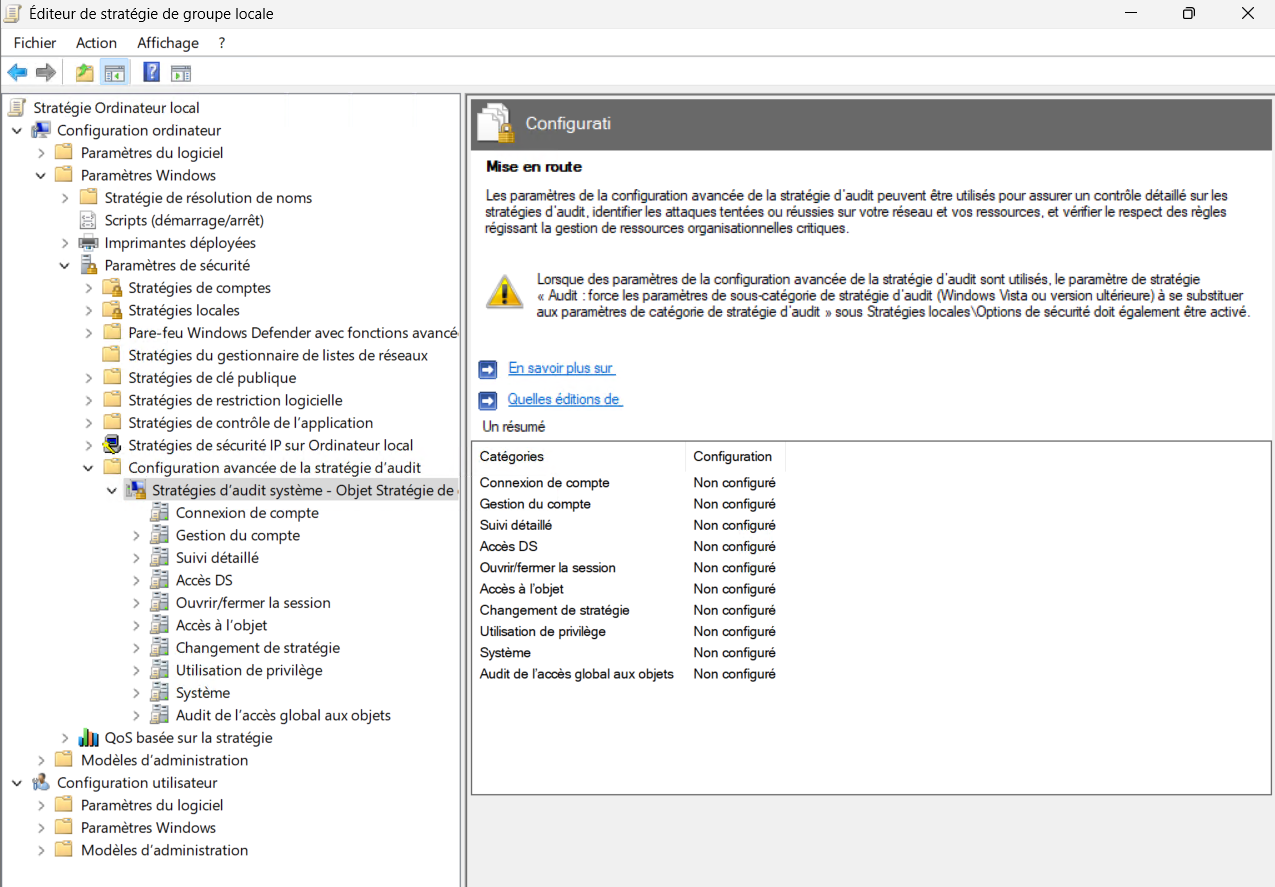
Chaque catégorie contient plusieurs paramètres, permettant d'affiner précisément le type d'évènements que vous souhaitez consigner dans les journaux de sécurité (par exemple : un audit de la création de comptes utilisateur, des tentatives de connexions réussies ou échouées, des modifications sur les objets sensibles etc..)
Vous pourrez ainsi repérer plus facilement les comportements anormaux, potentiellement malveillants, en consultant les journaux de sécurité Windows.